OneDrive ist zu einem unverzichtbaren Bestandteil vieler Arbeitsabläufe auf der ganzen Welt geworden und bietet eine praktische Möglichkeit, cloudbasierte Dateien hochzuladen, zu teilen und darauf zuzugreifen. Wenn Sie ein Problem mit einem blockierten OneDrive-Upload haben, suchen Sie wahrscheinlich nach Antworten. Wir haben einige, und hoffentlich hilft Ihnen eine davon bei der Lösung des Problems.
Was verursacht diesen Fehler?
Die ordnungsgemäße Funktion von OneDrive hängt von vielen Faktoren ab. Wenn einer von ihnen ausgeschaltet ist, funktioniert das gesamte Programm nicht. Wenn Sie einen Upload blockiert haben, leidet OneDrive möglicherweise unter Folgendem:
- Eine fehlerhafte Internetverbindung
- Sie verfügen nicht über die entsprechenden Berechtigungen
- Probleme mit Ihrem Microsoft-Konto
- Ein zu langer Dateiname
- Ein beschädigter OneDrive-Client
Es gibt verschiedene Möglichkeiten, den blockierten OneDrive-Upload zu beheben
Da Sie nun einige der Hauptursachen kennen, kommen wir nun zu den Lösungen. Probieren Sie die folgenden Tipps zur Fehlerbehebung aus:
Überprüfen Sie Ihre Internetverbindung
Eine fehlerhafte oder zeitweilige Internetverbindung kann zu Synchronisierungs- und Upload-Problemen mit OneDrive führen. Setzen Sie Ihren Router zurück oder prüfen Sie, ob Ihre Verbindung stabil ist, bevor Sie andere Fehlerbehebungen versuchen. Wenn Sie schon dabei sind, ist es wahrscheinlich eine gute Idee, auch Ihren PC zurückzusetzen und vollständig zu aktualisieren.
Setzen Sie den OneDrive-Client zurück
Eine schnelle Lösung für einen beschädigten Client auf Ihrem PC besteht darin, ihn zurückzusetzen und so den App-Cache zu leeren. Folgendes müssen Sie tun:
Schritt 1. Öffnen Sie das Dialogfeld „Ausführen“ (Win + R) und geben Sie „onedrive /reset“ ein, bevor Sie die Eingabetaste drücken.
Schritt 2. Der Client wird zurückgesetzt. Sie können es bei Bedarf über das Startmenü erneut öffnen.
Abmelden und anmelden
Wenn Sie vermuten, dass das Problem auf Kontoprobleme zurückzuführen ist, sollten Sie zunächst überprüfen, ob Sie zum Hochladen mit dem richtigen Benutzerkonto angemeldet sind. Sie können sich auch auf Ihrem PC ab- und wieder anmelden. Folgendes ist zu tun:
Schritt 1. Öffnen Sie Ihr OneDrive in der Taskleiste.
Schritt 2. Klicken Sie auf das Symbol „Einstellungen“ und navigieren Sie zur Registerkarte „Konto“ in der Seitenleiste.
Schritt 3. Wählen Sie den Text „Verknüpfung mit diesem PC aufheben“ unter dem Avatar aus.
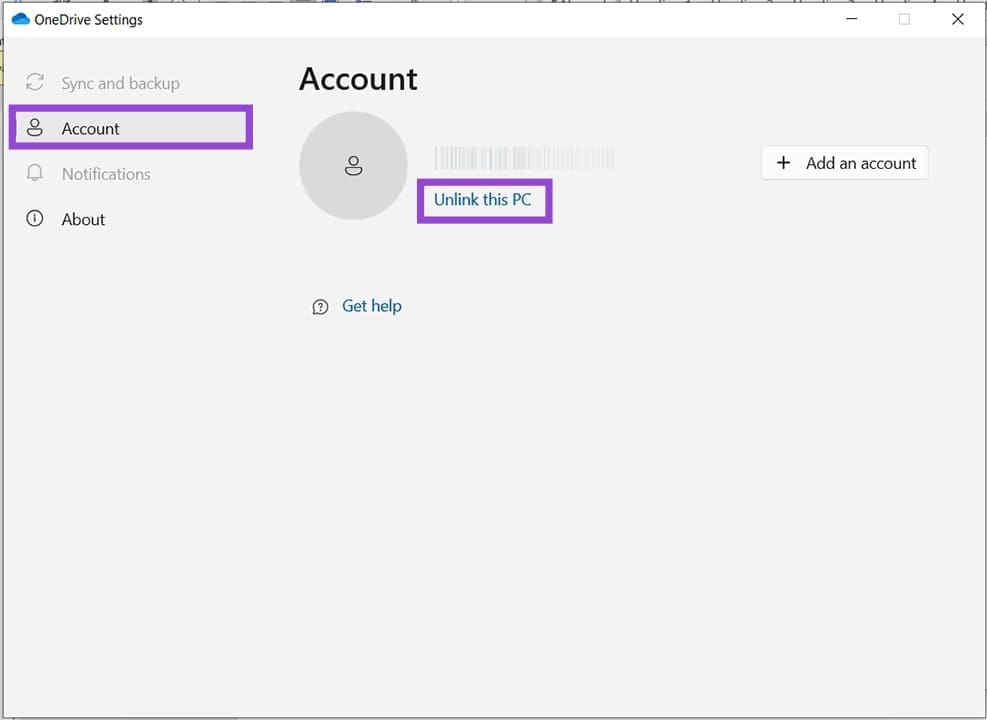
Schritt 4. Sobald die Verknüpfung aufgehoben ist, öffnen Sie die OneDrive-App erneut über die Suchleiste.
Schritt 5. Geben Sie Ihre Anmeldedaten ein und melden Sie sich erneut an.
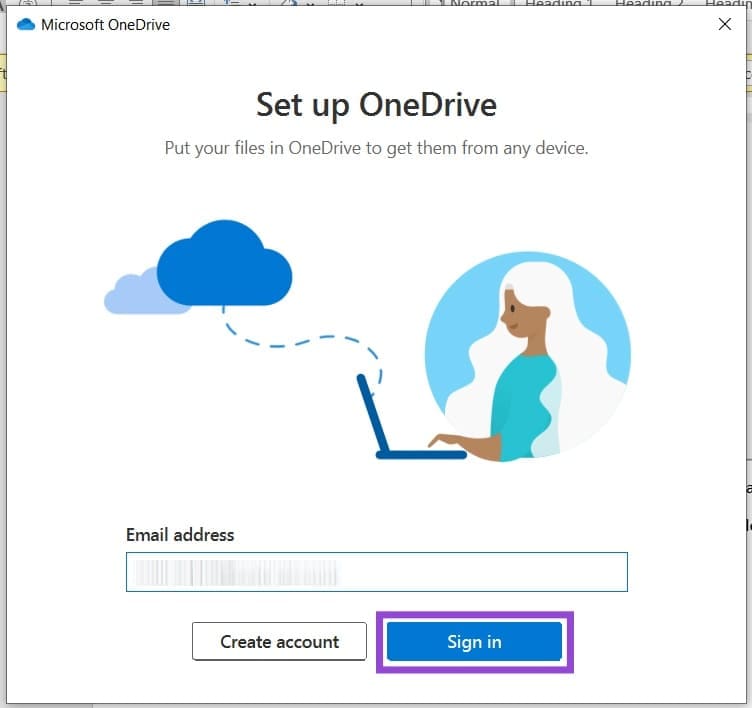
Überprüfen Sie Ihre Anmeldung
Ein weiterer Bereich, der möglicherweise Uploads blockiert, ist ein in Konflikt stehendes Benutzerkonto bei Microsoft Office. Es ist wichtig zu überprüfen, dass die Anmeldeinformationen für OneDrive und Office identisch sind. Dies ist besonders wichtig, wenn Sie mehrere Konten haben.
Überprüfen Sie Ihre Berechtigungen
Häufig werden Uploads blockiert, weil Ihr Benutzerkonto nicht über die entsprechenden Berechtigungen zum Zugriff auf einen Ordner oder zum Hochladen in einen Ordner verfügt. Am Arbeitsplatz kommt dies recht häufig vor und sollte entweder von Ihrem IT-Techniker oder der mit dem Ordner verbundenen Person bestätigt werden.
Benennen Sie Ihre Datei um
Im Gegensatz zu Windows begrenzt OneDrive die Länge seiner Dateinamen auf 255 Zeichen, zusätzlich zum regulären Ausschluss von Symbolen, die in Dateinamen verboten sind (# % & * : < > ? usw.). Beachten Sie, dass OneDrive Sie möglicherweise auch nicht auf die gleiche Weise warnt wie Windows. Überprüfen Sie die Länge Ihres Dateinamens und stellen Sie sicher, dass er nicht zu lang ist.
