Die Copilot-Seitenleiste in Microsoft Edge ist eine praktische Möglichkeit, im Handumdrehen Fragen zu stellen, Aufgaben auszuführen und Hilfe zu erhalten. Das heißt, wenn es funktioniert. Wenn Sie Probleme damit haben, dass Copilot in Edge nicht funktioniert, haben wir 6 Fehlerbehebungen für Sie zum Ausprobieren.
Behebung, dass Copilot in Edge nicht funktioniert
Unabhängig davon, ob die Copilot-Seitenleiste von Microsoft Edge nicht ordnungsgemäß geladen wird oder ob Sie sagen: „Das liegt nicht an Ihnen, sondern an mir – Copilot“, wir haben einige Korrekturen, um den Assistenten wieder kooperativ zu machen. Fangen wir an.
Alles neu starten
Beginnen wir mit dieser einfachen Lösung: Alles neu starten. Die einfachste Lösung ist manchmal die offensichtlichste. Starten Sie Ihren Browser neu. Wenn das nicht funktioniert, starten Sie auch Ihren Computer neu.
Edge aktualisieren
Eine häufige Ursache für Copilot-Probleme ist eine veraltete Version von Edge. Der Browser aktualisiert sich automatisch, wenn Ihr Computer mit dem Internet verbunden ist. Wenn Sie sicher sein möchten, dass Sie die neueste Version verwenden, gehen Sie wie folgt vor:
Schritt 1. Klicken Sie auf das Drei-Punkte-Menü (…) in der oberen Leiste und wählen Sie „Hilfe & Feedback“ aus dem Dropdown-Menü.
Schritt 2. Wählen Sie „Über Microsoft Edge“.
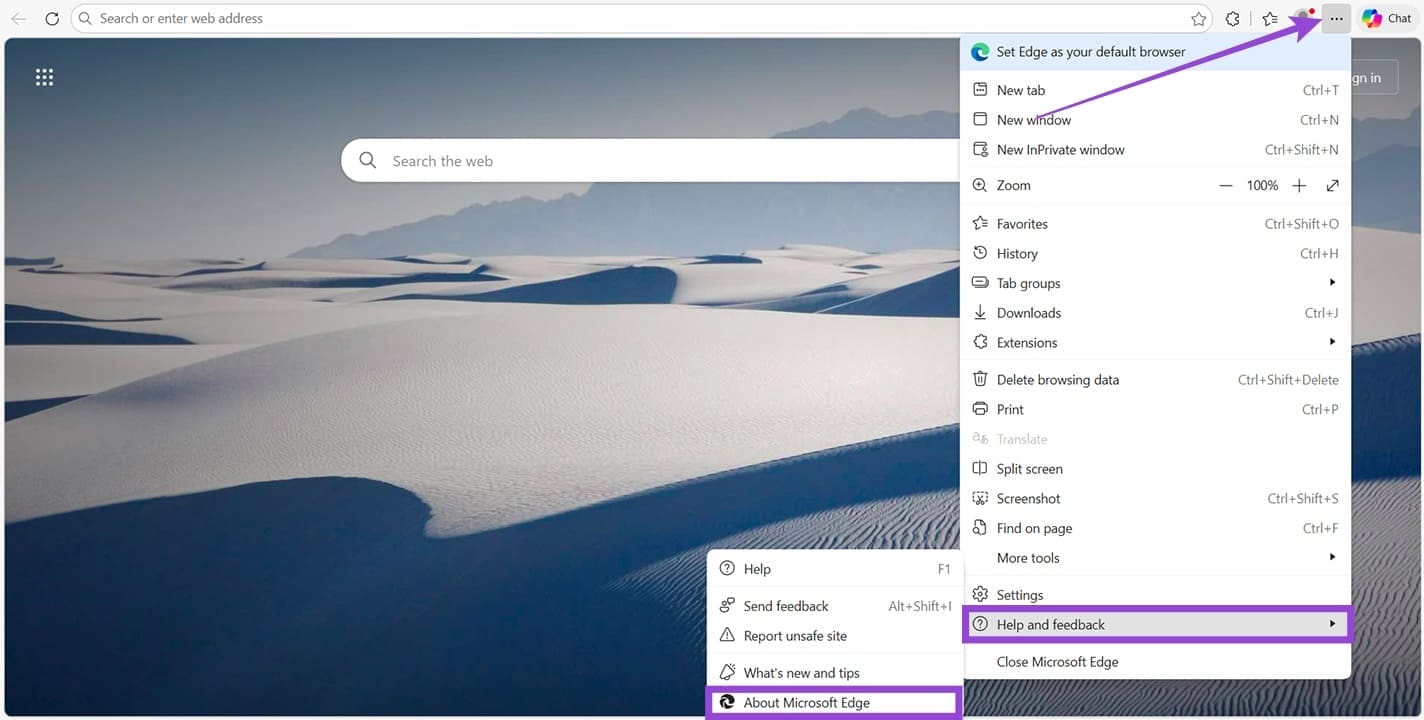
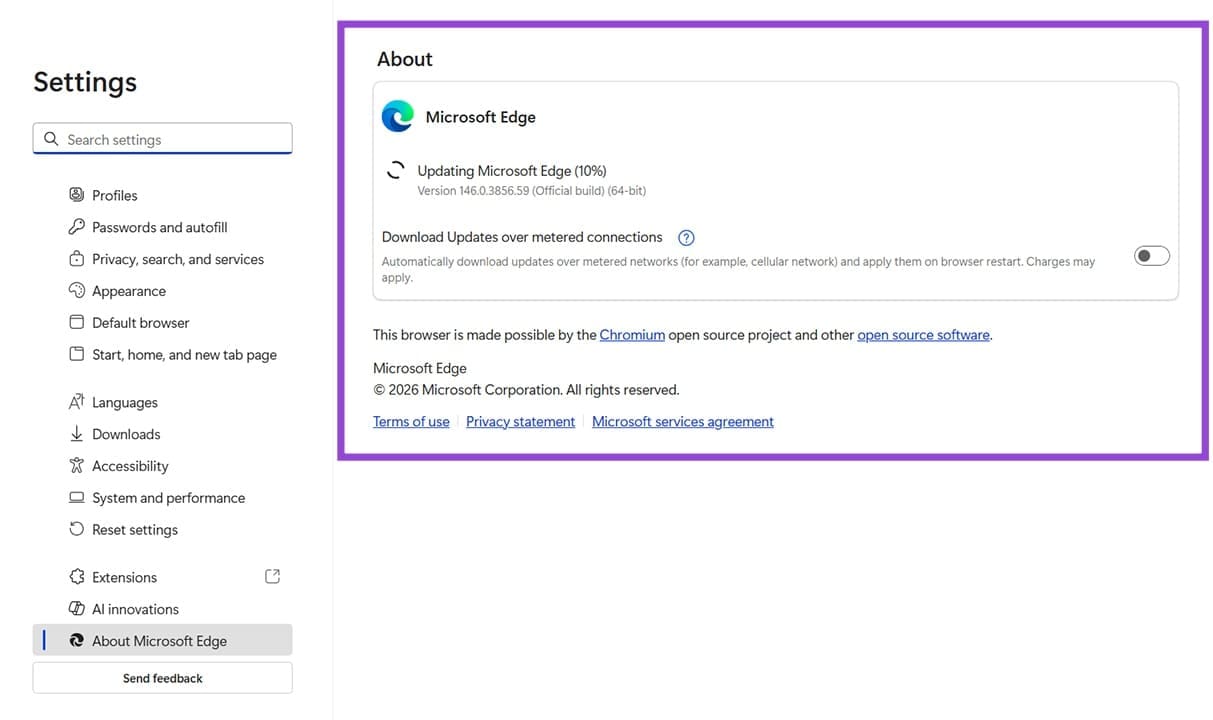
Schritt 3. Im Menü „Info“ sehen Sie die Browserversion. Wenn es nicht die neueste Version ist, wird die Aktualisierung automatisch gestartet. Wenn Sie fertig sind, starten Sie Ihren Browser neu und öffnen Sie Copilot erneut.
Copilot-Cookies löschen
Veraltete oder beschädigte Copilot-Cookies verhindern möglicherweise das ordnungsgemäße Laden von Inhalten. So löschen Sie sie:
Schritt 1. Öffnen Sie die Entwicklertools (F12) in Edge. Klicken Sie auf „DevTools öffnen“, wenn Sie dazu aufgefordert werden.
Schritt 2. Wählen Sie im Bereich „Entwicklungstools“ die Registerkarte „Anwendungen“.
Schritt 3. Klicken Sie in der Seitenleiste auf die Option „Cookies“. Wenn ein Dropdown-Pfeil vorhanden ist, wird eine Liste angezeigt. Suchen Sie nach dem Copilot-Hyperlink und wählen Sie ihn aus.
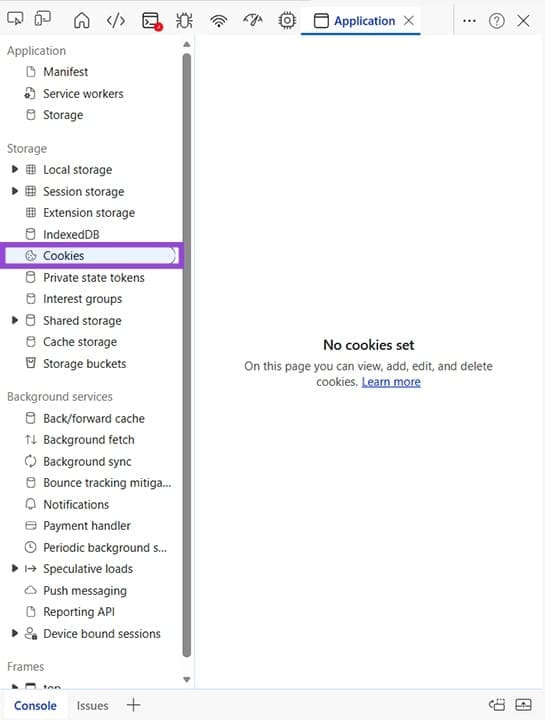
Schritt 4. Klicken Sie mit der rechten Maustaste auf den Unterabschnitt „Copilot-Cookies“ und wählen Sie „Löschen“.
Schritt 5. Starten Sie Ihren Browser neu und versuchen Sie es erneut mit Copilot.
Browser-Cache leeren
Ein beschädigter Browser-Cache kann dazu führen, dass Edge und alle seine Erweiterungen fehlerhaft funktionieren. Dies gilt auch für Copilot. So löschen Sie es:
Schritt 1. Drücken Sie Strg + Umschalt + Entf, um das Fenster „Browserdaten löschen“ aufzurufen.
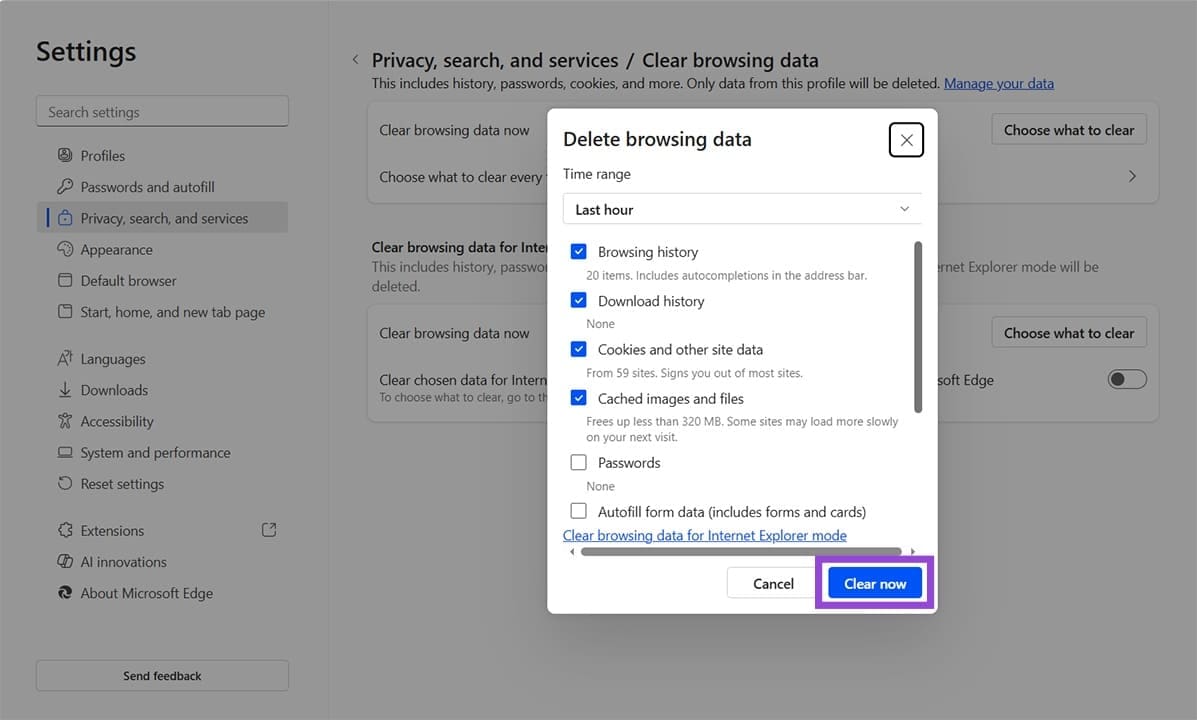
Schritt 2. Wählen Sie aus, was Sie löschen möchten, indem Sie die Kontrollkästchen aktivieren, und klicken Sie dann zum Abschluss auf „Jetzt löschen“.
Versuchen Sie es mit einem anderen Profil
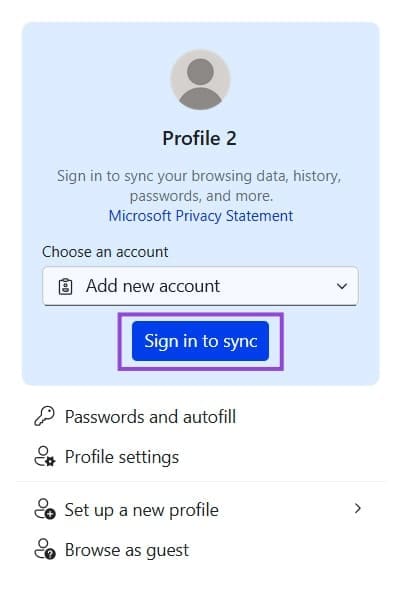
Es gibt zwei Möglichkeiten, Ihr Profil und Copilot zu testen. Die erste besteht darin, sich abzumelden und wieder anzumelden:
Schritt 1. Klicken Sie auf Ihr Profil und wählen Sie die Option „Abmelden“.
Schritt 2. Klicken Sie erneut auf das Profil und wählen Sie „Zum Synchronisieren anmelden“.
Die zweite Möglichkeit besteht darin, ein weiteres Profil zu erstellen:
Schritt 1. Navigieren Sie zu Einstellungen in Edge.
Schritt 2. Klicken Sie im Reiter „Profile“ auf das Pluszeichen und „Profil hinzufügen“, um ein neues Profil zu erstellen.

Sobald Sie beides getan haben, starten Sie den Browser neu und testen Sie ihn erneut.
Kante reparieren
Es könnte sein, dass der Browser selbst dafür verantwortlich ist, dass der Microsoft Edge Copilot nicht funktioniert. Sie können die App über die Einstellungen reparieren. So geht’s:
Schritt 1. Öffnen Sie die Einstellungen (Win + I) und wählen Sie in der Seitenleiste „Apps“.
Schritt 2. Klicken Sie auf „Installierte Apps“.
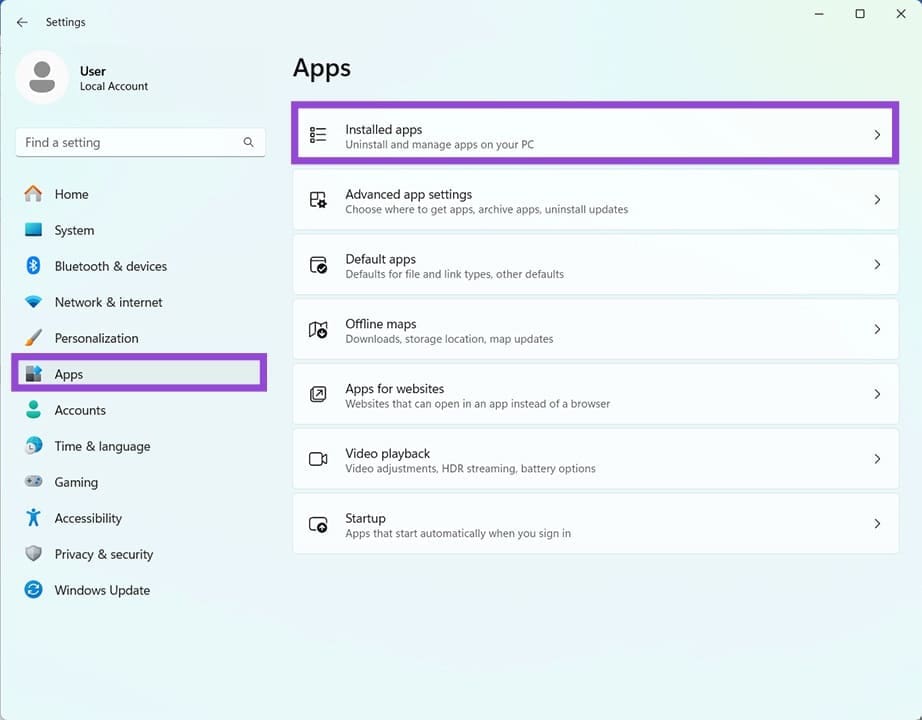
Schritt 3. Scrollen Sie nach unten zu „Microsoft Edge“ und klicken Sie auf die drei Punkte neben dem Titel.
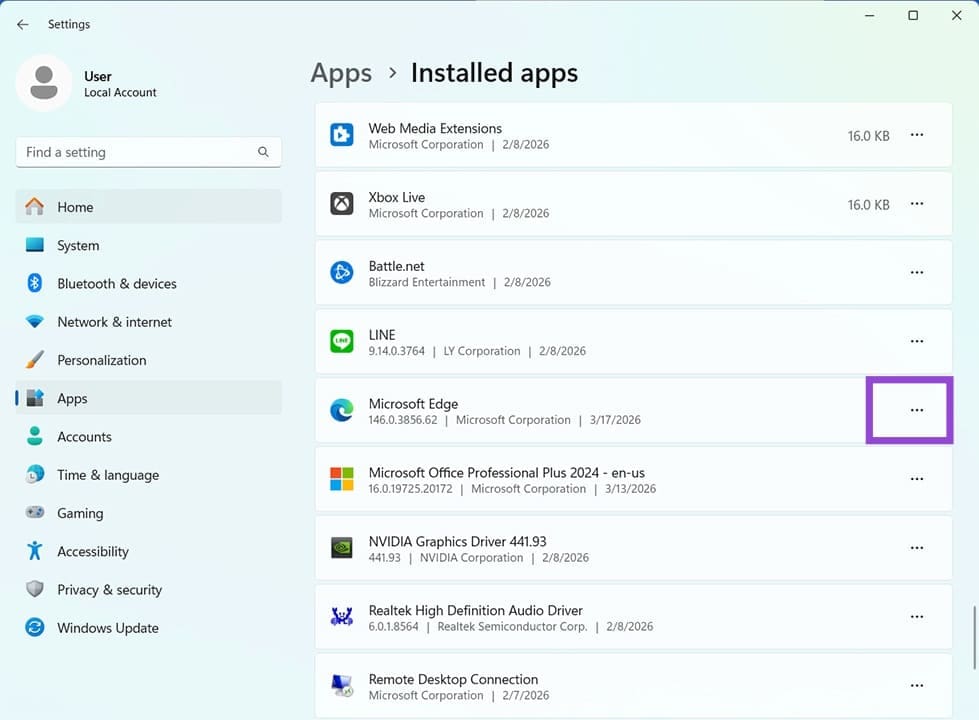
Schritt 4. Klicken Sie auf „Ändern“.
Schritt 5. Klicken Sie im daraufhin angezeigten Fenster auf „Reparieren“ und befolgen Sie die Schritte.
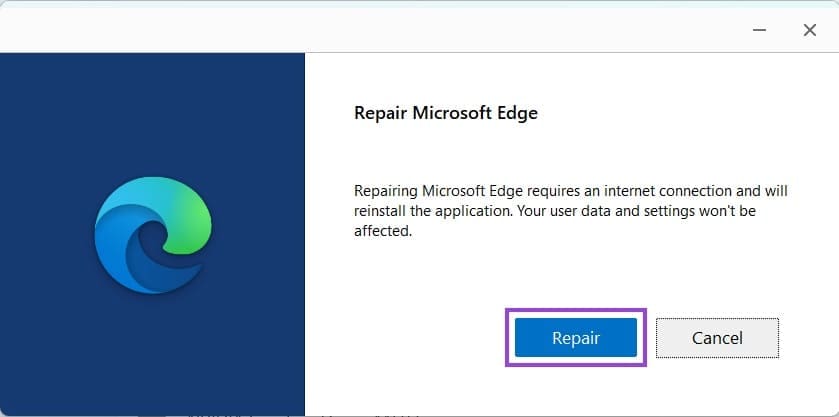
Schritt 6. Sobald die Reparatur abgeschlossen ist, starten Sie Edge neu und versuchen Sie es erneut mit Copilot.
