In diesem Artikel erfahren Sie, wie Sie Gaming Copilot-Konversationen in Windows 11 anzeigen, exportieren oder löschen.
Gaming Copilot ist eine neue Funktion in der Game Bar auf dem PC für Xbox Insider und die mobile Xbox-App, die Copilot direkt in die PC-Gaming-Umgebung einbettet. Sie können mit Gaming Copilot sprechen oder chatten (Fragen zu einem Spiel, Ihrem Kontoverlauf oder Spielverlauf, Spielempfehlungen usw. stellen), und alle diese Gespräche werden gespeichert, sodass Sie später darauf zugreifen und sie verwenden können. Sie können eine einzelne Konversation anzeigen und löschen oder alle Gaming Copilot-Konversationen auf einmal exportieren und löschen.
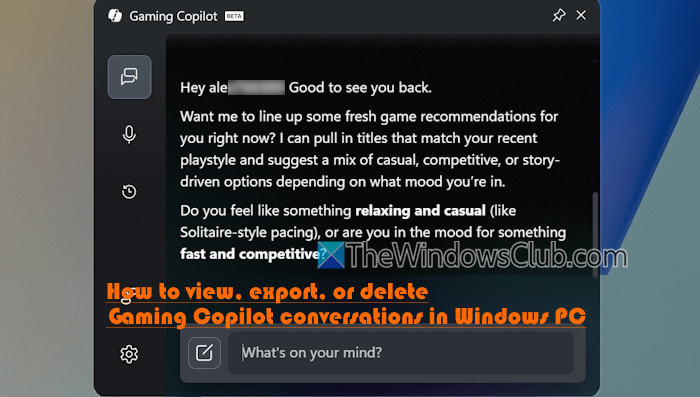
So können Sie Gaming Copilot-Konversationen in Windows 11 anzeigen, exportieren oder löschen
Sie können Gaming Copilot-Konversationen in Windows 11 auf zwei Arten anzeigen, exportieren oder löschen. Diese Möglichkeiten sind:
- Gaming Copilot-Konversationen über die Game Bar in Windows 11 anzeigen und löschen
- Exportieren und löschen Sie alle Gaming Copilot-Konversationen in Windows 11 mithilfe des Copilot-Aktivitätsverlaufs.
Schauen wir uns beide Wege an.
1. Gaming Copilot-Konversationen über die Game Bar in Windows 11 anzeigen und löschen
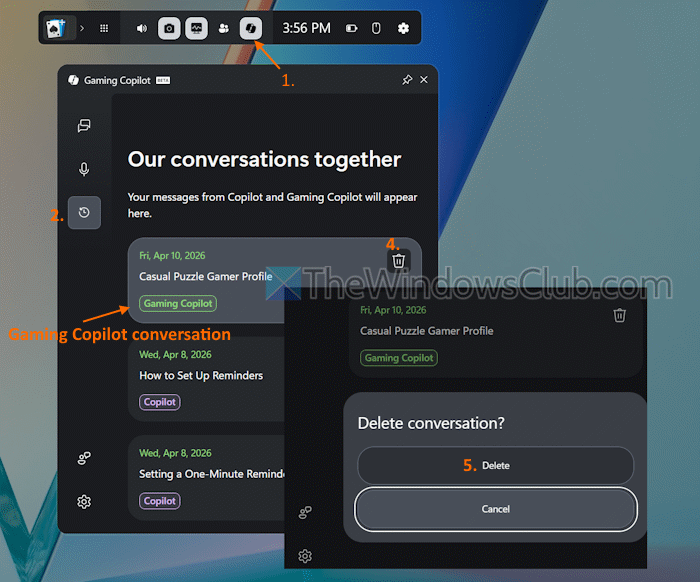
Auf diese Weise können Sie Ihre Konversationen für einen bestimmten Tag anzeigen und löschen. Hier sind die Schritte zum Anzeigen und Löschen von Gaming Copilot-Konversationen mithilfe der Game Bar in Windows 11:
- Drücken Sie die Tasten Win+G, um die Game Bar in Windows 11 zu öffnen
- Klicken Sie im Widget-Menü auf das Gaming Copilot-Symbol, um ein separates Fenster zu öffnen. Wenn Sie das Gaming Copilot-Symbol nicht sehen, fügen Sie es zuerst hinzu. Klicken Sie im Widget-Menü auf das Symbol „Einstellungen“ > „Weitere Einstellungen“ > „Widgets“ > und aktivieren Sie Gaming Copilot (verfügbar im Abschnitt „Im Widget-Menü anzeigen“). Klicken Sie nun auf das Widget-Menüsymbol und ein Popup wird angezeigt. Markieren Sie Gaming Copilot als Favorit, um es in der Widget-Menüleiste anzuzeigen
- Im Chat-Bereich des Gaming Copilot-Fensters sehen Sie Ihre letzte Konversation
- Wählen Sie auf der linken Seite die Option „Verlauf“. Sie sehen Ihre Nachrichten von Gaming Copilot und Copilot. Für jede Konversation werden Datum und Uhrzeit der Konversation, der Titel und ein Löschsymbol angezeigt. Wenn Sie auf den Titel der Konversation klicken, werden Ihnen alle damit verbundenen Chats angezeigt.
- Um eine Konversation zu löschen, klicken Sie auf das Symbol „Löschen“.
- Bestätigen Sie die Aktion mit der Schaltfläche Löschen.
Wiederholen Sie diese Schritte, um andere einzelne Gaming Copilot-Konversationen anzuzeigen oder zu löschen.
Hier vermissen Sie möglicherweise ein Suchfeld, um einen bestimmten Chat zu finden (insbesondere, wenn es viele Konversationen gibt) und einen Filter, der nur Gaming Copilot-Konversationen und keine Copilot-Konversationen anzeigt. Diese Optionen werden möglicherweise in Zukunft verfügbar sein, wenn diese Funktion weiterentwickelt wird.
2. Exportieren und löschen Sie alle Gaming Copilot-Konversationen in Windows 11 mithilfe des Copilot-Aktivitätsverlaufs
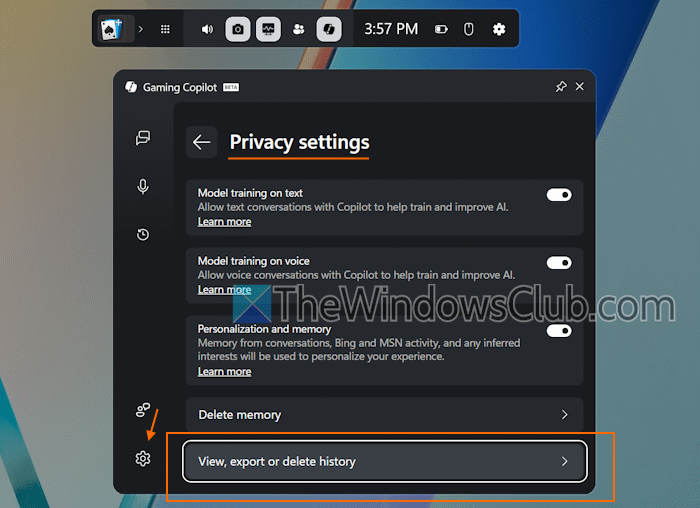
Sie müssen auf Ihren Copilot-Aktivitätsverlauf zugreifen, um alle Gaming Copilot-Konversationen in Windows 11 zu exportieren und/oder zu löschen, da eine direkte Option zum Löschen oder Exportieren nur Gaming Copilot-Konversationen noch nicht verfügbar ist. Hier sind die Schritte:
- Öffnen Sie die Game Bar in Windows 11
- Wählen Sie im Widget-Menü das Gaming Copilot-Symbol aus
- Klicken Sie auf das Symbol „Einstellungen“ in der unteren linken Ecke des Gaming Copilot-Fensters
- Wählen Sie Datenschutzeinstellungen
- Klicken Sie auf die Option „Verlauf anzeigen, exportieren oder löschen“.
- Durch diese Aktion wird Ihre Microsoft-Kontoseite in einem neuen Tab Ihres Standard-Webbrowsers geöffnet. Melden Sie sich mit Ihren Kontodaten an
- Gehen Sie zum Abschnitt Datenschutz > Copilot, um auf die Seite „Verwalten Sie Ihren Copilot-Aktivitätsverlauf“ zuzugreifen
- Erweitern Sie den Abschnitt „Copilot-Apps“ (im Abschnitt „Ihr Copilot-Aktivitätsverlauf“).
- Verwenden Sie die Option „Gesamten Aktivitätsverlauf exportieren“, um eine CSV-Datei zu speichern
- Öffnen Sie diese CSV-Datei in Excel. Sie sehen die Spalten „Konversation“ (Titel), „Autor“ (Mensch und KI), „Zeit“ und „Nachricht“. Jetzt müssen Sie Chats, die Sie mit Gaming Copilot geführt haben, finden und darauf zugreifen, da die exportierte CSV-Datei andere Chats enthält.
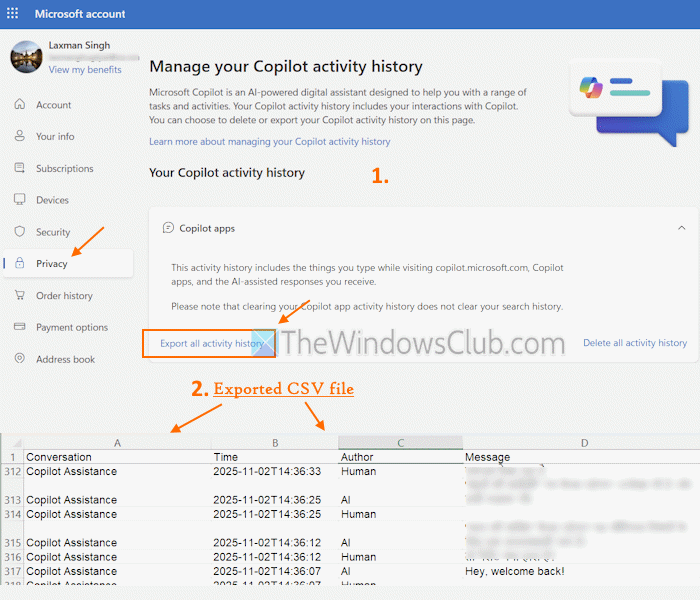
Um die gesamten Gaming Copilot-Konversationen zu löschen, können Sie die Option „Gesamten Aktivitätsverlauf löschen“ im Abschnitt „Ihr Copilot-Aktivitätsverlauf“ auf Ihrer Microsoft-Kontoseite verwenden. Bedenken Sie jedoch, dass durch diese Aktion auch der gesamte Aktivitätsverlauf gelöscht wird, einschließlich der Eingabeaufforderungen, die Sie beim Besuch der Copilot-Web-App und anderer Copilot-Apps eingeben, sowie der Antworten, die Sie erhalten.
Wie exportiere ich den Aktivitätsverlauf von Microsoft Copilot?
Um Ihren Microsoft Copilot-Aktivitätsverlauf zu exportieren, melden Sie sich bei Ihrem Microsoft-Konto an und greifen Sie im linken Bereich auf die Datenschutzeinstellungen zu. Erweitern Sie unter „Ihr Copilot-Aktivitätsverlauf“ die Abschnitte „Copilot-Apps“, „Copilot in Microsoft 365-Apps“ und „Copilot in Windows-Apps“ und verwenden Sie die Funktionen „Gesamten Aktivitätsverlauf exportieren“, „Alle Copilot-Chats exportieren“ und „Alle Copilot-Aktivitäten in Microsoft 365-Apps exportieren“.
Was kann ich mit meinem Copilot-Chatverlauf machen?
Mit Ihrem Copilot-Chat-Verlauf können Sie zu einem Chat, den Sie zuvor mit Microsoft 365 Copilot Chat geführt haben, zurückkehren oder ihn erneut besuchen. Sie können die Konversation auch fortsetzen, eine Konversation umbenennen, löschen oder eine Konversation zu Ihren Copilot-Notizbüchern hinzufügen.
