Die Notepad-App von Windows unterstützt jetzt einfache Formatierungen, einschließlich Fettdruck, Kursivschrift, Listen, Hyperlinks, Überschriften und eine Tabellenerstellungsfunktion wie in Microsoft Word. In diesem Artikel zeigen wir Ihnen, wie Sie Tabellen im Notepad auf einem Windows 11-Computer erstellen. Mit nur zwei Mausklicks können Sie eine Tabelle mit maximal 5×5 Zellen auf einmal einfügen. Sie können außerdem eine Tabelle bearbeiten, Links einfügen und andere Formatierungsoptionen in Zellen verwenden, Spalten und Zeilen hinzufügen und Zellen löschen.
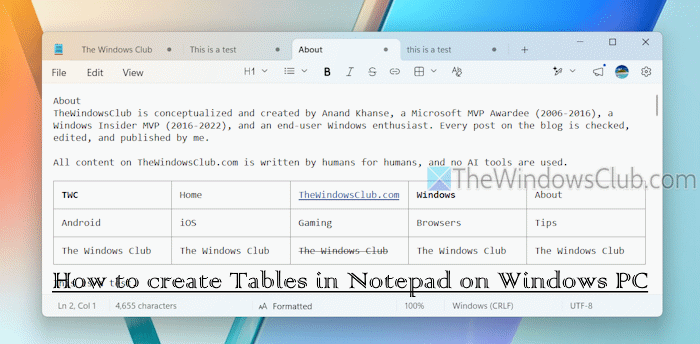
Die Tabellengröße im Notepad wird automatisch angepasst. Sie können die Größe einer Spalte oder Zeile nicht separat ändern. Außerdem müssen Sie die Notepad-App auf die neueste Version aktualisieren (falls Sie dies noch nicht getan haben), um diese Funktion zu aktivieren.
So erstellen Sie Tabellen im Notepad auf einem Windows 11-Computer
Sie können Tabellen im Notepad auf einem Windows 11-PC auf eine dieser drei Arten erstellen:
- Erstellen Sie eine Tabelle im Editor mit der Formatierungssymbolleiste
- Fügen Sie mit dem Rechtsklick-Menü eine Tabelle in Notepad ein
- Erstellen Sie eine Tabelle im Notepad mit Markdown-Syntax.
Lassen Sie uns diese Optionen überprüfen.
1. Erstellen Sie in Notepad mit der Formatierungssymbolleiste eine Tabelle
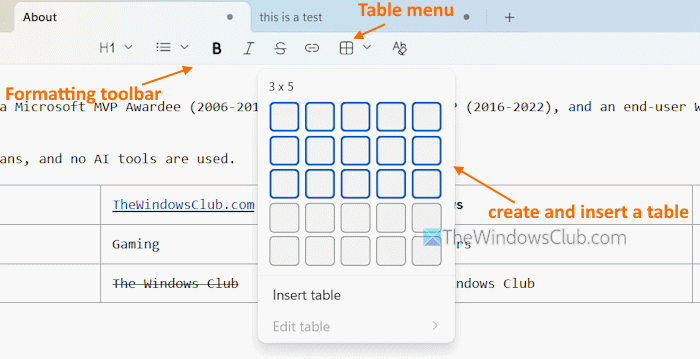
Es gibt eine neue Formatierungssymbolleiste zur Verwendung der Markdown-Auszeichnungssprache in Notepad. Diese Symbolleiste ist standardmäßig aktiviert und im oberen mittleren Teil verfügbar. Es enthält eine Option für Aufzählungslisten, Überschriften, fetten Text und andere Formatierungsoptionen sowie ein Dropdown-Menü für Tabellen. Klicken Sie auf dieses Menü und bewegen Sie den Mauszeiger über das Raster. Durch diese Aktion wird die Anzahl der Zeilen und Spalten für Ihre Tabelle hervorgehoben.
Drücken Sie die linke Maustaste und die Tabelle mit der hervorgehobenen Anzahl von Zeilen und Spalten wird erstellt und eingefügt. Jetzt können Sie Text eingeben, Hyperlinks in Zellen einfügen usw.
Wenn die Formatierungssymbolleiste nicht angezeigt wird, gehen Sie zu Notepad-Einstellungen und aktivieren Sie die Formatierungsoption.
2. Fügen Sie über das Rechtsklick-Menü eine Tabelle in Notepad ein
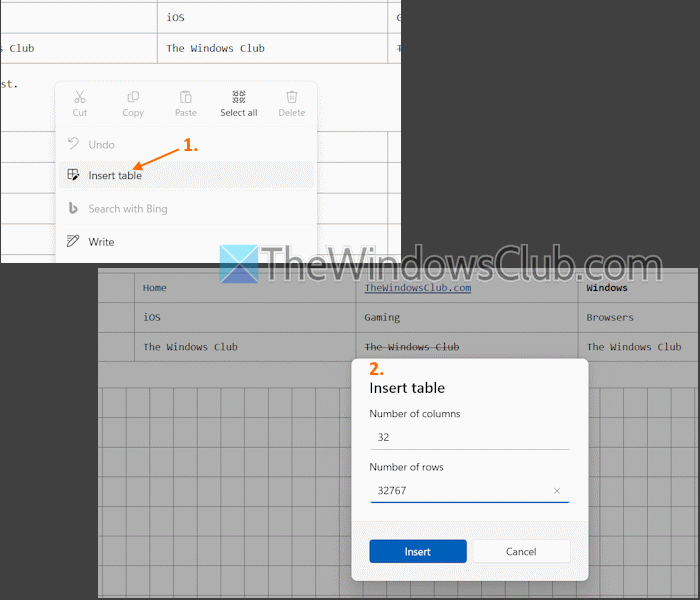
Sie können eine Tabelle auch in die Notepad-App unter Windows 11 einfügen, indem Sie mit der rechten Maustaste auf das Kontextmenü klicken. Der Vorteil dieser Option besteht darin, dass Sie eine große Tabelle (bis zu 52 Spalten und 32767 Zeilen) auf einmal einfügen können. Diese Aktion führt jedoch dazu, dass Notepad langsamer wird oder hängen bleibt.
Klicken Sie mit der rechten Maustaste auf einen leeren Bereich und wählen Sie dann Tabelle einfügen. Fügen Sie Zahlen in die Felder Anzahl der Zeilen und Anzahl der Spalten ein. Klicken Sie auf OK.
3. Erstellen Sie eine Tabelle im Notepad mit der Markdown-Syntax
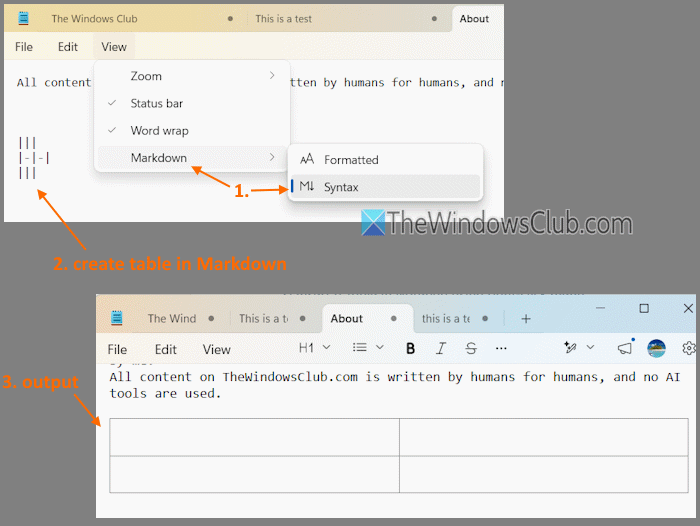
Sie können auch die Markdown-Syntax verwenden, um eine Tabelle im Notepad zu erstellen. Wählen Sie dazu im Menü „Ansicht“ > „Markdown“ > „Syntax“. Jetzt können Sie einen senkrechten Strich (|) (auch vertikaler Balken genannt) hinzufügen, um Spalten zu trennen.
Um die Kopfzeile einer Spalte zu erstellen, fügen Sie drei oder mehr Bindestriche (-) hinzu. Wechseln Sie anschließend in den Formatiert-Modus (klicken Sie auf das Menü „Ansicht“ > „Markdown“ > „Formatiert“), um die Ausgabe anzuzeigen.
Der Einfachheit halber können Sie zunächst eine Tabelle im formatierten Modus erstellen und dann in den Syntaxmodus wechseln.
Wie bearbeite ich eine Tabelle in der Notepad-App unter Windows 11?
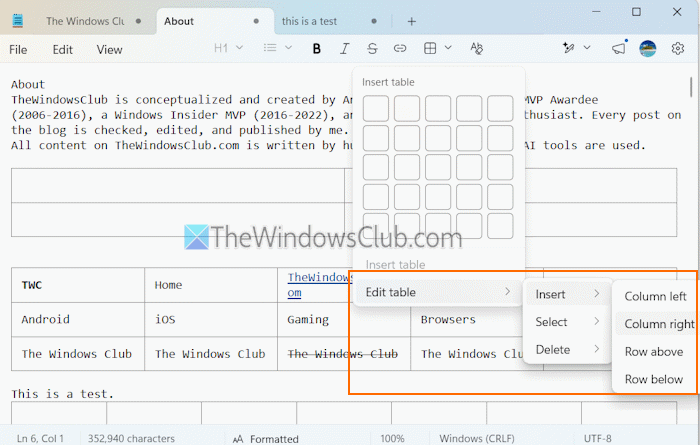
Um eine Tabelle im Notepad unter Windows 11 zu bearbeiten, klicken Sie auf eine Tabellenzelle. Verwenden Sie das Menü „Tabelle“ in der Symbolleiste „Formatierung“ > „Tabelle bearbeiten“. Sie haben drei Möglichkeiten:
- Einfügen: um links und rechts eine Spalte und darunter oder darüber eine Zeile hinzuzufügen
- Auswählen: um die gesamte Tabelle, Spalte oder Zeile auszuwählen und
- Löschen: um die gesamte Tabelle, Zeile oder Spalte zu entfernen.
Die Option Tabelle bearbeiten im Kontextmenü mit der rechten Maustaste zeigt diese Optionen ebenfalls an.
Wie erstelle ich eine Tabelle in der Notes-App in Windows?
Um eine Tabelle in OneNote auf einem Windows 11-PC zu erstellen oder zu erstellen, erstellen Sie zunächst ein neues Notizbuch oder öffnen Sie ein vorhandenes. Klicken Sie auf Einfügen > Tabelle > wählen Sie Zeilen und Spalten im Raster aus. Sie können auch über das Tabellenmenü eine neue Excel-Tabelle in OneNote einfügen.
Wie erstelle ich eine Tabelle in einer TXT-Datei?
Sie können die Notepad-App in Windows verwenden, um eine Tabelle in einer TXT-Datei zu erstellen. Verwenden Sie das Menü „Tabelle“ in der Formatierungssymbolleiste, um Zeilen und Spalten auszuwählen und eine Tabelle hinzuzufügen. Wenn Sie außerdem einen Text in eine Tabelle umwandeln möchten, verwenden Sie Microsoft Word.
