Ist es in Ihren Spielen etwas ruhiger geworden? Audioprobleme auf dem PC können hunderte mögliche Ursachen haben, aber wir haben einige Lösungen für Sie zusammengestellt, mit denen Sie versuchen können, alles wieder hörbar zu machen. Wenn Sie also keinen Ton hören, bietet Ihnen Steam Games mehrere Möglichkeiten, das Problem zu beheben, wie Sie in diesem Artikel erfahren.
Was verursacht dieses Problem?
Audioprobleme bei Steam-Spielen können verschiedene Ursachen haben und möglicherweise mit der App, dem Spiel selbst oder Ihrem PC zusammenhängen. Zu den Hauptstraftätern gehören:
- Audioprobleme oder Einstellungen mit Ihrem Computer oder Steam
- Beschädigter Cache oder beschädigte Dateien für Steam oder ein bestimmtes Spiel
- Ein besonderes Problem mit Realtek Audio-Treibern
Wichtiger sind jedoch die Korrekturen. Werfen wir einen Blick darauf:
Kein Ton zu hören, Steam-Spiele – Korrekturen zum Ausprobieren
Nachfolgend finden Sie einige Tipps zur Fehlerbehebung, mit denen Sie hoffentlich Ihr spezielles Audioproblem beheben können:
Machen Sie die offensichtlichen Kontrollen
Sie mögen zu offensichtlich erscheinen, um sie zu überprüfen, aber es ist erstaunlich, wie oft eine einfache, vernünftige Lösung das Problem lösen kann. Überprüfen Sie Folgendes, bevor Sie andere Korrekturen ausprobieren:
- Ihr PC ist nicht stummgeschaltet.
- Ihre Kopfhörer oder Lautsprecher sind eingeschaltet und angeschlossen.
- Der Soundmixer (zugänglich über die Suchleiste) hat Steam und die Lautstärke Ihres Spiels aufgehoben und auf max. eingestellt.
Als Administrator ausführen
Falsche Zugriffsberechtigungen können eine ganze Reihe von App-Problemen verursachen, ganz zu schweigen von Audioproblemen. Dies ist eine schnelle Überprüfung, aber versuchen Sie, den Steam-Client als Administrator auszuführen. So geht’s:
Schritt 1. Klicken Sie mit der rechten Maustaste auf die Steam-App.
Schritt 2. Wählen Sie „Als Administrator ausführen“.
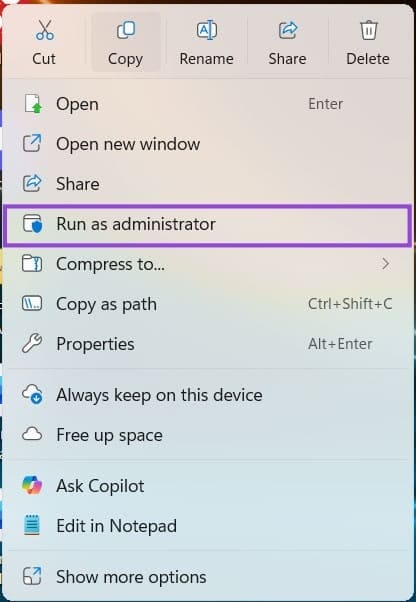
Schritt 3. Der Client wird geöffnet. Versuchen Sie erneut, Ihr problematisches Spiel auszuführen, und prüfen Sie, ob das Problem behoben ist.
Überprüfen Sie, ob der Cache beschädigt ist
Wenn nur ein Spiel nicht ordnungsgemäß funktioniert, liegt möglicherweise eine Beschädigung des Caches vor. So können Sie nach Problemen suchen und diese bei Bedarf beheben:
Schritt 1. Gehen Sie in Ihrem Steam-Client zur Registerkarte „Bibliothek“ und klicken Sie mit der rechten Maustaste auf Ihr problematisches Spiel.
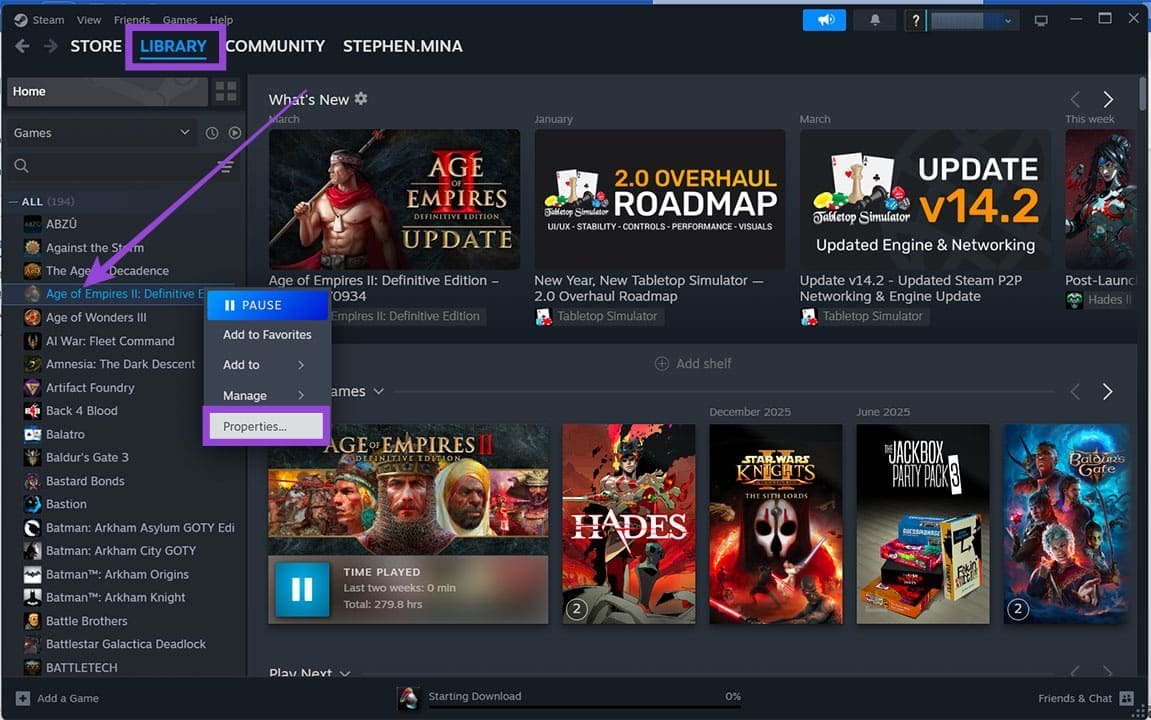
Schritt 2. Wählen Sie „Eigenschaften“ aus dem Kontextmenü.
Schritt 3. Klicken Sie auf die Registerkarte „Installierte Dateien“ und dann auf „Integrität der Spieledateien überprüfen“.
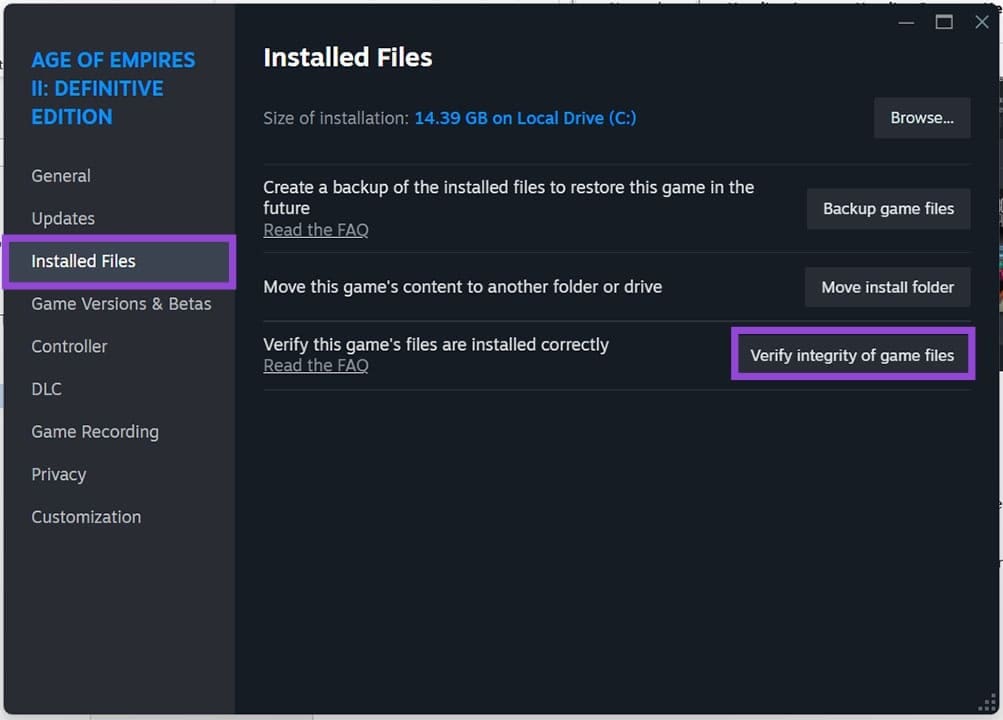
Schritt 4. Lassen Sie Steam scannen. Wenn eine Beschädigung vorliegt, werden Dateien heruntergeladen, um das Problem zu beheben.
Deaktivieren Sie den Exklusivmodus
Der Exklusivmodus kann eine Möglichkeit sein, die Soundleistung von Spielen zu verbessern, er kann sie jedoch auch behindern. Versuchen Sie, es zu deaktivieren, um zu sehen, ob es Ihr Problem löst:
Schritt 1. Klicken Sie mit der rechten Maustaste auf das Sound-Symbol in Ihrer Taskleiste und klicken Sie auf „Soundeinstellungen“.
Schritt 2. Navigieren Sie nach unten zu „Weitere Toneinstellungen“ und klicken Sie darauf.
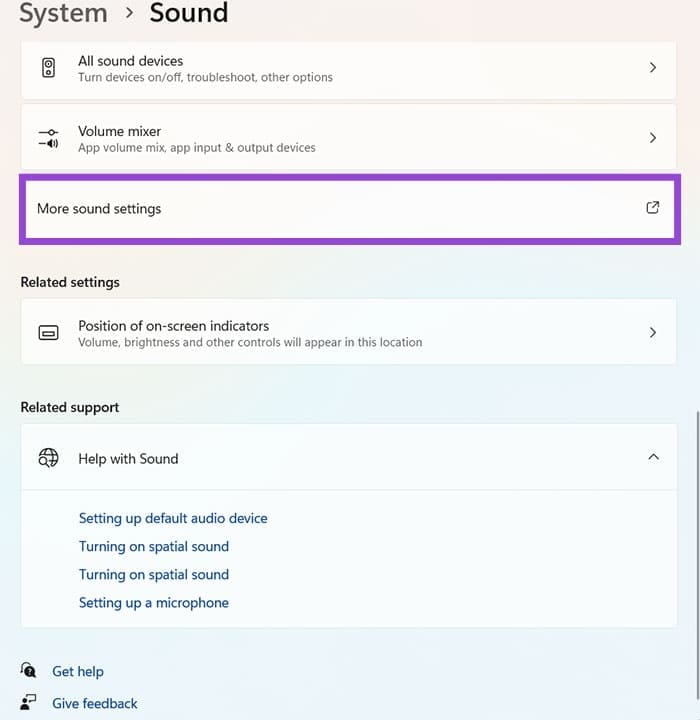
Schritt 3. Wählen Sie Ihr Wiedergabegerät und doppelklicken Sie darauf.
Schritt 4. Gehen Sie zur Registerkarte „Erweitert“ und deaktivieren Sie „Anwendungen erlauben, die ausschließliche Kontrolle über dieses Gerät zu übernehmen“.
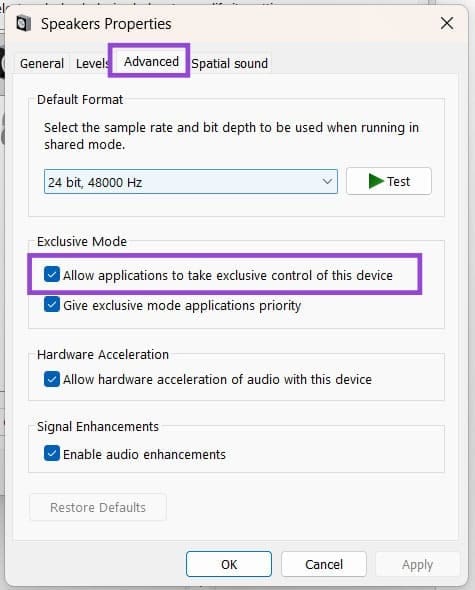
Schritt 5. Klicken Sie zum Abschluss auf „OK“.
Verwenden Sie den Standard-Audiotreiber
Es wurde berichtet, dass bestimmte Audiotreiber wie Realtek HD Audioprobleme mit Windows und seinen Apps verursachen. Versuchen Sie, zum Standard-Audiotreiber zurückzukehren, um das Problem zu beheben:
Schritt 1. Öffnen Sie das Dialogfeld „Ausführen“ (Win + R), geben Sie „devmgmt.msc“ ein und drücken Sie die Eingabetaste.
Schritt 2. Gehen Sie zu „Audioeingänge und -ausgänge“ und klicken Sie mit der rechten Maustaste auf Ihr Audiogerät.
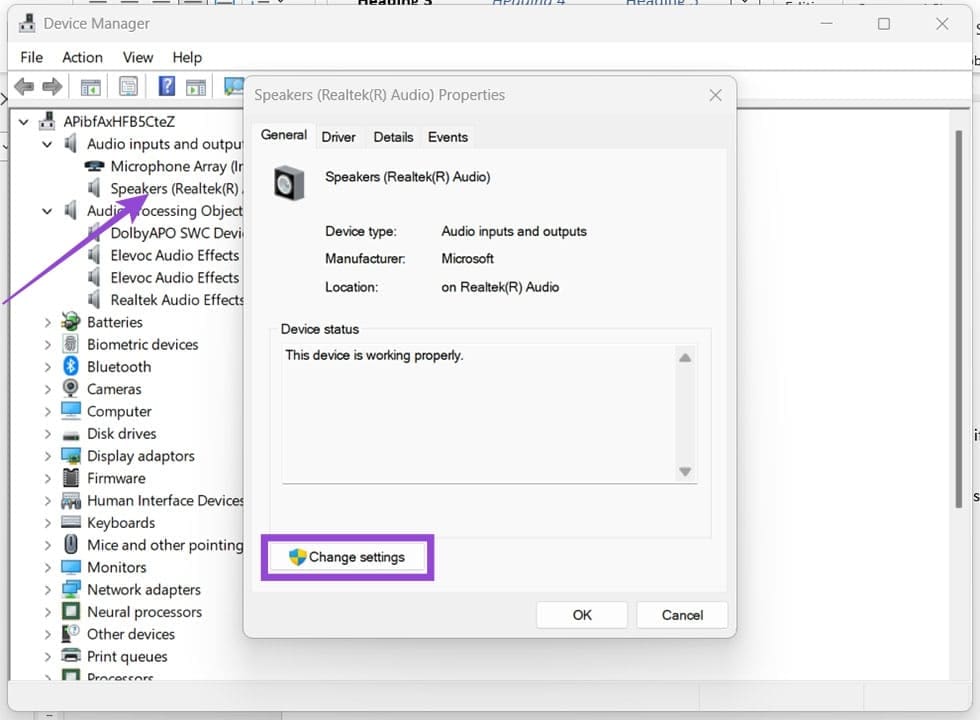
Schritt 3. Klicken Sie auf „Einstellungen ändern“. Wenn dies nicht verfügbar ist, klicken Sie auf die Registerkarte „Treiber“ und dann auf „Treiber aktualisieren“.
Schritt 4. Klicken Sie auf „Auf meinem Computer nach Treibern suchen“.
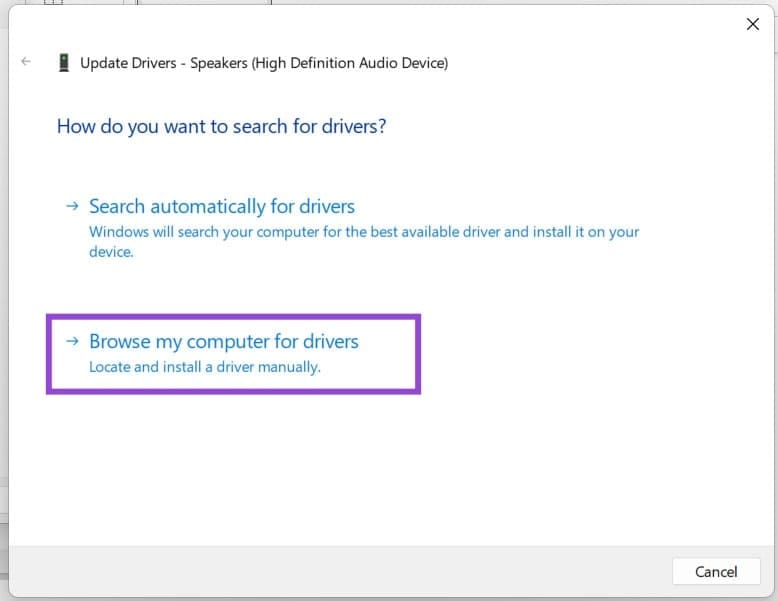
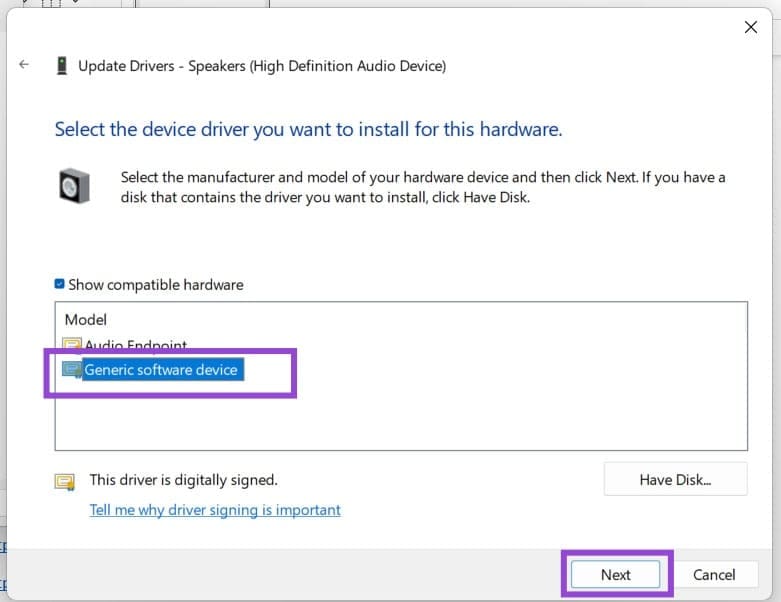
Schritt 5. Wählen Sie „Lassen Sie mich aus einer Liste verfügbarer Treiber auf meinem Computer auswählen.“
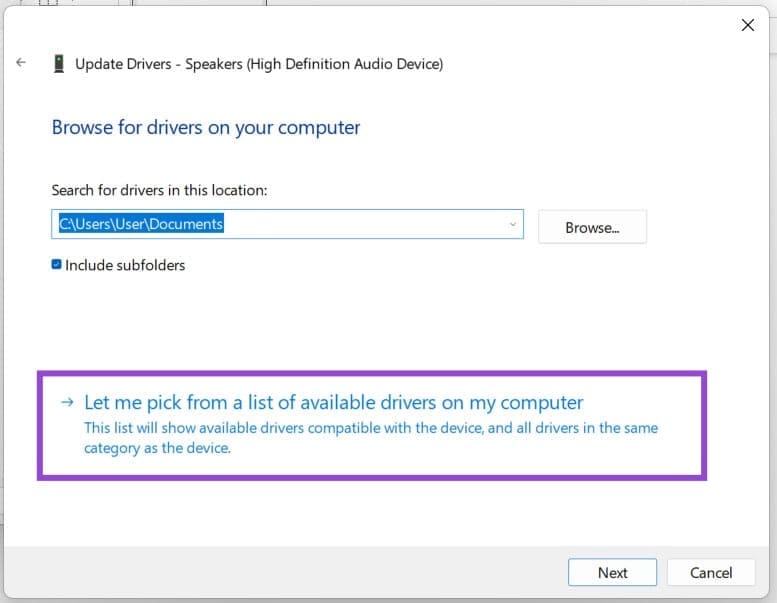
Schritt 6. Wählen Sie „Generisches Softwaregerät“ und klicken Sie auf „Weiter“. Der Geräte-Manager installiert das High Definition Audio-Gerät.