Ihr Lenovo Laptop benötigt regelmäßige Updates, um sicher, schnell und stabil zu bleiben. Während Windows Update einige Systempatches verarbeitet, fehlen häufig modellspezifische Treiber, BIOS und Firmware. Lenovo Vantage ist das offizielle Tool von Lenovo, das diese Lücke schließen soll. Es lädt die neuesten Updates herunter und installiert sie, die speziell auf Ihren Laptop zugeschnitten sind.
Laden Sie Lenovo Vantage herunter und verwenden Sie es
Lenovo Vantage ist eine kostenlose App, die Ihnen hilft, die Leistung Ihres Computers zu optimieren und den Gerätesicherheitsschutz zu aktivieren. Damit können Sie ganz einfach den Gerätestatus überprüfen, Einstellungen anpassen sowie UEFI-BIOS-, Firmware- und Treiber-Updates herunterladen und installieren, um Ihren Computer auf dem neuesten Stand zu halten. Diese App überwacht auch den Zustand Ihres Computers und hilft, ihn vor Bedrohungen von außen zu schützen.
Laden Sie Lenovo Vantage herunter und installieren Sie es
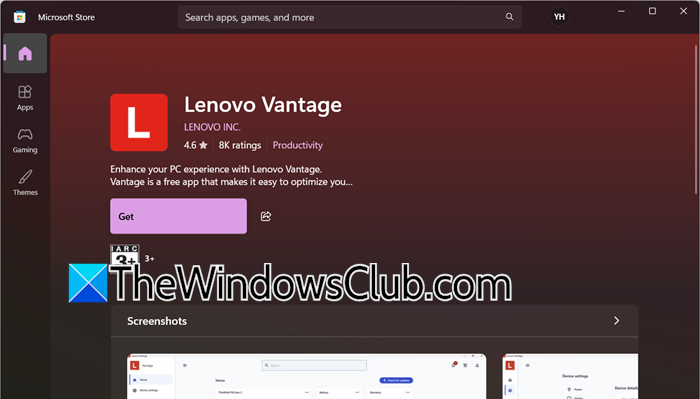
Es gibt zwei Methoden zum Herunterladen und Installieren von Lenovo Vantage auf Ihrem Computer.
- Im Microsoft Store: Lenovo Vantage erhalten Sie am einfachsten über den Microsoft Store. Öffnen Sie die Microsoft Store-App, suchen Sie nach „Lenovo Vantage“ und klicken Sie auf „Abrufen“. Wenn Sie einen direkten Link bevorzugen, können Sie auch auf die offizielle Store-Seite unter zugreifen apps.microsoft.com.
- Von der Lenovo-Website: Für Benutzer, die nicht auf den Microsoft Store zugreifen können, bietet Lenovo Vantage auch über seine offizielle Support-Website an. Besuchen Lenovo-Website und suchen Sie nach der Download-Seite Ihres spezifischen Modells.
Nach der Installation von Lenovo Vantage aktualisieren wir die Treiber.
Aktualisieren Sie Treiber und BIOS mit Lenovo Vantage
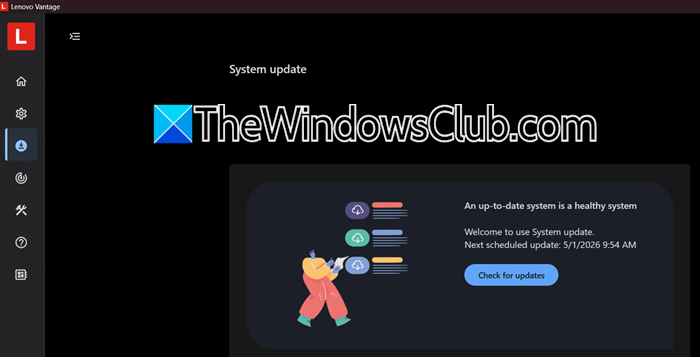
Nach der Installation ist die Aktualisierung Ihres Systems unkompliziert. Befolgen Sie diese Schritte basierend auf der offiziellen Videoanleitung von Lenovo.
- Öffnen Sie Lenovo Vantage über Ihr Startmenü oder Ihre Desktop-Verknüpfung.
- Wählen Sie die Registerkarte Gerät > Systemaktualisierung. Wenn die Option „Gerät“ nicht angezeigt wird, klicken Sie auf das Hamburger-Symbol (oder die drei Linien) und dann auf „Systemaktualisierung“.
- Klicken Sie auf Nach Updates suchen.
- Sehen Sie sich die Liste der verfügbaren Updates an. Sie können wählen, ob Sie alle Updates oder nur ausgewählte Updates installieren möchten.
Lenovo Vantage sucht automatisch nach den neuesten Treibern, BIOS- und Firmware-Updates, die auf Ihr spezifisches Gerätemodell zugeschnitten sind. Lenovo Vantage liefert diese Updates direkt von den Lenovo-Servern und gewährleistet so Authentizität und Kompatibilität. Sie können diese App sogar so konfigurieren, dass Updates automatisch installiert werden, wenn sie verfügbar sind, sodass Ihr System ohne manuelle Eingriffe immer auf dem neuesten Stand bleibt.
Führen Sie einen Hardware-Scan mit Lenovo Vantage durch
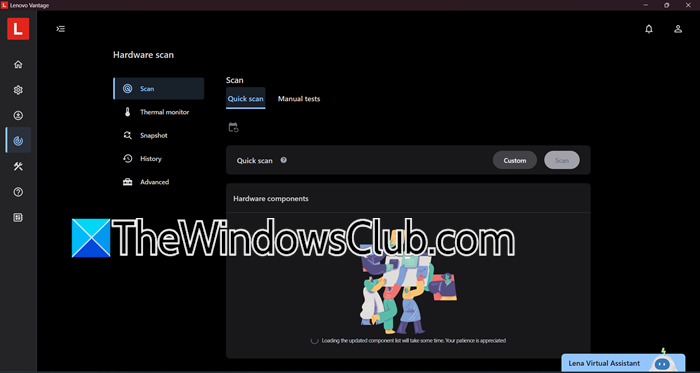
Mit Lenovo Vantage können Sie Ihren Lenovo-Computer und seine Hardwarekomponenten scannen, um potenzielle Probleme zu identifizieren. Um einen Hardware-Scan durchzuführen, müssen Sie im Menü auf der linken Seite auf „Hilfe“ (das Fragezeichen-Symbol) und dann auf „Hardware-Scan“ klicken.
Jetzt müssen Sie eine der beiden folgenden Optionen auswählen.
- Schnellscan: Die Ausführung dauert nur wenige Minuten und testet alle Grundfunktionen Ihres Computers.
- Manueller Test: Wenn bei bestimmten Komponenten Probleme auftreten, müssen Sie auf „Anpassen“ klicken und diese auswählen.
Verwenden Sie Ihr Gerät nicht, wenn Sie einen Scan ausführen.
Sobald der Scan abgeschlossen ist, sehen Sie ein Ergebnis, das angibt, ob der Scan erfolgreich war. Darüber hinaus erhalten Sie einen Ergebniscode, den Sie verwenden müssen, wenn Sie mit einem Lenovo Support-Mitarbeiter sprechen möchten. Sie können bei Bedarf sogar auf die Schaltfläche „Protokoll exportieren“ klicken.
Konfigurieren Sie Ihre Stromquelle und Batterieeinstellungen
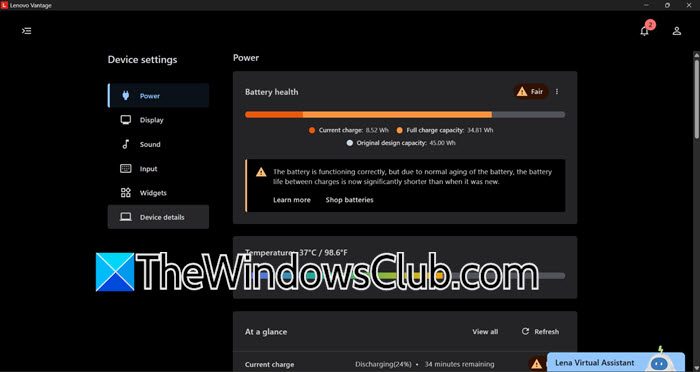
Um die Akku- oder Stromquelleneinstellungen mit Lenovo Vantage anzupassen, klicken Sie auf das Hamburger-Symbol (drei Linien) und dann auf Geräteeinstellungen (Zahnradsymbol).
Jetzt können Sie den Zustand und den Prozentsatz Ihrer Batterie sehen. Wenn die Meldung „Die Batterie ist in gutem Zustand“ angezeigt wird, ist dies in Ordnung. Ist dies nicht der Fall, müssen Sie die Batterie möglicherweise austauschen. Um weitere Informationen zu erhalten, klicken Sie auf „Batteriedetails anzeigen“.
Gehen Sie zur Option „Batterieeinstellungen“ und aktivieren oder konfigurieren Sie Dinge wie den Flugmodus, den Schwellenwert für den Batteriewechsel, das Zurücksetzen der Batterieanzeige, „Immer über USB“ oder „Einfache Wiederaufnahme“. Lesen Sie dabei unbedingt deren Beschreibung.
Anschließend können Sie zum Abschnitt „Andere Einstellungen“ gehen und die Lenovo Vantage Toolbar aktivieren, da dort der Batterieprozentsatz in der Windows-Taskleiste angezeigt wird. Wenn Sie mit der linken Maustaste auf das Symbol in Ihrer Taskleiste klicken, können Sie auf einige nützliche Schnelleinstellungen zugreifen.
Müssen Sie die Lenovo-Firmware aktualisieren?
Ja, die Aktualisierung Ihrer Lenovo-Firmware ist für die Systemstabilität, Sicherheit und Leistung unerlässlich. Firmware-Updates, einschließlich UEFI-BIOS, beheben Fehler, schließen Schwachstellen und verbessern die Hardwarekompatibilität. Lenovo Vantage scannt automatisch Ihr spezifisches Modell und liefert getestete Updates direkt von Lenovo. Sie können sie manuell installieren oder automatische Updates aktivieren, um den Schutz Ihres Geräts zu gewährleisten und einen reibungslosen Betrieb ohne Rätselraten zu gewährleisten.
Aktualisiert Lenovo Vantage Treiber?
Lenovo Vantage aktualisiert Treiber direkt, indem es Ihren Computer scannt, um nach den neuesten, von Lenovo getesteten Versionen zu suchen, die auf Ihr Modell zugeschnitten sind. Im Abschnitt „Systemaktualisierung“ werden verfügbare Treiber, BIOS- und Firmware-Updates aufgelistet. Sie können sie alle auf einmal installieren oder nur die auswählen, die Sie benötigen. Durch die Aktivierung automatischer Updates stellen Sie sicher, dass Ihre Treiber immer auf dem neuesten Stand sind, sodass Ihr System stabil bleibt und die beste Leistung erbringt.
