Kennen Sie das Gefühl, so kurz vor der Ziellinie zu stehen und dann zu stolpern? Nun, wenn bei Ihnen ein Google Chrome-Download bei 100 % hängengeblieben ist, ist dieser Schmerz sehr bekannt. In diesem Artikel befassen wir uns mit diesem lästigen Problem der hängengebliebenen Downloads und stellen einige mögliche Lösungen bereit.
Warum bleibt mein Download bei 100 % hängen?
Das Hängenbleiben von Google Chrome-Downloads kann durch einige Probleme verursacht werden, darunter:
- Eine unterbrochene Internetverbindung
- Sicherheitsscan (Chrome Safe Browsing und/oder Antiviren-Browsing)
- Ein beschädigter Browser-Cache
- Eine Drittanbietererweiterung blockiert den Abschluss
Wichtiger als die Ursache sind die Korrekturen, mit denen versucht wird, sie zu beheben.
So beheben Sie, dass der Download von Google Chrome bei 100 % hängen bleibt
Kommen wir nun zu den Korrekturen für diesen lästigen Fehler. Hoffentlich funktioniert eines der folgenden für Sie:
Überprüfen Sie Ihre Internetverbindung
Beginnen wir mit dem Offensichtlichen und ersparen Ihnen möglicherweise Kopfschmerzen. Überprüfen Sie vor allem die Stabilität Ihres Internets. Setzen Sie Ihren Router bei Bedarf zurück und überprüfen Sie alle Kabel.
Halten Sie den Download an und setzen Sie ihn fort
Manchmal kann eine Verbindungsunterbrechung dazu führen, dass ein Chrome-Download einfriert, und manchmal reicht es aus, ihn manuell anzuhalten und zu starten, um ihn über die Ziellinie zu bringen. Folgendes ist zu tun:
Schritt 1. Klicken Sie im oberen Menü auf das Download-Symbol und dann auf die Schaltfläche „Pause“ neben Ihrem aktuellen Download.
Schritt 2. Klicken Sie nach dem Anhalten auf die Schaltfläche „Fortsetzen“, um den Vorgang neu zu starten.
Wenn der Download danach fehlschlägt, starten Sie ihn erneut, um zu sehen, ob er hilft.
Leeren Sie Ihren Browser-Cache
Eine ziemlich einfache und nicht-invasive Lösung besteht darin, Ihren Cache zu leeren. Ein fehlerhafter Cache kann unzählige Probleme verursachen, auch bei Ihren Downloads. Folgendes ist zu tun:
Schritt 1. Drücken Sie Strg + Umschalt + Entf.
Schritt 2. Wählen Sie „Bilder und Dateien im Cache“ aus, was normalerweise der Hauptverursacher dieses Fehlers ist. Wenn Sie gründlich sein möchten, klären Sie alles.
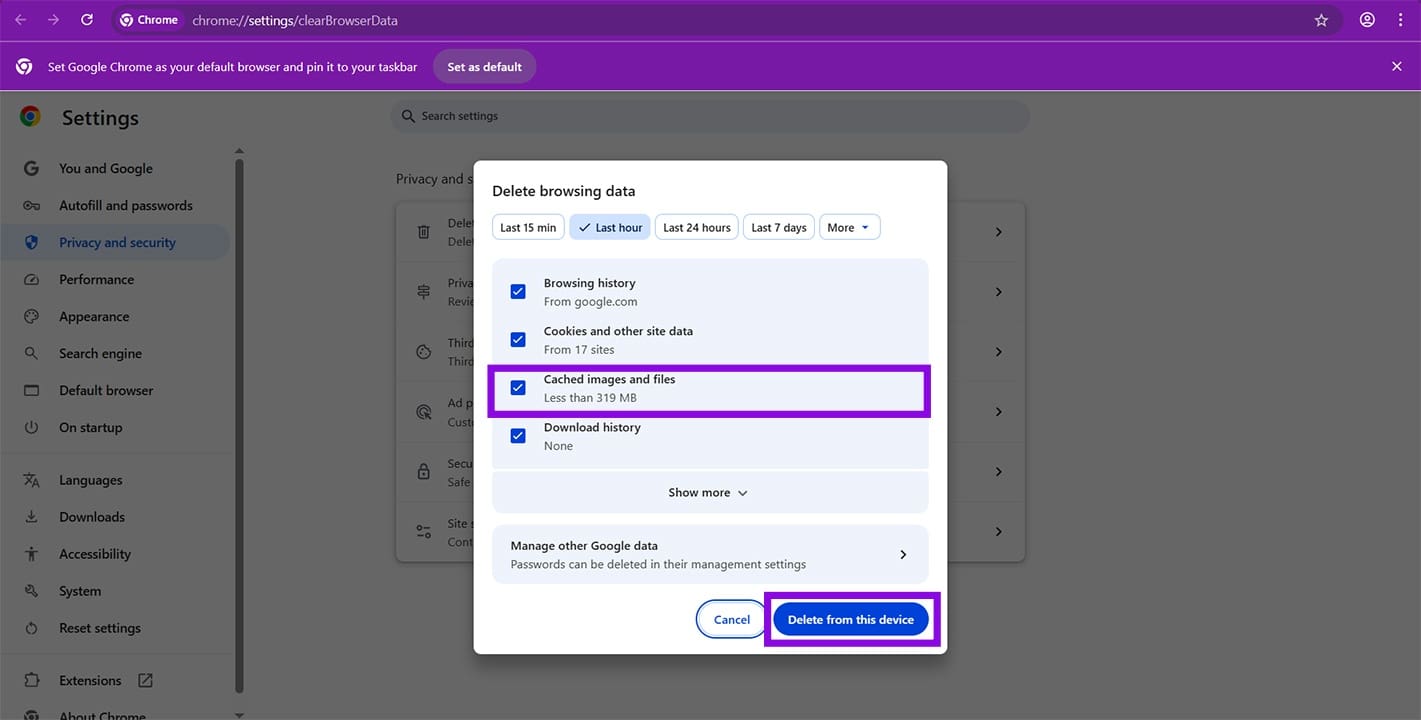
Schritt 3. Klicken Sie zum Abschluss auf „Von diesem Gerät löschen“.
Schritt 4. Versuchen Sie nach der Behebung erneut, den Download durchzuführen, um festzustellen, ob der Fehler behoben ist.
Deaktivieren Sie Erweiterungen von Drittanbietern
Wenn Sie den Verdacht haben, dass Erweiterungen dafür verantwortlich sind, versuchen Sie, diese zu deaktivieren und den Download erneut zu versuchen:
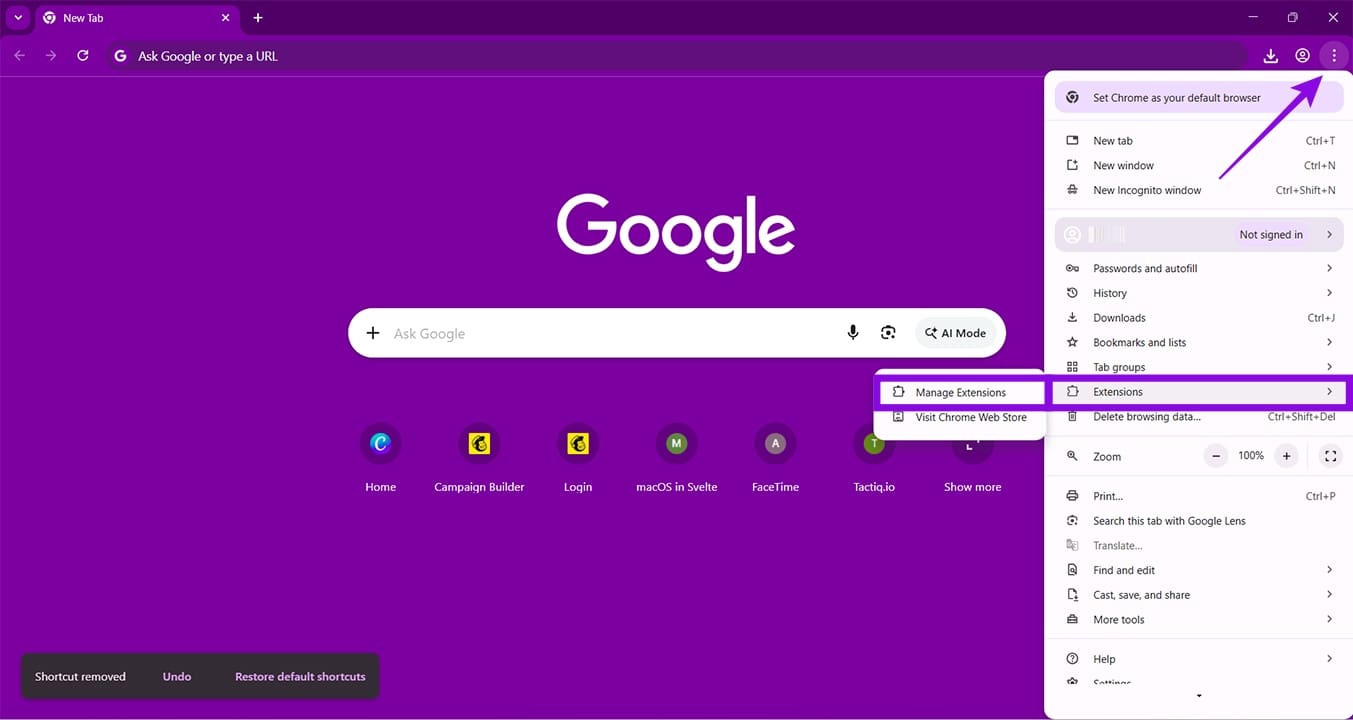
Schritt 1. Klicken Sie oben rechts auf das Ellipsen-Menü (drei Punkte) und bewegen Sie den Mauszeiger über „Erweiterungen“. Klicken Sie auf „Erweiterungen verwalten“.
Schritt 2. Deaktivieren Sie den Schieberegler neben einer beliebigen Erweiterung. Starten Sie Chrome neu, um sicherzugehen, dass das Problem behoben ist.
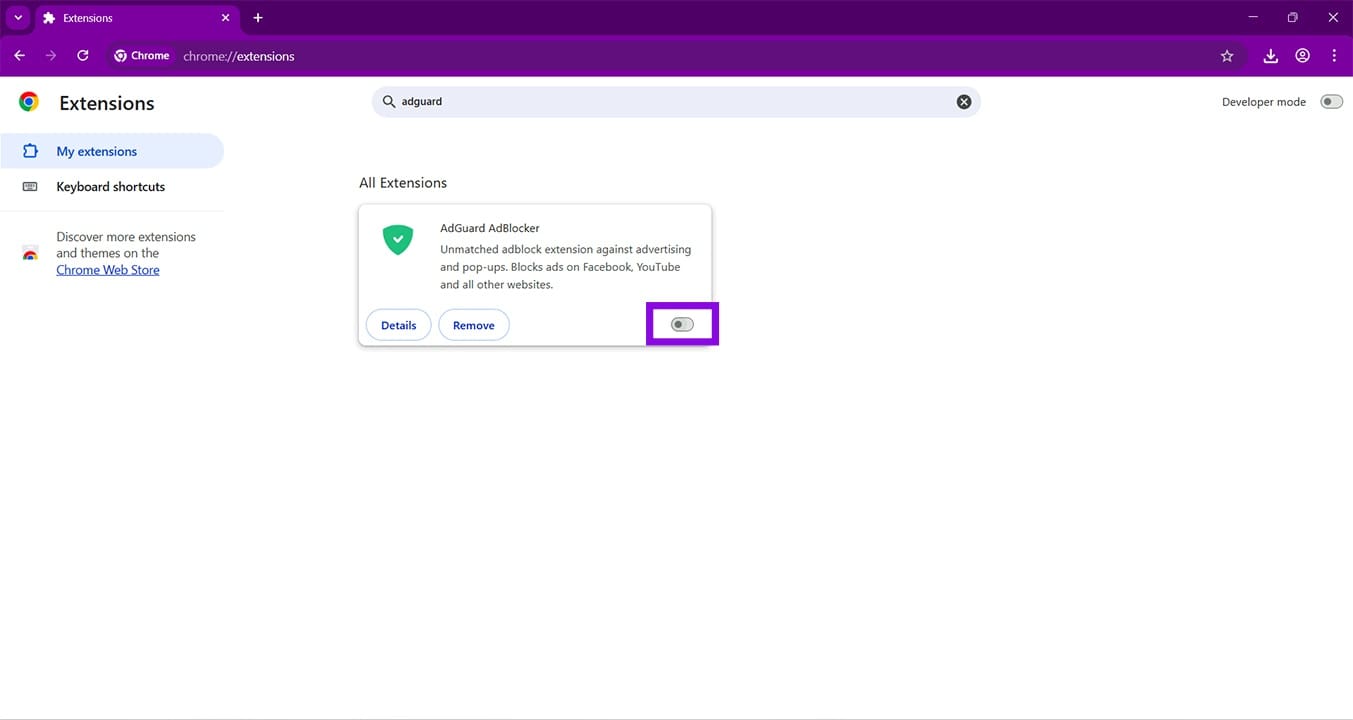
Wir empfehlen, so viele Erweiterungen wie möglich zu deaktivieren und sie dann nacheinander wieder einzuschalten, um den Täter zu finden. Der Inkognito-Modus läuft auch ohne Erweiterungen. Versuchen Sie also, den Download auch in diesem Modus durchzuführen.
Deaktivieren Sie sicheres Surfen
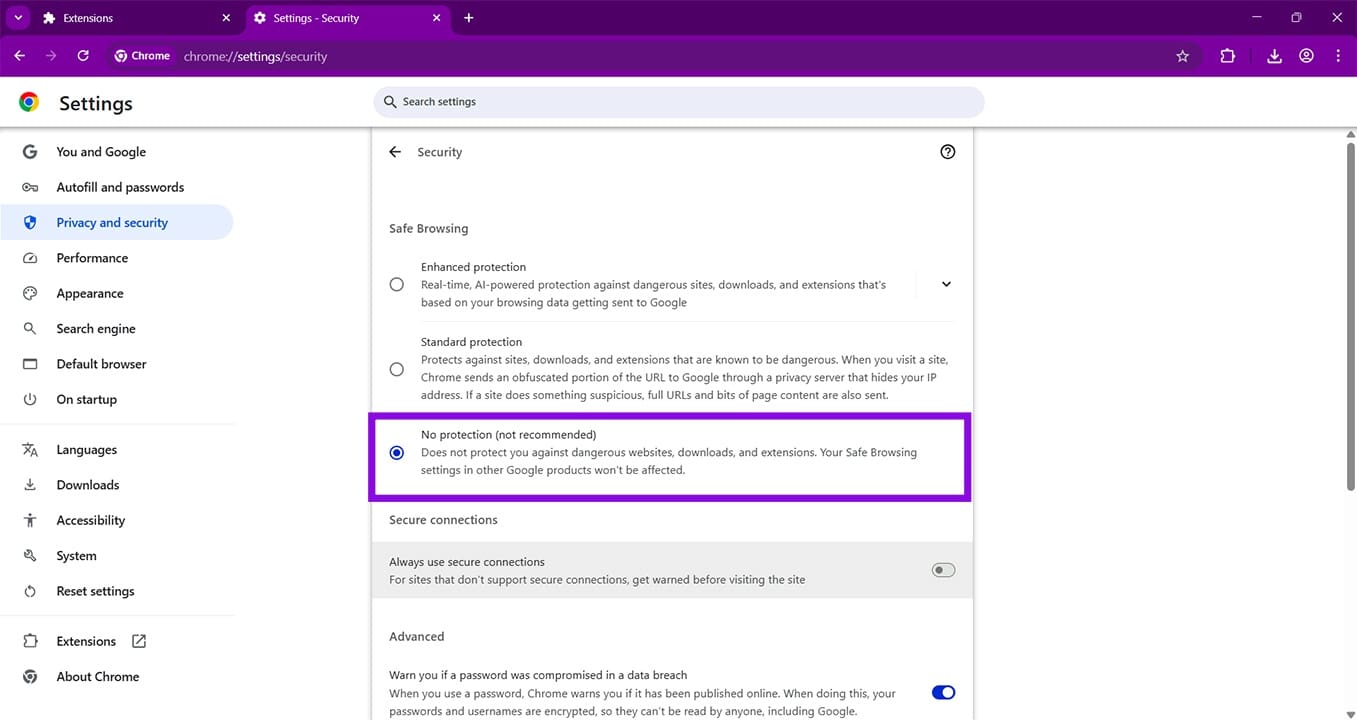
Die in Chrome integrierten Schutzfunktionen wie Safe Browsing beeinträchtigen möglicherweise auch Ihre Downloads. Sie können es wie folgt deaktivieren:
Schritt 1. Öffnen Sie das Ellipsen-Menü und klicken Sie auf Einstellungen.
Schritt 2. Klicken Sie in der Seitenleiste auf „Datenschutz und Sicherheit“.
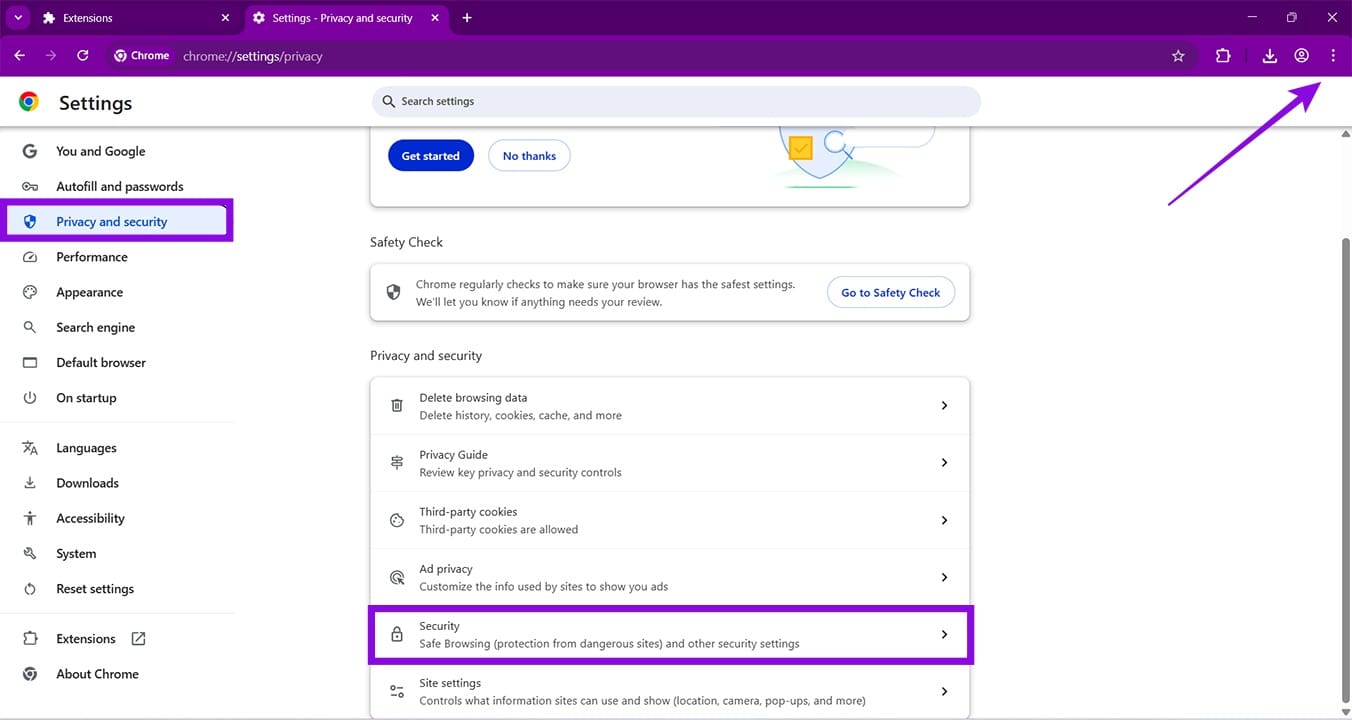
Schritt 3. Klicken Sie im Hauptfenster auf „Sicherheit“.
Schritt 4. Ändern Sie den Schalter „Sicheres Surfen“ auf „Kein Schutz“. Versuchen Sie es erneut, um zu sehen, ob das Problem dadurch behoben wird.