Windows 11 unterstützt eine Reihe von Touch-Gesten, die sowohl auf Touchscreens als auch auf Präzisions-Touchpads funktionieren. Die Gesten können zwar die Abläufe beschleunigen, sie können jedoch bereits durch einen leichten Druck der Handfläche auf das Touchpad ausgelöst werden. Sie können die Touch-Gesten von Windows 11 in den Einstellungen und einige auch über die Registrierung deaktivieren, wenn Sie möchten, dass sie für jeden Benutzer gelten. Hier erfahren Sie, wie.
Option 1 – Windows 11-Berührungsgesten für das Wischen mit mehreren Fingern aktivieren oder deaktivieren
Die primären Touchpad-Einstellungen ermöglichen mehr als nur ein einfaches Ein-/Ausschalten; Sie verwalten auch Mehrfingergesten. Genauer gesagt steuert es das Wischen mit drei und vier Fingern auf dem Bildschirm und kann Systemaktionen wie die Aufgabenansicht oder das Wechseln des Desktops auslösen.
Schritt 1. Öffnen Sie die Einstellungen mit „Win + I“.
Schritt 2. Gehen Sie in der linken Seitenleiste zu „Bluetooth & Geräte“ und wählen Sie dann „Touchpad“ (für Laptops) oder „Touch“ (für Tablets).
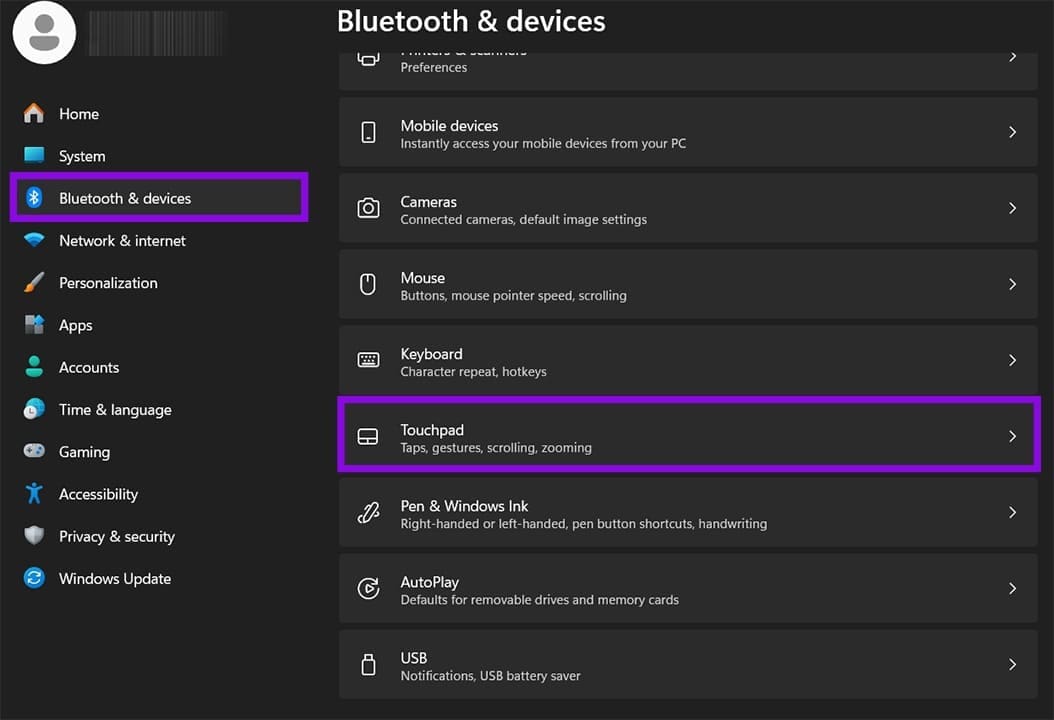
Schritt 3. Gehen Sie zur Option „Drei-Finger-Gesten“. Stellen Sie die Dropdown-Option auf „Nichts“ ein.
Schritt 4. Wiederholen Sie den Vorgang für „Vier-Finger-Gesten“.
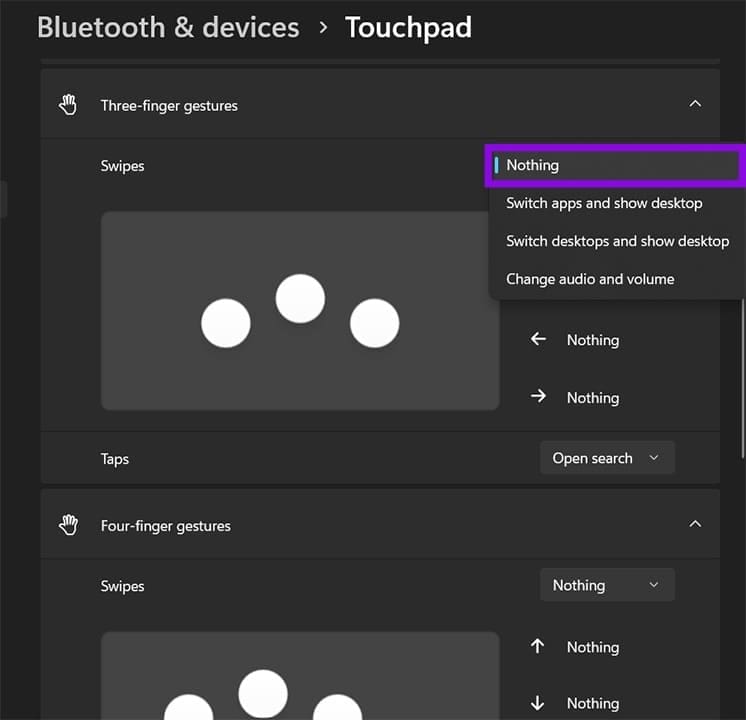
Beachten Sie, dass sich die Deaktivierung auch darauf auswirkt, wie einige Apps die Drei- und Vier-Finger-Eingabe innerhalb ihrer eigenen Benutzeroberfläche verarbeiten. Wenn eine von Ihnen verwendete App auf diese Eingaben angewiesen ist, müssen Sie diesen Schalter aktiviert lassen.
Option 2 – Deaktivieren Sie bestimmte Touchpad-Tap-Gesten
Windows 11 registriert standardmäßig mehrere Tippaktionen auf dem Touchpad: ein einfaches Tippen zum Klicken, ein Tippen mit zwei Fingern zum Klicken mit der rechten Maustaste, ein Tippen mit drei Fingern zum Öffnen der Suche und ein Tippen mit zwei Fingern in der unteren rechten Ecke für einen Rechtsklick. Jedes davon kann einzeln deaktiviert werden.
Schritt 1. Gehen Sie zu den „Touchpad“-Einstellungen.
Schritt 2. Erweitern Sie den Abschnitt „Wasserhähne“.
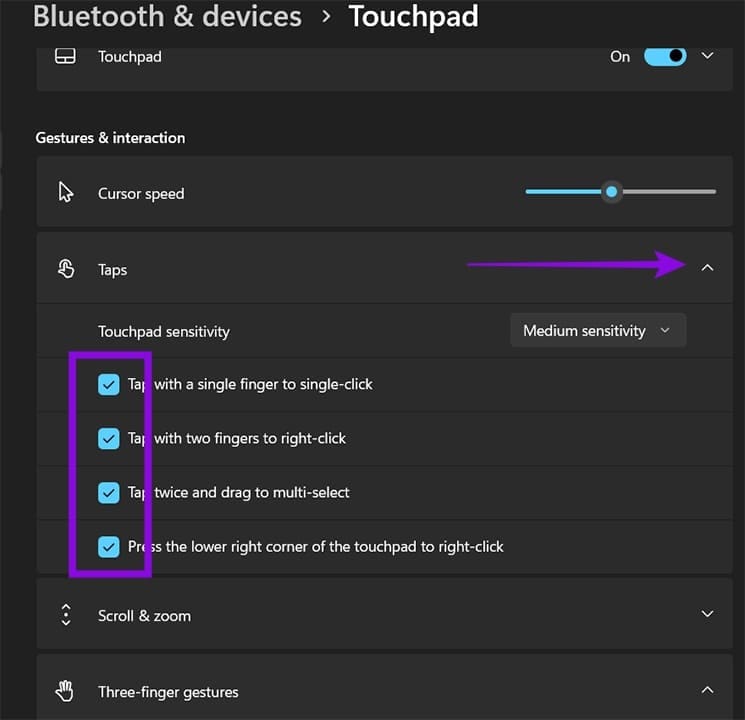
Schritt 3. Deaktivieren Sie alle Tippgesten, die Sie deaktivieren möchten:
- „Tippen Sie mit einem Finger, um einen Einzelklick auszuführen“ – Sie müssen die physische Taste unten links drücken
- „Tippen Sie mit zwei Fingern, um mit der rechten Maustaste zu klicken“ – Entfernt den Zwei-Finger-Tippen mit der rechten Maustaste (verfügbar unten rechts auf dem Touchpad).
- „Zweimal tippen und zur Mehrfachauswahl ziehen“ – Deaktiviert die Auswahlgeste durch Tippen und Ziehen
- „Drücken Sie die untere rechte Ecke des Touchpads, um mit der rechten Maustaste zu klicken“ – Deaktiviert den Rechtsklick durch Drücken der Ecke
Schritt 4. Erweitern Sie den Abschnitt „Drei-Finger-Gesten“. Wählen Sie für die Option „Taps“ die gewünschte Aktion aus (oder „Nothing“, wenn Sie sie deaktivieren möchten).
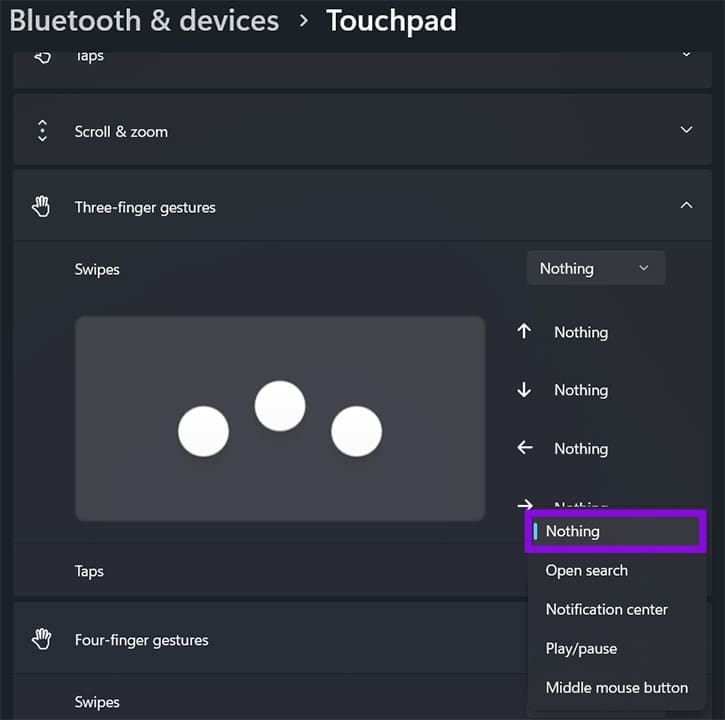
Schritt 5. Wiederholen Sie den Vorgang für „Vier-Finger-Gesten“.
Beim Verlassen der Einstellungen werden die Änderungen übernommen.
Option 3 – Deaktivieren oder aktivieren Sie das Touchpad vollständig
Wenn Sie eine Maus verwenden und das Touchpad überhaupt nicht aktiv sein möchten, können Sie mit der folgenden Aktion die Touchpad-Gesten von Windows 11 vollständig deaktivieren.
Schritt 1. Gehen Sie zu den Touchpad-Einstellungen (unter „Bluetooth & Geräte“).
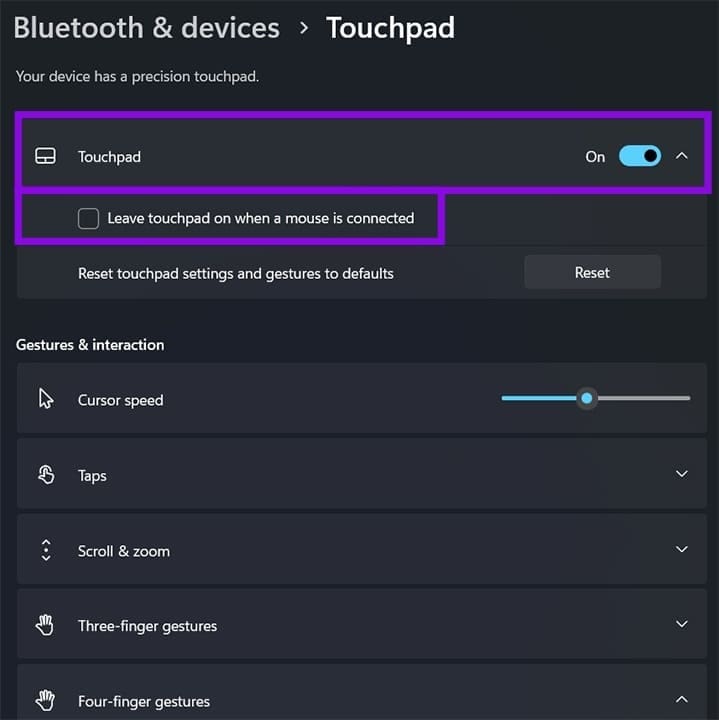
Schritt 2. Oben auf der Seite sehen Sie den Schalter „Touchpad“. Schalten Sie es auf „Aus“, um das Touchpad vollständig zu deaktivieren. Die meisten Laptops verfügen außerdem über eine Tastenkombination wie „Fn + F5“ oder „Fn + F6“, um das Touchpad zu deaktivieren.
Wenn Sie das Touchpad nur bei Verwendung einer Maus deaktivieren möchten, aktivieren Sie das Kontrollkästchen unter dem Schalter „Touchpad eingeschaltet lassen, wenn eine Maus angeschlossen ist“.
Option 4 – Touch-Gesten über die Registrierung aktivieren oder deaktivieren
Für Benutzer, die Touch-Gesten anwenden oder diese im Rahmen einer Systemkonfiguration einschränken möchten, kann dies über den Registrierungseditor erreicht werden.
Schritt 1. Drücken Sie „Win + R“, geben Sie „regedit“ ein und drücken Sie „Enter“. Akzeptieren Sie die UAC-Eingabeaufforderung.
Schritt 2. Navigieren Sie zu: HKEY_CURRENT_USER\Software\Microsoft\Windows\CurrentVersion\PrecisionTouchPad
Sie können diese Adresse kopieren und dann direkt in die Adressleiste des Registrierungseditors einfügen.
Schritt 3. Suchen Sie im rechten Bereich nach dem Wert „Zooming“ (steuert das Pinch-to-Zoom) oder den Werten „ThreeFingerSlideEnabled“ und „FourFingerSlideEnabled“. Wenn diese Einträge nicht vorhanden sind, klicken Sie mit der rechten Maustaste auf den rechten Bereich, wählen Sie Neu > DWORD-Wert (32-Bit) und erstellen Sie sie.
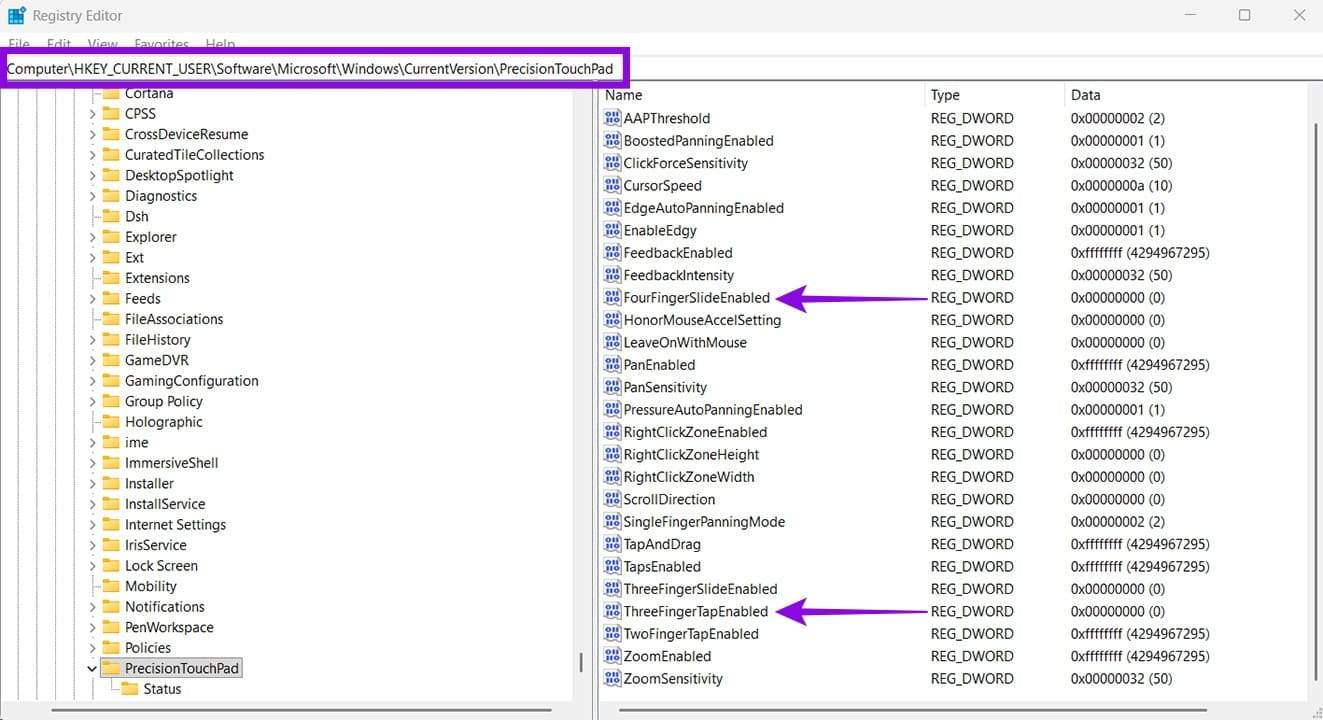
Schritt 4. Doppelklicken Sie auf den Wert, den Sie ändern möchten. Setzen Sie den Wert auf „0“, um diese Geste zu deaktivieren, oder auf „1“, um sie zu aktivieren.
Schritt 5. Schließen Sie den Registrierungseditor. Die Änderung wird ohne Neustart sofort wirksam.
Wie bei jeder Registrierungsbearbeitung ist es eine gute Idee, eine Sicherungskopie des Schlüssels zu exportieren, bevor Sie Änderungen vornehmen.
