Es kann mühsam sein, eine PowerPoint-Präsentation einheitlich aussehen zu lassen, wenn Sie die Folien einzeln korrigieren müssen. Es gibt mehrere Möglichkeiten, alle Folien im PowerPoint-Format gleich zu formatieren, sodass Sie nicht jede einzelne Folie manuell durchsuchen müssen. Hier erfahren Sie, wie Sie sie verwenden.
Option 1 – Verwenden Sie den Folienmaster, um alle Folien gleichzeitig in PowerPoint zu formatieren
Der Folienmaster kann eine einheitliche Formatierung für die gesamte Präsentation anwenden. Alle Änderungen, die Sie an der Masterfolie der obersten Ebene vornehmen (einschließlich Schriftarten, Farben, Hintergrund, Logos und Platzhalterpositionen), werden automatisch auf jede Folie im Deck übernommen.
Schritt 1. Öffnen Sie Ihre Präsentation und wechseln Sie im Menüband zur Registerkarte „Ansicht“.
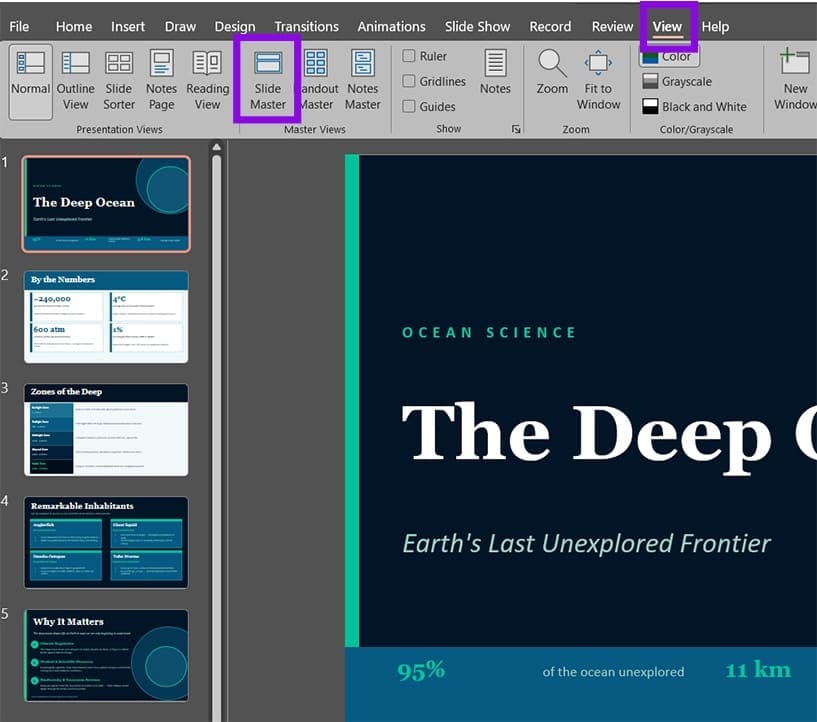
Schritt 2. Klicken Sie auf „Folienmaster“. Die Ansicht wechselt und zeigt links ein Bedienfeld mit der Masterfolie ganz oben (größer als die anderen) und darunter einzelne Layoutfolien an.
Schritt 3. Klicken Sie im linken Bereich auf die obere Folie. Dies ist der Hauptfolienmaster, und Änderungen hier gelten für jede Folie in der Präsentation, unabhängig davon, welches Layout sie verwendet. Sie können auf „Folienmaster einfügen“ klicken, um die Standard-PowerPoint-Folien zu erhalten, die Sie dann ändern können.
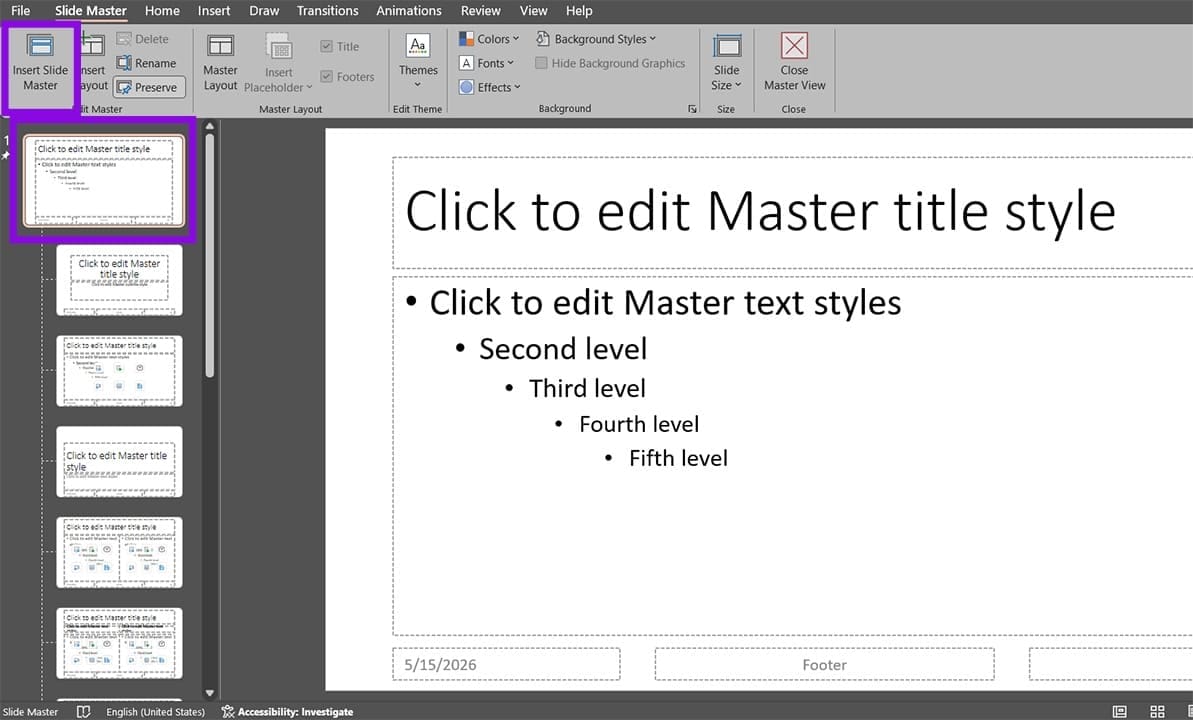
Schritt 4. Nehmen Sie Ihre Formatierungsänderungen vor. Sie können auf einen beliebigen Platzhalter oder ein beliebiges Textelement klicken und Schriftart, Größe und Farbe ändern. Sie können ein Logo oder ein Wasserzeichenbild hinzufügen, die Hintergrundfarbe oder -füllung ändern und die Position der Platzhalter anpassen.
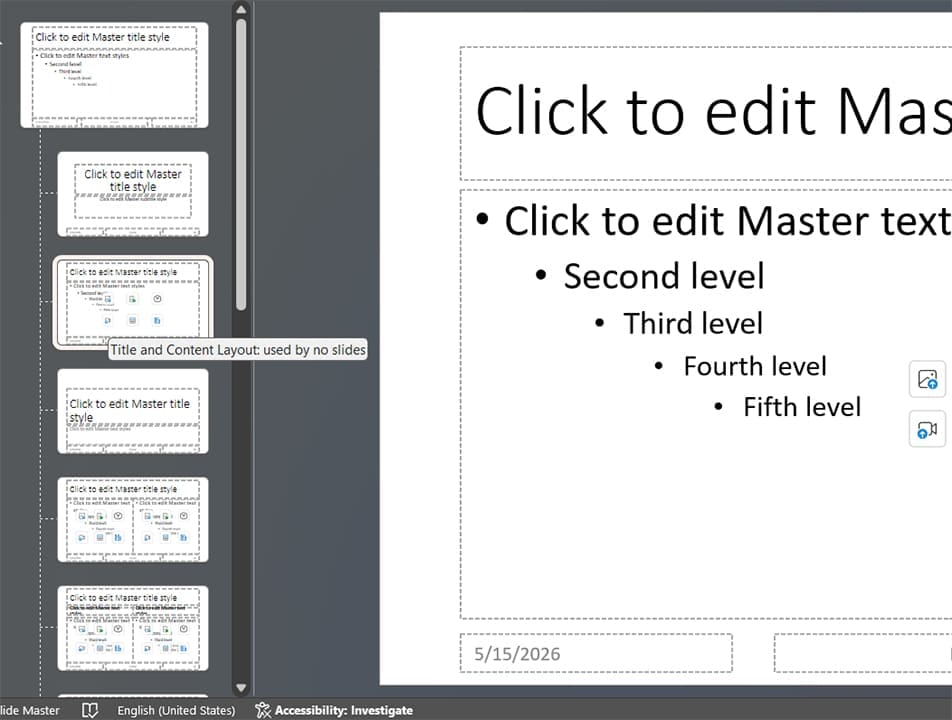
Schritt 5. Wenn Sie möchten, dass Änderungen nur auf Folien mit einem bestimmten Layout angewendet werden, klicken Sie auf eine der untergeordneten Layoutfolien unterhalb der Masterfolie statt auf die oberste Folie. Dort vorgenommene Änderungen wirken sich nur auf Folien aus, die dieses Layout verwenden. Wenn Sie mit der Maus über eine Folie fahren, wird deren Name angezeigt, sodass Sie später darauf zurückgreifen können.
Schritt 6. Wenn Sie fertig sind, klicken Sie auf der Registerkarte „Folienmaster“ auf „Masteransicht schließen“. Ihre Änderungen werden sofort auf alle Folien angewendet.
Option 2 – Wenden Sie ein Design an, um Farben, Schriftarten und Effekte zu standardisieren
Ein Design ist eine vorgefertigte Kombination aus Farbpalette, Schriftartpaarung und visuellen Effekten. Dies ist eine der einfachsten Möglichkeiten, eine solide Präsentation zu erstellen, wenn Sie nicht viele Anpassungen benötigen und wissen möchten, wie Sie alle PowerPoint-Folien gleich formatieren.
Schritt 1. Gehen Sie im Menüband zur Registerkarte „Design“.
Schritt 2. Durchsuchen Sie die in der Themengalerie angezeigten Themen. Klicken Sie auf den Dropdown-Pfeil, um die Auswahl zu erweitern, und bewegen Sie dann den Mauszeiger über ein beliebiges Thema, um eine Vorschau auf der aktuellen Folie anzuzeigen.
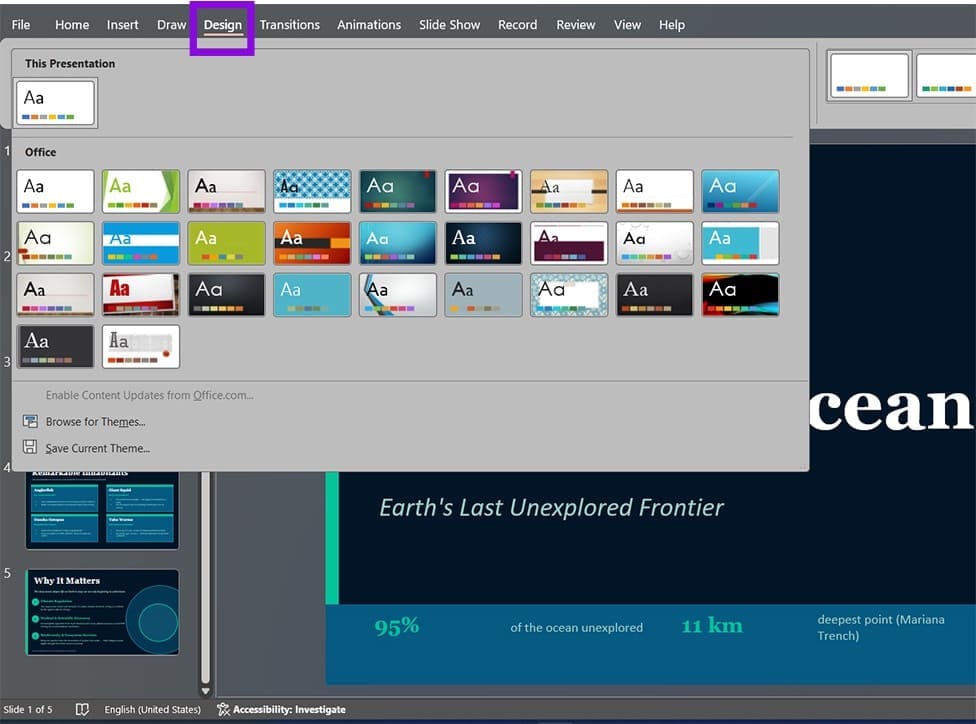
Schritt 3. Klicken Sie mit der rechten Maustaste auf ein Thema und wählen Sie „Auf alle Folien anwenden“. Ein Linksklick ohne Rechtsklick gilt standardmäßig auch für alle Folien.
Sobald ein Design angewendet wurde, können Sie dessen Farbpalette, Schriftarten und Effekte unabhängig voneinander anpassen, ohne zu einem völlig anderen Design wechseln zu müssen.
Beachten Sie, dass die Designformatierung nur Elemente betrifft, die nicht manuell neu formatiert wurden. Dies kann separat gehandhabt werden.
Option 3 – Den gleichen Hintergrund auf alle Folien anwenden
Durch die Verwendung eines einfachen Hintergrunds kann eine Präsentation einheitlich aussehen, auch wenn die Folien nicht alle gleich sind.
Schritt 1. Gehen Sie zur Registerkarte „Design“ und klicken Sie ganz rechts auf „Hintergrund formatieren“. Auf der rechten Seite des Bildschirms wird ein Panel geöffnet.
Schritt 2. Wählen Sie Ihren Hintergrundtyp: Volltonfüllung, Verlaufsfüllung, Bild- oder Texturfüllung oder Musterfüllung. Konfigurieren Sie die Farbe oder das Bild mithilfe der unten angezeigten Optionen.
Schritt 3. Klicken Sie unten im Bedienfeld auf „Auf alle anwenden“. Dadurch wird der Hintergrund auf jeder Folie in der Präsentation platziert.
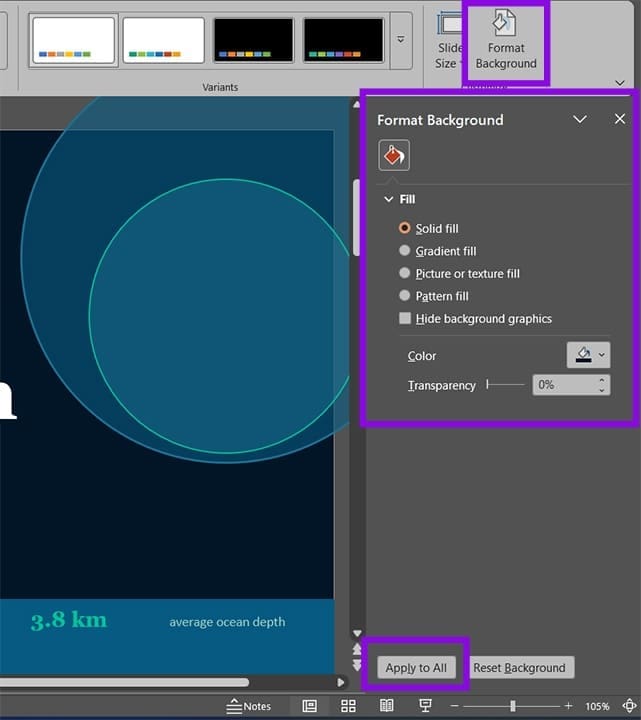
Aktivieren Sie „Hintergrundgrafiken ausblenden“, um Masterfolienelemente wie Logos von einer bestimmten Folie zu entfernen.
Option 4 – Schriftarten auf allen Folien ersetzen
Das PowerPoint-Tool „Schriftarten ersetzen“ kann jede Instanz einer Schriftart in einem einzigen Vorgang auf allen Folien gleichzeitig durch eine andere ersetzen.
Schritt 1. Gehen Sie zur Registerkarte „Startseite“ und klicken Sie auf den Dropdown-Pfeil auf der Schaltfläche „Ersetzen“ (klicken Sie auf den kleinen Pfeil daneben). Wählen Sie „Schriftarten ersetzen“.

Schritt 2. Wählen Sie im Dropdown-Menü „Ersetzen“ die Schriftart aus, die Sie entfernen möchten.
Schritt 3. Wählen Sie im Dropdown-Menü „Mit“ die Schriftart aus, die Sie stattdessen verwenden möchten.
Schritt 4. Klicken Sie auf „Ersetzen“. PowerPoint ersetzt sofort jede Instanz dieser Schriftart in der gesamten Präsentation.
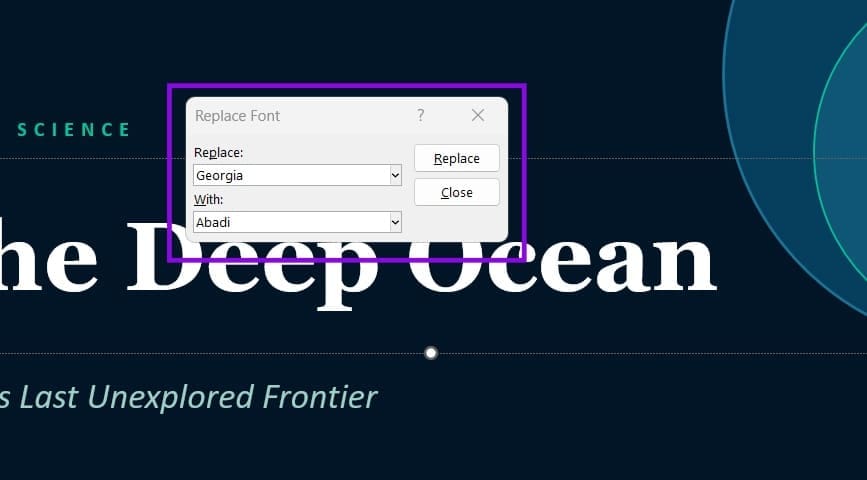
Schritt 5. Wiederholen Sie den Vorgang für jede unerwünschte Schriftart.
Option 5 – Verwenden Sie Format Painter, um Formatierungen von einer Folie auf eine andere zu kopieren
Format Painter kopiert die Formatierung eines ausgewählten Elements und fügt sie in ein anderes Element ein.
Schritt 1. Klicken Sie auf das Textfeld, die Form oder das Objekt, dessen Formatierung Sie kopieren möchten.
Schritt 2. Klicken Sie auf der Registerkarte „Startseite“ auf „Format Painter“ (das Pinselsymbol). Der Cursor ändert sich und zeigt einen Pinsel an.
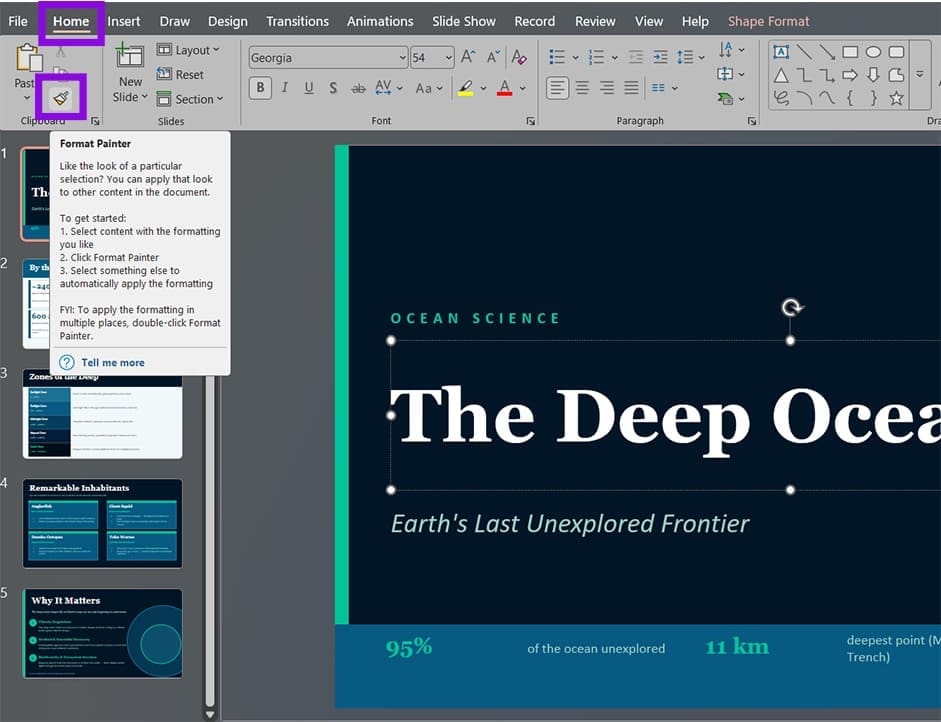
Schritt 3. Navigieren Sie zu der Folie, auf die Sie die Formatierung anwenden möchten, und klicken Sie dann auf das Element, das Sie neu formatieren möchten. Die Formatierung wird sofort übernommen. Doppelklicken Sie auf das Format Painter-Symbol, um die Funktion zu sperren.
