Neue Updates bringen neue Funktionen mit sich, haben aber gelegentlich den bedauerlichen Nebeneffekt, dass sie andere beeinträchtigen. Die heutige Ausgabe ist keine Ausnahme. Wenn Sie bei der Aktualisierung Ihres Browsers nur den Fehler „Standort ist in den Systemeinstellungen deaktiviert“ feststellen, benötigt Edge eine Lösung, und dieser Artikel hilft Ihnen weiter.
„Standort ist in den Systemeinstellungen deaktiviert“ Fehler Edge – Korrekturen zum Ausprobieren
Deaktivierte Ortungsdienste für Edge sind eher ärgerlich als bahnbrechend. Es gibt ein paar Korrekturen, mit denen Sie versuchen können, wieder auf die Karte zu gelangen:
Bestätigen Sie die Edge-Berechtigungen
Ein guter Ausgangspunkt sind die Berechtigungen. Einige Websites sind möglicherweise blockiert und deaktivieren die Ortungsdienste standardmäßig. In diesem Fall können Sie die Standortstandorte folgendermaßen überprüfen:
Schritt 1. Klicken Sie auf das Ellipsenmenü (drei Punkte), scrollen Sie nach unten zu „Einstellungen“ und klicken Sie darauf.
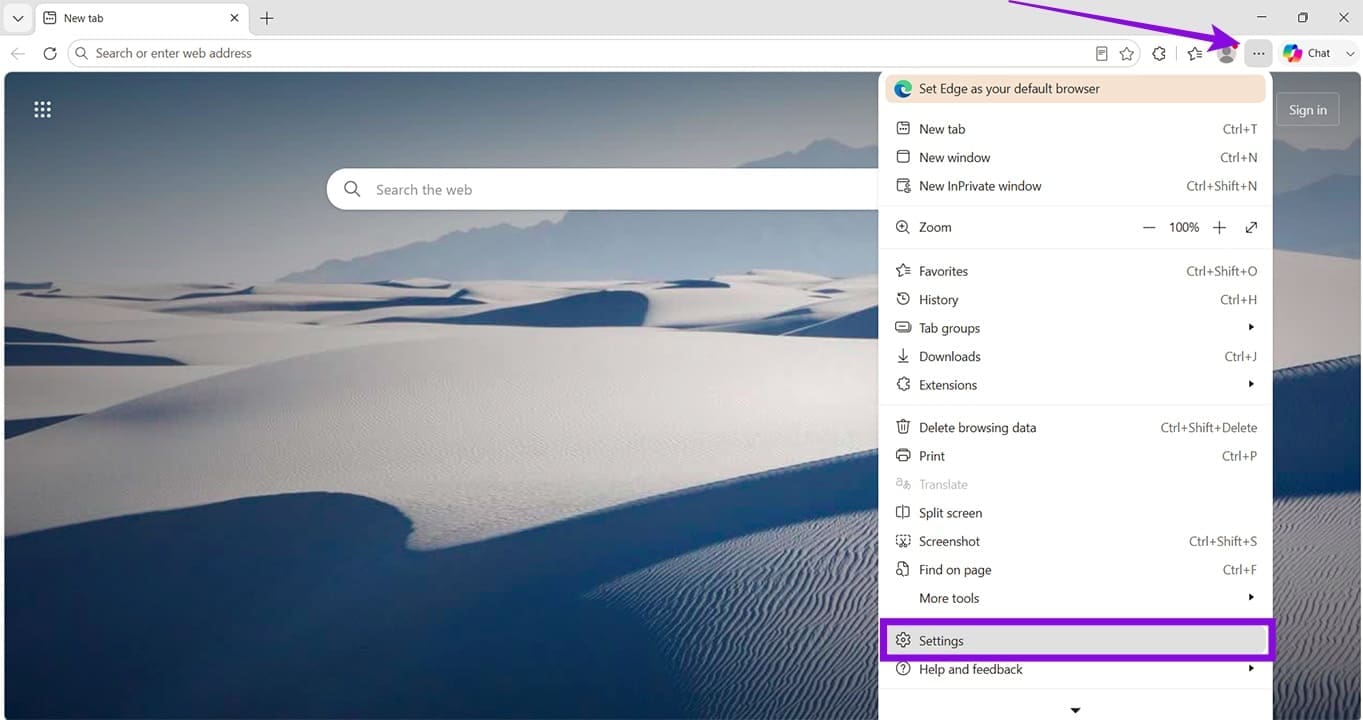
Schritt 2. Klicken Sie im Menü „Einstellungen“ in der Seitenleiste auf „Datenschutz, Suche und Dienste“.
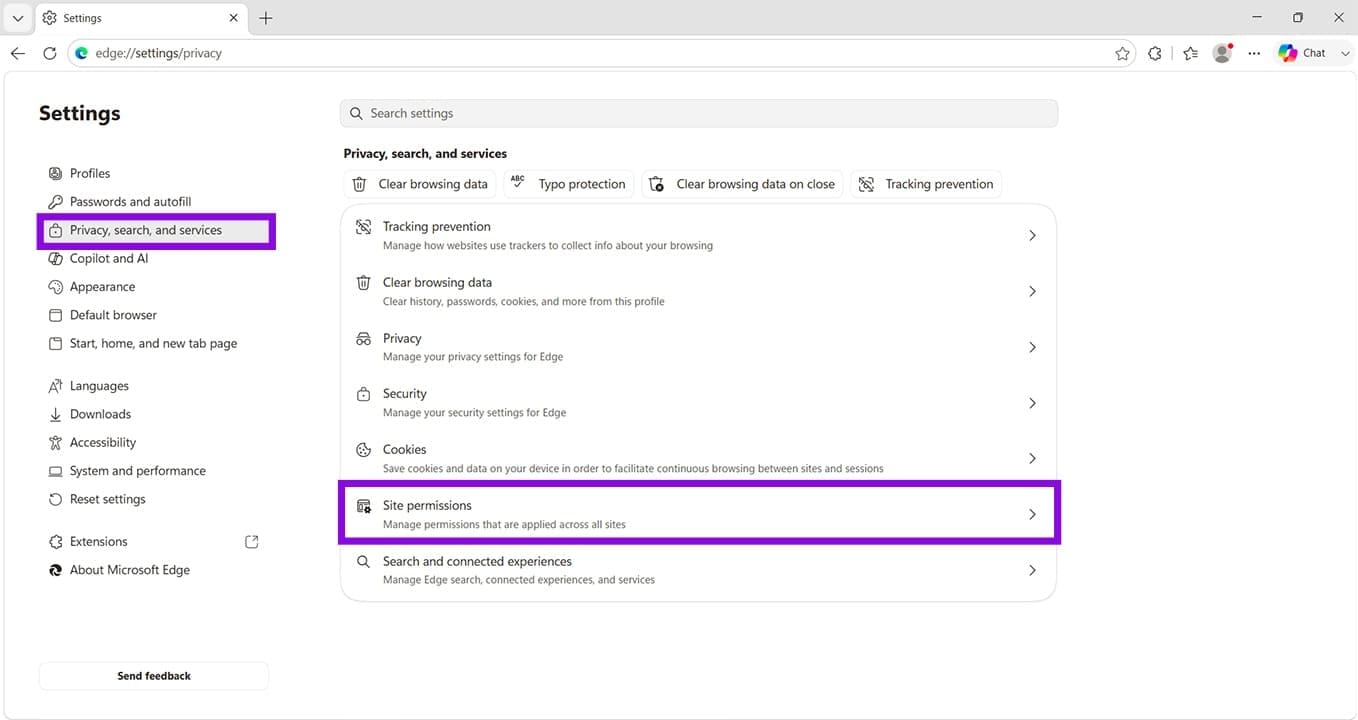
Schritt 3. Klicken Sie im Hauptfenster auf „Site-Berechtigungen“.
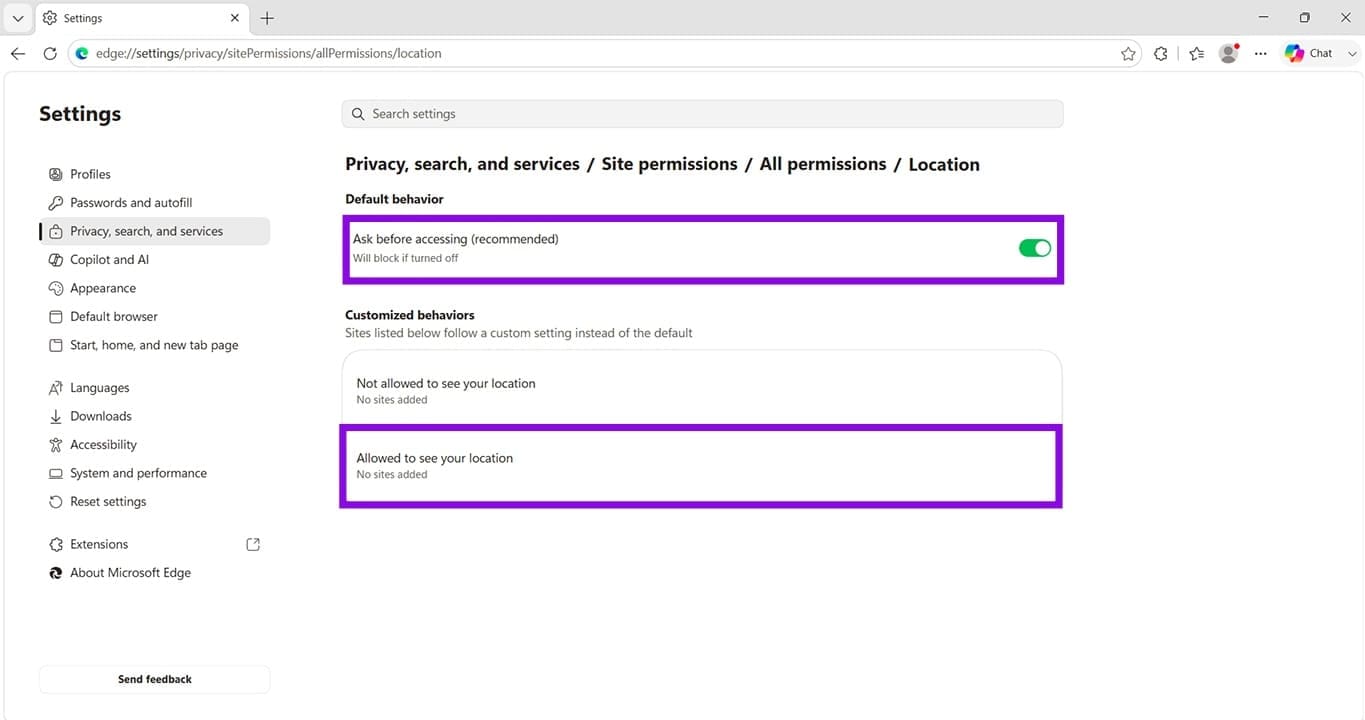
Schritt 4. Klicken Sie im nächsten Bildschirm auf „Alle Berechtigungen“.

Schritt 5. Stellen Sie sicher, dass „Vor Zugriff fragen“ aktiviert ist. Wenn es deaktiviert ist, können Websites möglicherweise keinen Standortzugriff anfordern. Überprüfen Sie, ob die Website, auf die Sie zugreifen, unter „Anzeige Ihres Standorts zulässig“ aufgeführt ist. Ist dies nicht der Fall, müssen Sie es erneut aufrufen und seine Einstellungen ändern, insbesondere wenn es unter „Ihren Standort darf nicht angezeigt werden“ aufgeführt ist.
Überprüfen Sie die Edge-Richtlinien
Wenn Sie Bedenken hinsichtlich der Geolokalisierung in Edge-Version 149 haben, können Sie die Richtlinien des Browsers überprüfen. Folgendes ist zu tun:
Schritt 1. Geben Sie in der Adressleiste „edge://policy“ ein und klicken Sie auf „Enter“.

Schritt 2. Geben Sie im bereitgestellten Suchfeld „DefaultGeoLocationSettings“ ein. Stellen Sie sicher, dass es nicht auf den Wert „2“ eingestellt ist, der die gesamte Geolokalisierung deaktiviert, sondern auf „1“ (alles erlaubt) oder „3“ (fragt nach Erlaubnis).
Schritt 3. „GeolocationBlockedForURLs“ steuert, welche Websites konkret keinen Zugriff auf den Standort haben.
Schritt 4. „PreciseGeolocationAllowedForURLs“ zeigt an, für welche URLs Zugriff gewährt wurde.
Deaktivieren Sie Erweiterungen
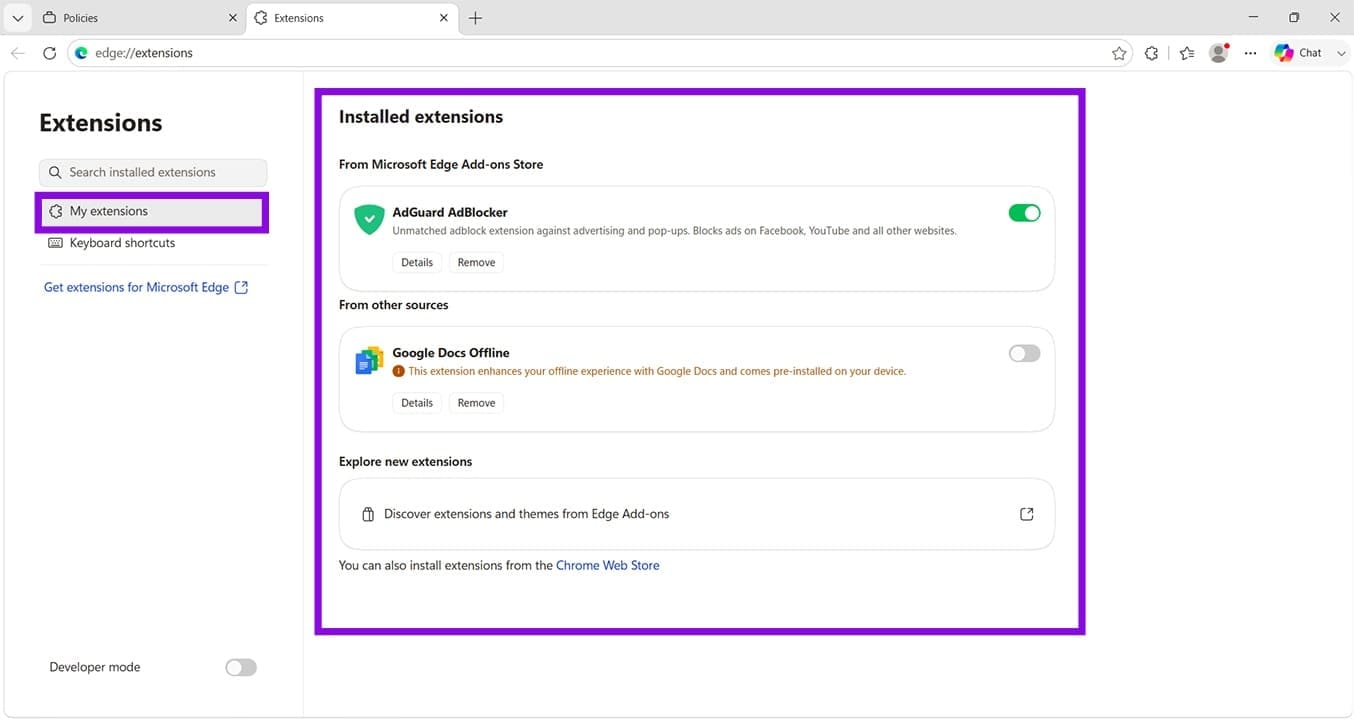
Erweiterungen von Drittanbietern können manchmal mit Browserfunktionen in Konflikt geraten und Fehler verursachen, insbesondere bei einem neuen Update. Sie können auch versuchen, Ihre Erweiterungen zu deaktivieren und Ihre Ortungsdienste erneut zu verwenden. Wenn die Ortungsdienste wieder funktionieren, aktivieren Sie die Erweiterungen nacheinander erneut, um das Problem zu finden.
Erweiterungen können im Menü „Erweiterungen“ unter „Einstellungen“ gefunden und verwaltet werden.
Überprüfen Sie die Windows-Standorteinstellungen
Möglicherweise verursacht nicht die Version 149 Standortprobleme, sondern Windows 11 selbst. Wenn bei anderen Browsern und Apps Standortprobleme auftreten, können Sie dies wie folgt überprüfen und beheben:
Schritt 1. Öffnen Sie „Einstellungen“ (Win + I) und klicken Sie in der Seitenleiste auf „Datenschutz und Sicherheit“.
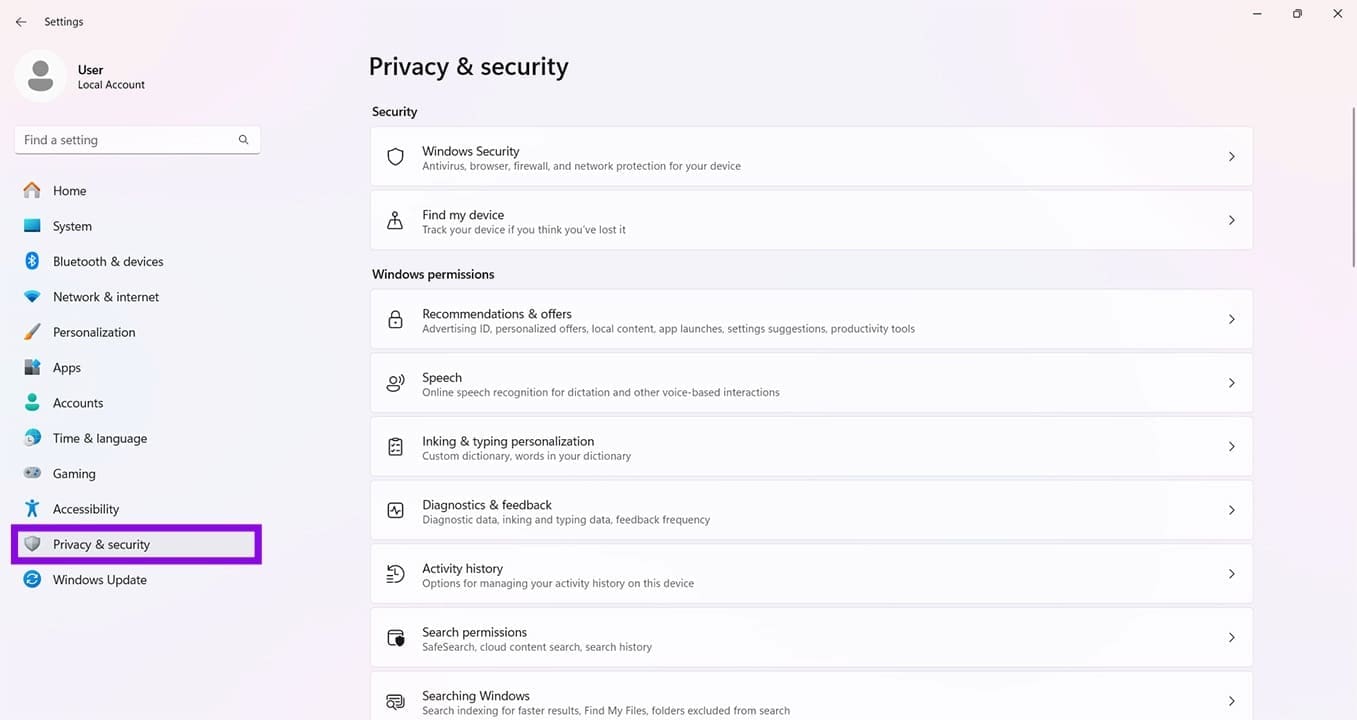
Schritt 2. Scrollen Sie nach unten zu „Standort“ und klicken Sie darauf.
Schritt 3. Stellen Sie im nächsten Fenster sicher, dass „Ortungsdienste“ aktiviert ist. Stellen Sie außerdem sicher, dass Desktop-Apps auf Standortdaten zugreifen dürfen, wenn Sie diese Option auf Ihrem System haben.

Starten Sie Windows Geolocation neu
Es lohnt sich auch, Windows Geolocation zu überprüfen, wenn Sie kein Glück haben. Ein schneller Neustart dieses Dienstes könnte folgende Probleme lösen:
Schritt 1. Öffnen Sie den „Ausführungsdialog“ (Win + R) und geben Sie „services.msc“ ein, bevor Sie auf „Enter“ klicken.
Schritt 2. Scrollen Sie unter „Dienste“ nach unten zu „Geolocation-Dienst“ und klicken Sie, wenn er nicht ausgeführt wird, mit der rechten Maustaste auf den Dienst und klicken Sie entweder auf „Start“ oder „Neu starten“.

