Virtualization-Based Security (VBS) schottet einen geschützten Speicherbereich ab, der verhindert, dass unsignierte Treiber und bösartiger Code geladen werden, selbst wenn sie an Ihrem Antivirenprogramm vorbeischlüpfen. Das ist nützlich, hat aber seinen Preis: VBS und die damit verbundene Funktion „Memory Integrity“ können die Spiele- und App-Leistung um 5 bis 15 % senken, wobei die Auswirkungen je nach Hardware, Anwendungen und Windows-Version stark variieren. Wenn Sie erfahren möchten, wie Sie VBS Windows 11 deaktivieren, haben Sie mehrere Möglichkeiten.
Teil 1 – Überprüfen Sie, ob VBS läuft
Bevor Sie etwas ändern, müssen Sie prüfen, ob VBS aktiv ist.
Schritt 1. Geben Sie in der Suchleiste „Systeminformationen“ ein und öffnen Sie das oberste Ergebnis.
Schritt 2. Scrollen Sie auf der Seite „Systemzusammenfassung“ (die standardmäßig geöffnet sein sollte) nach unten zur Zeile „Virtualisierungsbasierte Sicherheit“. Wenn „Wird ausgeführt“ angezeigt wird, ist VBS aktiviert. Wenn „Nicht aktiviert“ angezeigt wird, sind Sie bereits fertig.
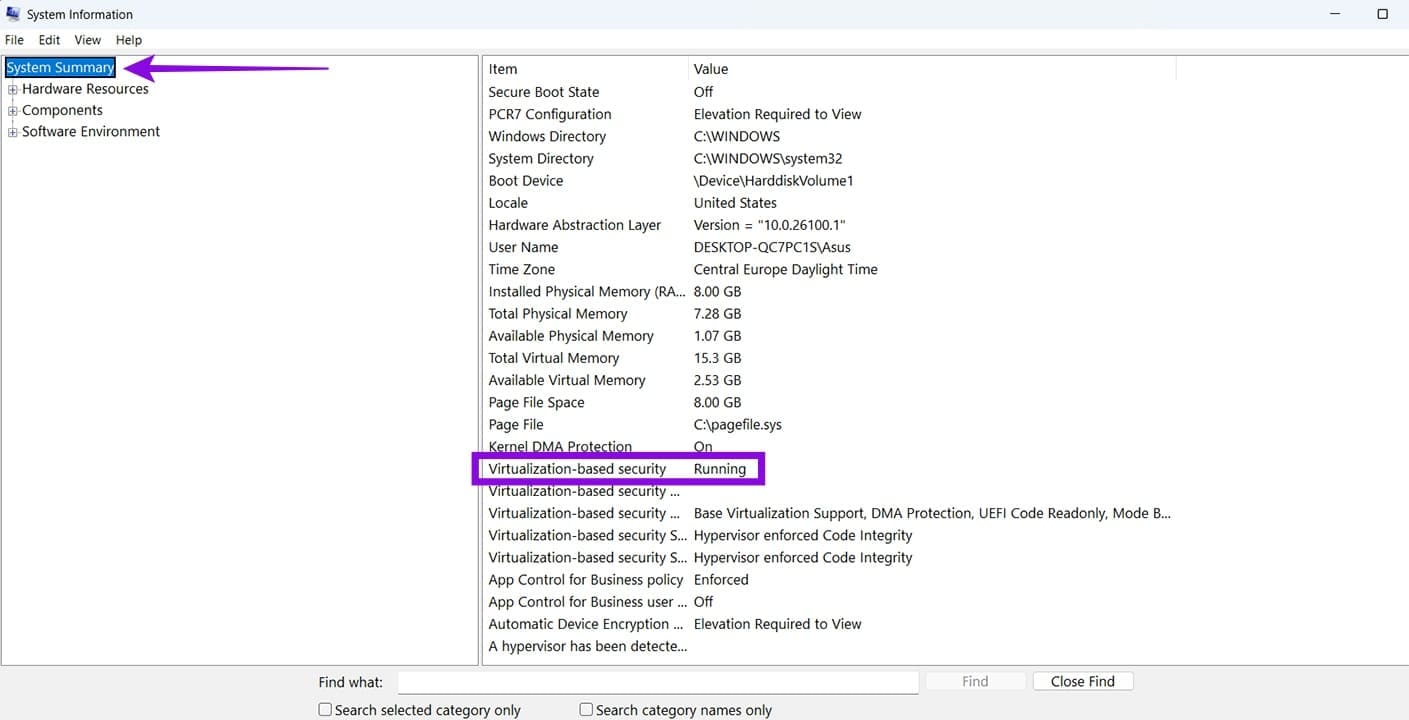
Sie können nach jeder der folgenden Methoden hierher zurückkehren, um zu bestätigen, dass die Änderung wirksam wurde, jedoch nur nach einem Systemneustart.
Option 1 – So deaktivieren Sie VBS Windows 11 über die Windows-Sicherheit
VBS wird normalerweise durch die Einstellung „Speicherintegrität“ aktiviert und durch Deaktivieren deaktiviert.
Schritt 1. Suchen Sie nach „Core Isolation“ und öffnen Sie das oberste Ergebnis. Dadurch gelangen Sie direkt zur entsprechenden Seite in der Windows-Sicherheit.
Schritt 2. Suchen Sie den Schalter „Memory Integrity“ und schalten Sie ihn auf „Off“.
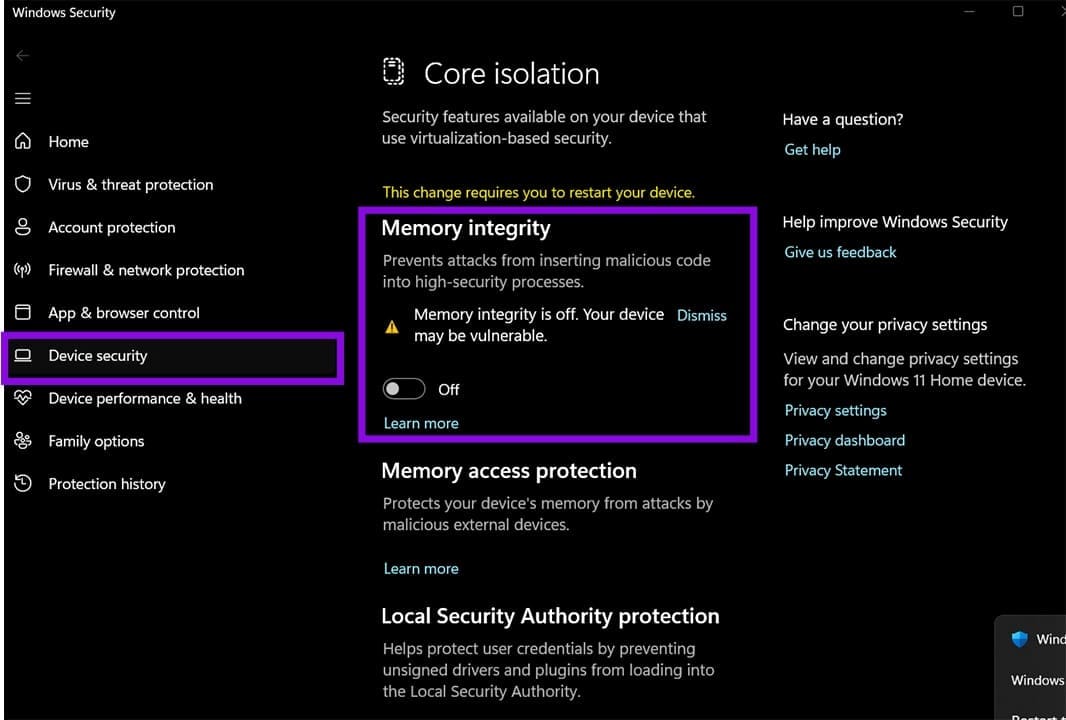
Schritt 3. Starten Sie Ihren PC neu.
Option 2 – Deaktivieren von VBS unter Windows 11 über den Registrierungseditor
Erstellen Sie wie bei jeder Registrierungsänderung zunächst ein Backup.
Schritt 1. Drücken Sie „Win + R“, geben Sie „regedit“ ein und klicken Sie auf „Enter“. Akzeptieren Sie die UAC-Eingabeaufforderung.
Schritt 2. Navigieren Sie zu: HKEY_LOCAL_MACHINE\System\CurrentControlSet\Control\DeviceGuard. Sie können diese in die Adressleiste oben im Registrierungseditor einfügen (Sie müssen über die gesamte vorherige Adresse ziehen, um sie zu ersetzen).
Schritt 3. Öffnen Sie im rechten Bereich den Wert mit dem Namen „EnableVirtualizationBasedSecurity“. Wenn es nicht existiert, klicken Sie mit der rechten Maustaste auf das Fenster, wählen Sie „Neu“ und dann „DWORD-Wert (32-Bit)“ und benennen Sie es genau so.
Schritt 4. Setzen Sie den Wert auf „0“ und klicken Sie auf „OK“.
Schritt 5. Schließen Sie den Registrierungseditor und starten Sie Ihren PC neu.
Option 3 – Deaktivieren Sie VBS mit dem Gruppenrichtlinien-Editor
Beachten Sie, dass der Gruppenrichtlinien-Editor unter Windows 11 Home nicht verfügbar ist (es sei denn, Sie verwenden einen sehr undurchsichtigen Workaround, der möglicherweise nicht funktioniert).
Schritt 1. Drücken Sie „Win + R“, geben Sie „gpedit.msc“ ein und klicken Sie auf „OK“.
Schritt 2. Navigieren Sie zu: Computerkonfiguration > Administrative Vorlagen > System > Device Guard.
Schritt 3. Doppelklicken Sie auf die Richtlinie „Virtualisierungsbasierte Sicherheit aktivieren“.
Schritt 4. Wählen Sie „Deaktiviert“, klicken Sie auf „Übernehmen“ und wählen Sie dann „OK“.
Schritt 5. Schließen Sie den Editor und starten Sie Ihren PC neu.
Option 4 – VBS über die Eingabeaufforderung deaktivieren
Dies ist eine weitere Methode, mit der Sie VBS deaktivieren können.
Schritt 1. Klicken Sie mit der rechten Maustaste auf das Startsymbol und wählen Sie „Terminal (Admin)“.
Schritt 2. Wechseln Sie in der Symbolleiste oben links zur Eingabeaufforderung oder drücken Sie „Strg + Umschalt + 2“.
Schritt 3. Fügen Sie den folgenden Befehl ein und tippen Sie auf „Enter“: „bcdedit /set hypervisorlaunchtype off“.
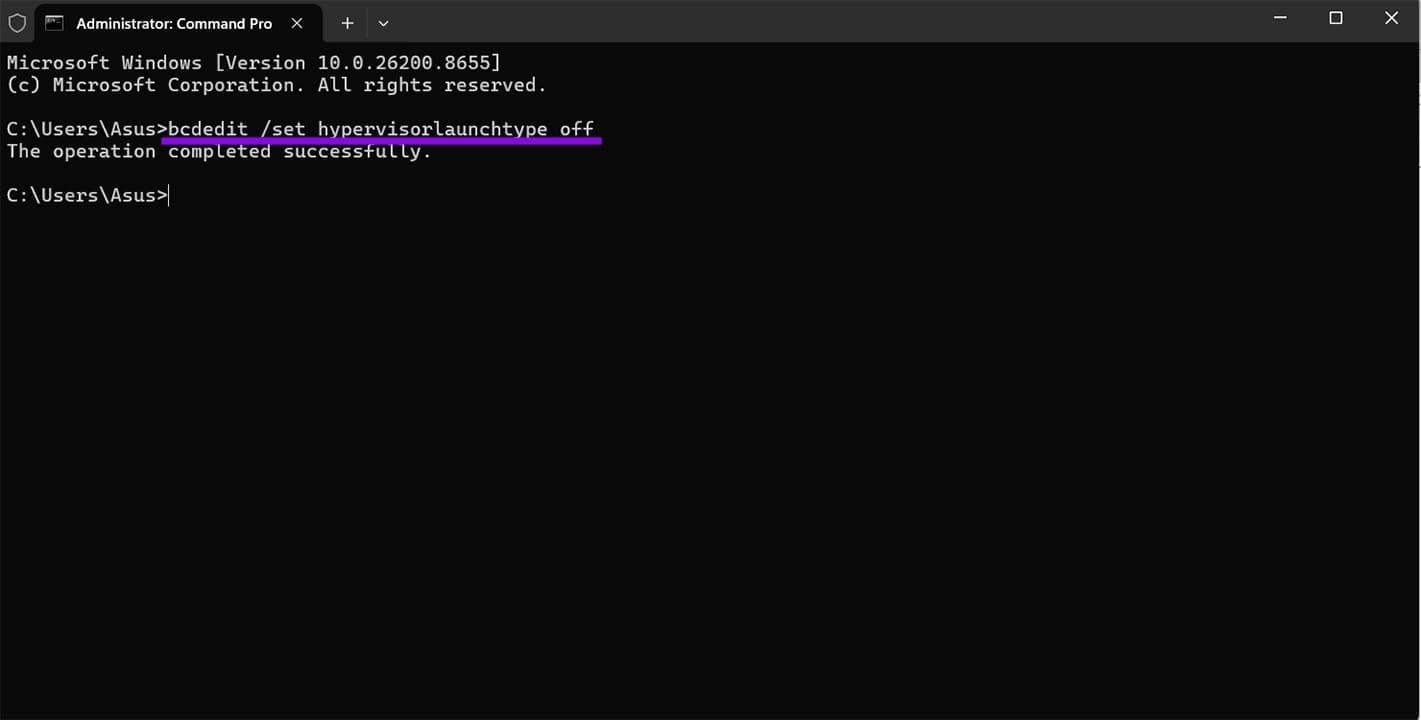
Schritt 4. Schließen Sie die Eingabeaufforderung und starten Sie den PC neu.
Um dies später umzukehren, können Sie denselben Befehl mit „auto“ anstelle von „off“ ausführen.
Beachten Sie, dass die Verwendung dieses Befehls auch andere davon abhängige Funktionen deaktiviert, z. B. das Windows-Subsystem für Linux und die Windows-Sandbox.
Option 5 – Windows-Virtualisierungsfunktionen deaktivieren
Einige virtualisierungsbezogene Windows-Funktionen können dazu führen, dass VBS im Hintergrund ausgeführt wird.
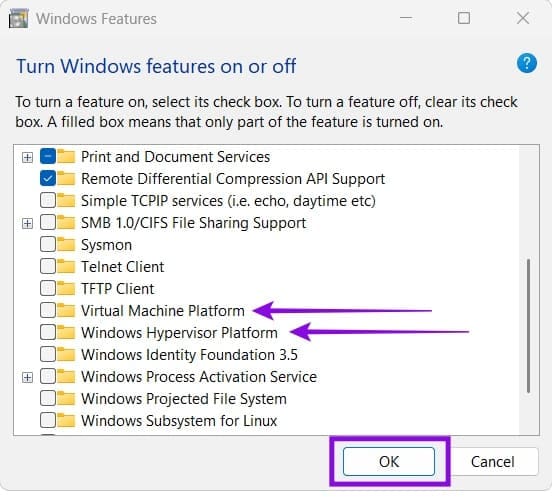
Schritt 1. Gehen Sie zur Suche, geben Sie „Windows-Funktionen aktivieren oder deaktivieren“ ein und öffnen Sie sie.
Schritt 2. Deaktivieren Sie Folgendes, falls vorhanden:
- Plattform für virtuelle Maschinen
- Windows-Hypervisor-Plattform
- Microsoft Defender Application Guard
Schritt 3. Klicken Sie auf „OK“ und starten Sie Ihren PC neu, wenn Sie dazu aufgefordert werden.
Option 6 – Virtualisierung im BIOS oder UEFI deaktivieren
Sie können die CPU-Virtualisierung in Ihrer Firmware deaktivieren. Dies ist jedoch die vielfältigste Methode, da die BIOS-Einstellungen je nach Hersteller unterschiedlich sein können.
Schritt 1. Starten Sie Ihren PC neu und drücken Sie beim Booten die BIOS-Taste. Dies ist normalerweise „Entf“, „F2“ oder „F10“.
Schritt 2. Wechseln Sie in den „Erweiterten Modus“, wenn Ihre Firmware einen bietet, und öffnen Sie dann den Abschnitt „Erweitert“ oder „CPU-Konfiguration“.
Schritt 3. Deaktivieren Sie die Virtualisierungseinstellung. Auf AMD-Systemen ist dies „SVM-Modus“; Auf Intel-Systemen ist es normalerweise „Intel VT-x“ oder „Intel Virtualization Technology“.
Schritt 4. Drücken Sie zum Speichern und Beenden „F10“ und lassen Sie Windows dann normal starten.
