Wenn ein Monitor nicht den Vollbildmodus anzeigt, ist dies für Benutzer von Windows 11 möglicherweise ein relativ häufiges Problem, insbesondere wenn sie kürzlich einen neuen Monitor angeschlossen oder ihre Grafikeinstellungen aktualisiert haben. Hier sind die häufigsten Korrekturen, die helfen sollten.
Was verursacht einen Monitor, der nicht im Vollbildmodus angezeigt wird? Windows 11
Normalerweise liest Windows die unterstützten Auflösungen und Bildwiederholraten eines Monitors automatisch und wählt die beste Übereinstimmung aus. In einigen Fällen stimmt die Bildschirmauflösung oder -skalierung in Windows jedoch möglicherweise nicht mit dem nativen Pixelraster des Monitors überein, sodass schwarze Balken oder ein Bild zurückbleiben, das das Panel nicht ausfüllt. Der Monitor selbst verfügt möglicherweise auch über ein eigenes Seitenverhältnis oder eine eigene „Bildschirmanpassungs“-Einstellung, auf die über seine physischen Tasten zugegriffen werden kann und die alles überschreibt, was Windows ihm sendet.
Kabel und Verbindungen können die Ursache dafür sein, dass ein älteres HDMI-Kabel möglicherweise nicht die Bandbreite unterstützt, die ein 4K- oder Signal mit hoher Bildwiederholfrequenz benötigt, was dazu führt, dass Windows auf eine niedrigere, nicht native Auflösung zurückgreift.
Fix 1 – Korrigieren Sie die Auflösung und Skalierung in den Einstellungen für den Monitor, der Windows 11 nicht im Vollbildmodus anzeigt
Dies ist die grundlegendste Lösung, die zuerst versucht werden sollte, da sie die Anzeigeeinstellungen „erdet“.
Schritt 1. Klicken Sie mit der rechten Maustaste auf einen leeren Bereich des Desktops und wählen Sie „Anzeigeeinstellungen“.
Schritt 2. Stellen Sie im Abschnitt „Skalierung und Layout“ die „Anzeigeauflösung“ auf die Option „(Empfohlen)“ ein. Dies ist typischerweise 1920 × 1080 für einen 1080p-Monitor oder 3840 × 2160 für 4K.

Schritt 3. Stellen Sie „Skalierung“ auf den empfohlenen Prozentsatz ein. Wechseln Sie nur dann zur benutzerdefinierten Skalierung, wenn der empfohlene Wert noch Teile des Bildschirms ungenutzt lässt.
Fix 2 – Überprüfen Sie die integrierten Anzeigeeinstellungen des Monitors
Schritt 1. Verwenden Sie die physischen Tasten Ihres Monitors, um das Bildschirmanzeigemenü zu öffnen.
Schritt 2. Suchen Sie nach einer Einstellung mit der Bezeichnung „Seitenverhältnis“, „Bildschirmgröße“ oder „Skalierung“.
Schritt 3. Stellen Sie es auf „Vollbild“, „Breitbild“ oder „16:9“ ein. Wenn Sie einen Fernseher als Monitor verwenden, suchen Sie in den Bildeinstellungen des Fernsehers unter „Bildschirmanpassung“ oder „Voll 100 %“ nach der gleichen Option.
Dieses Menü umgeht Windows vollständig, daher lohnt es sich, es zu überprüfen, auch wenn Ihre Windows-Anzeigeeinstellungen bereits korrekt aussehen.
Fix 3 – Überprüfen Sie die Kabel und Multi-Monitor-Einstellungen
Schritt 1. Ziehen Sie Ihr HDMI-, DisplayPort- oder USB-C-Kabel an beiden Enden ab und schließen Sie es wieder an.
Schritt 2. Wenn Sie einen Monitor mit hoher Auflösung oder hoher Bildwiederholfrequenz verwenden, prüfen Sie, ob Sie über ein HDMI 2.1- oder DisplayPort 1.4-Kabel verfügen.
Schritt 3. Wenn Sie mehr als einen Monitor angeschlossen haben, drücken Sie „Win + P“ und bestätigen Sie, dass Sie „Erweitern“ anstelle von „Duplizieren“ verwenden.
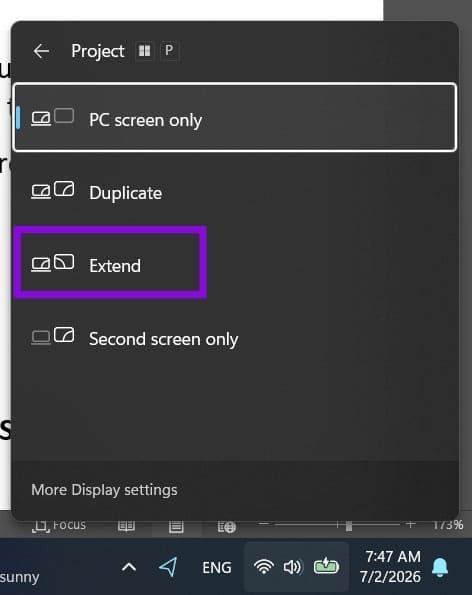
Schritt 4. Gehen Sie zu den Einstellungen und zu „System“ und „Anzeige“ und wählen Sie dann jeden Monitor einzeln aus, um zu bestätigen, dass seine Auflösung und Bildwiederholfrequenz mit dem übereinstimmen, was er tatsächlich unterstützt.
Fix 4 – Aktualisieren oder installieren Sie den Grafiktreiber neu
Schritt 1. Klicken Sie mit der rechten Maustaste auf die Schaltfläche „Start“ und wählen Sie „DeviceManager“.
Schritt 2. Erweitern Sie „Anzeigeadapter“, klicken Sie mit der rechten Maustaste auf Ihre Grafikkarte und wählen Sie „Treiber aktualisieren“.
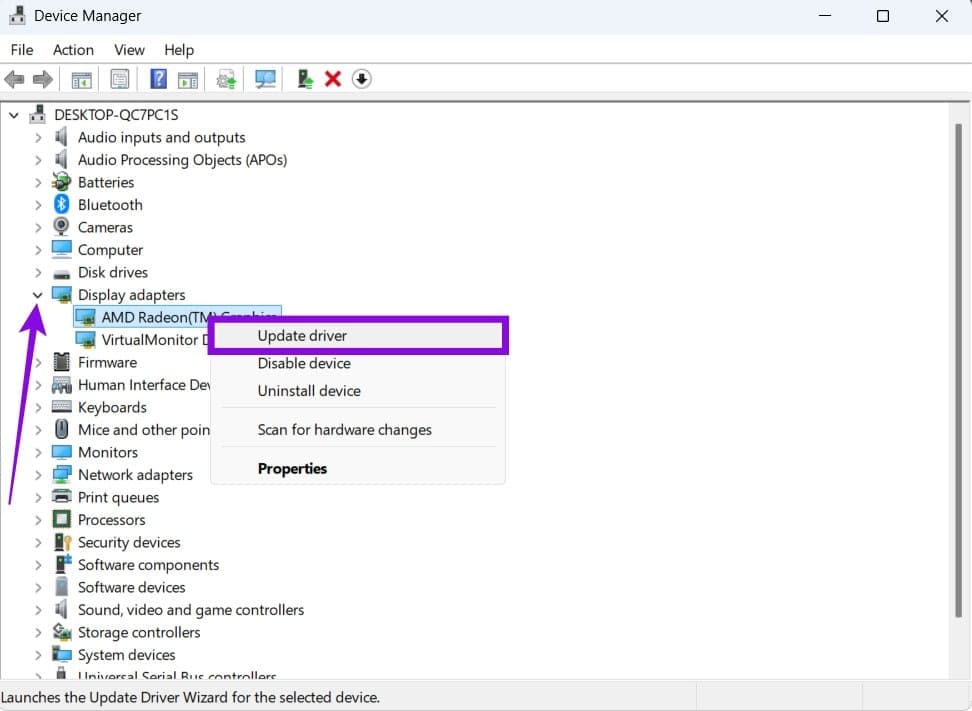
Schritt 3. Wählen Sie „Automatisch nach Treibern suchen“.
Wenn dabei nichts Neues gefunden wird, laden Sie den neuesten Treiber für eine saubere Neuinstallation direkt von der Website von NVIDIA, AMD oder Intel herunter oder verwenden Sie Ihre Grafiktreiber-App, falls Sie eine haben.
Fix 5 – Überschreiben Sie die Skalierung in der Systemsteuerung Ihrer GPU
Die eigene Software Ihrer Grafikkarte kann die Skalierungseinstellungen von Windows vollständig außer Kraft setzen, daher lohnt es sich, dies direkt zu überprüfen.
Für NVIDIA: Öffnen Sie das NVIDIA-Bedienfeld (verfügbar im Kontextmenü mit der rechten Maustaste), gehen Sie dann zu „Anzeige“ und wählen Sie „Desktopgröße und -position anpassen“. Wählen Sie hier „Vollbild“ als Skalierungsmodus und aktivieren Sie „Den von Spielen und Programmen festgelegten Skalierungsmodus überschreiben“.
Für AMD: Öffnen Sie AMD Adrenalin oder AMD Software, gehen Sie auf der Registerkarte „Einstellungen“ zu „Anzeige“, schalten Sie dann „GPU-Skalierung“ ein und stellen Sie „Skalierungsmodus“ auf „Vollständiges Panel“ ein.
Für Intel: Öffnen Sie das Intel Graphics Command Center, gehen Sie zu den Anzeigeskalierungsoptionen und stellen Sie die Skalierung so ein, dass sie den gesamten Bildschirm ausfüllt, anstatt das Seitenverhältnis beizubehalten.
Fix 6 – Ein bestimmtes Spiel oder eine bestimmte App reparieren, die den Bildschirm nicht ausfüllt
Wenn Ihr Desktop und alle anderen Apps den Bildschirm normal ausfüllen und nur ein Programm das Problem ist, gehört die Fehlerbehebung zu diesem Programm.
Schritt 1. Überprüfen Sie die eigenen Video- oder Anzeigeeinstellungen des Spiels oder der App auf einen „Vollbild“, „Randlos“ oder „Fenster“-Modus und schalten Sie ihn auf Vollbild um.
Schritt 2. Wenn das nicht hilft, klicken Sie mit der rechten Maustaste auf die ausführbare Datei des Programms, wählen Sie „Eigenschaften“ und gehen Sie dann zu „Kompatibilität“.
Schritt 3. Aktivieren Sie „Vollbildoptimierungen deaktivieren“.
Es lohnt sich auch, den Spielemodus (oder eine beliebige „Optimierungs“-Funktion Ihres PC-Herstellers) auszuschalten, um zu sehen, ob das Problem mit einem bestimmten Programm dadurch gelöst wird.
Fix 7 – Registrierungsbearbeitung
Schritt 1. Drücken Sie „Win + R“, geben Sie „regedit“ ein und drücken Sie „Enter“.
Schritt 2. Navigieren Sie zu:
HKEY_LOCAL_MACHINE\SYSTEM\CurrentControlSet\Control\GraphicsDrivers\Configuration
Schritt 3. Suchen Sie nach Unterordnern, die mit „SIMULATED“ oder „NOEDID“ beginnen, und öffnen Sie dann den Ordner „00“ in einem davon.

Schritt 4. Suchen Sie die Werte PrimSurfSize.cx (Breite) und PrimSurfSize.cy (Höhe), schalten Sie die Optionen auf den Dezimalmodus um (dies ist wichtig) und geben Sie dann die gewünschten Werte ein, zum Beispiel „1920“ und „1080“.
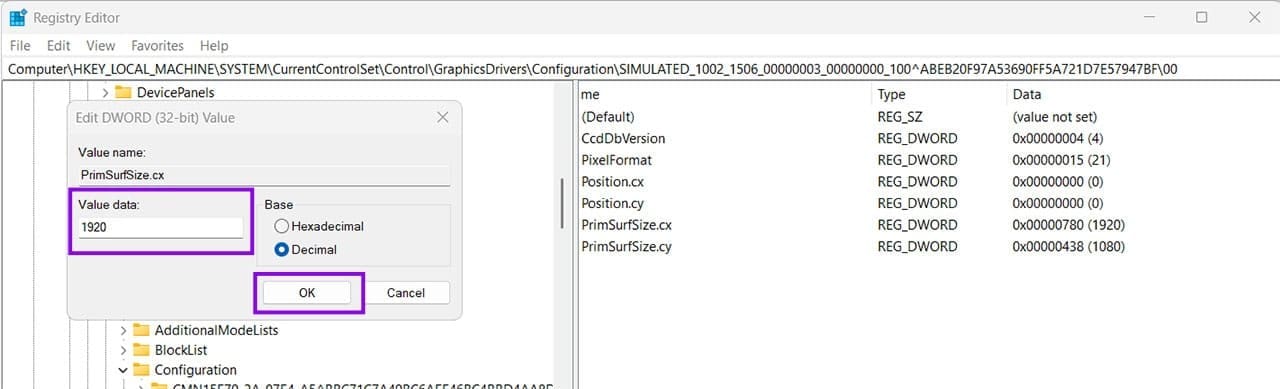
Schritt 5. Starten Sie Ihren PC neu.
Sie sollten dies nur versuchen, wenn falsche Anzeigewerte bestehen bleiben, nachdem Sie die Grafiktreiber aktualisiert und bestätigt haben, dass die EDID des Monitors erkannt wird. Windows überschreibt diese Werte möglicherweise automatisch.
