Externe Speichergeräte sind aufgrund ihrer Portabilität und Geschwindigkeit immer sehr nützlich. Auch wenn sie nicht so oft verwendet wird wie ein USB-Stick oder eine externe Festplatte, ist die SD-Karte dennoch recht effizient. Aber was passiert, wenn die Karte langsam ist oder Ihr Gerät dadurch langsamer wird?
In diesem Artikel untersuchen wir die Gründe dafür, dass eine SD-Karte den Computer langsamer macht oder langsamer wird, und bieten einige mögliche Lösungen an.
SD-Karte macht Computer langsam – mögliche Ursachen
Was führt also dazu, dass Ihre SD-Karte langsamer wird und dadurch auch die Reaktionsfähigkeit Ihres PCs abnimmt? Werfen wir einen Blick auf einige der Hauptgründe:
- Kartenbeschädigung – Speicherfragmentierung, unvollständige Dateien oder andere Beschädigungen können dazu führen, dass eine Karte weniger stabil wird oder sogar nicht mehr reagiert.
- Veraltete Treiber – Ältere Treiber können mit neuerer Software in Konflikt geraten und alle möglichen Probleme verursachen, einschließlich der Geschwindigkeit. Bei externen Geräten kann es längere Zeit dauern, bis sie aktualisiert werden.
- Art der SD-Karte – Einige minderwertige oder ältere SD-Karten (z. B. Klasse 2 und 4) laufen mit geringerer Geschwindigkeit und wirken sich daher auf alle damit verbundenen Programme und Prozesse aus.
- Voller Speicher – Wenn Ihre SD-Karte langsam voll wird, nimmt ihre Reaktionsfähigkeit ab. Es müssen weitere Dateien durchsucht und verarbeitet werden.
- Portgeschwindigkeiten – Manchmal kann es zu Konflikten zwischen dem von Ihnen verwendeten Kartenleser und der Geschwindigkeit des USB-Ports kommen, an den er angeschlossen ist. Ein an einen 2.0-Port angeschlossener USB 3.x-Kartenleser ist auf die Übertragungsgeschwindigkeit von USB 2.0 beschränkt.
- Dateiformat – Ältere Dateiformate wie FAT 32 brauchen länger zum Lesen und Schreiben als neuere Formate, also verlangsamen Sie die Geschwindigkeit.
- Abnutzung – Es kann sich um eine physische Beschädigung Ihrer SD-Karte handeln, die die Geschwindigkeit verlangsamt, aber auch um das Überschreiben. Alle wiederbeschreibbaren Medien verfügen über eine begrenzte Anzahl von Wiederbeschreibvorgängen, wobei einige eine höhere Lebensdauer haben als andere.
Korrekturen zum Ausprobieren
Wenn Sie unter Geschwindigkeitseinbußen aufgrund Ihrer SD-Karten leiden, ist es wichtig, Junk-Dateien zu bereinigen und die SD-Karte, Ihr Lesegerät und Ihre Anschlüsse auf Schäden zu überprüfen. Darüber hinaus finden Sie hier einige Fehlerbehebungsmaßnahmen, die Sie ausprobieren können:
Konvertieren Sie Ihr Dateiformat
Ältere Dateiformate sind die Hauptursache für langsame SD-Karten. Für schnellere Reaktionszeiten können Sie Ihr System auf NTFS aktualisieren. Sie können dies über ein Drittanbieter-Tool ohne Datenverlust tun oder die Datenträgerverwaltung unter Windows 11 verwenden, natürlich nach der Sicherung:
Schritt 1. Klicken Sie mit der rechten Maustaste auf „Dieser PC“ auf Ihrem Desktop und wählen Sie „Verwalten“.
Schritt 2. Klicken Sie in der Seitenleiste auf „Datenträgerverwaltung“.
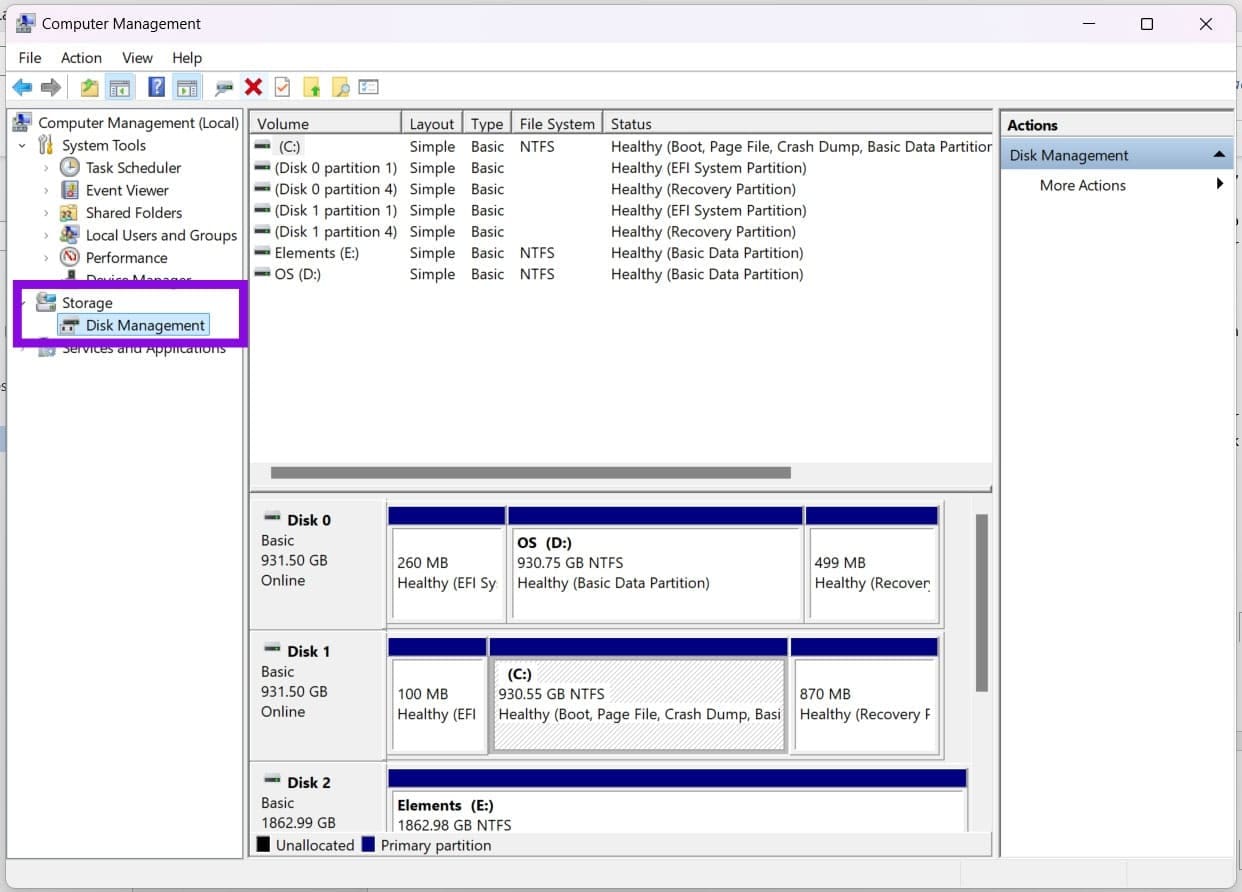
Schritt 3. Klicken Sie im Hauptfenster mit der rechten Maustaste auf Ihr SD-Kartenlaufwerk und wählen Sie „Formatieren“ aus dem Menü.
Schritt 4. Wählen Sie „NTFS“ aus der Dropdown-Liste neben „Dateisystem“ und klicken Sie auf „OK“, um mit der Formatierung zu beginnen. Denken Sie daran, vorher alle wichtigen Dateien zu sichern, da durch diesen Vorgang Ihre Karte gelöscht wird.
Deaktivieren Sie die Suchindizierung
Wenn Ihre SD-Karte aufgrund ihres Alters oder Dateiformats langsam ist, kann die Ausführung der Suchindizierung darauf alles noch weiter verlangsamen. Sie können dies folgendermaßen deaktivieren:
Schritt 1. Klicken Sie im Windows Explorer mit der rechten Maustaste auf Ihre SD-Karte und wählen Sie „Eigenschaften“.
Schritt 2. Gehen Sie zur Registerkarte „Allgemein“ und deaktivieren Sie „Inhalte von Dateien auf diesem Laufwerk indizieren lassen“.
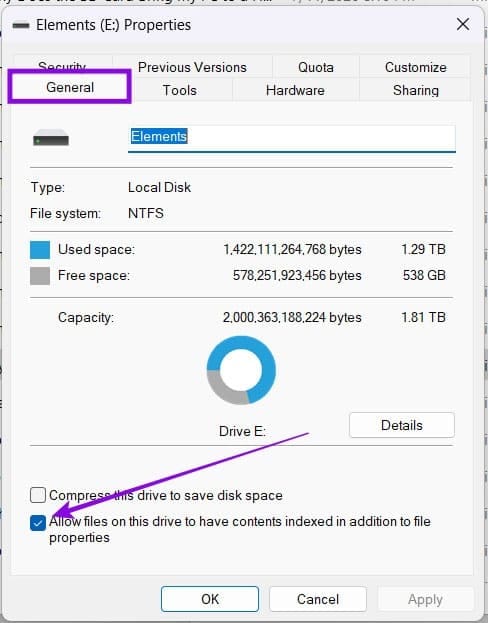
Schritt 3. Klicken Sie auf „Übernehmen“ und dann auf „OK“, um den Vorgang abzuschließen.
Ermöglichen Sie eine bessere Leistung
In diesem Eigenschaftenmenü können Sie auch die Leistung Ihrer Karte verbessern:
Schritt 1. Klicken Sie auf die Registerkarte „Hardware“, klicken Sie in der Liste auf Ihre SD-Karte und dann auf die Schaltfläche „Eigenschaften“.

Schritt 2. Klicken Sie auf „Einstellungen ändern“.
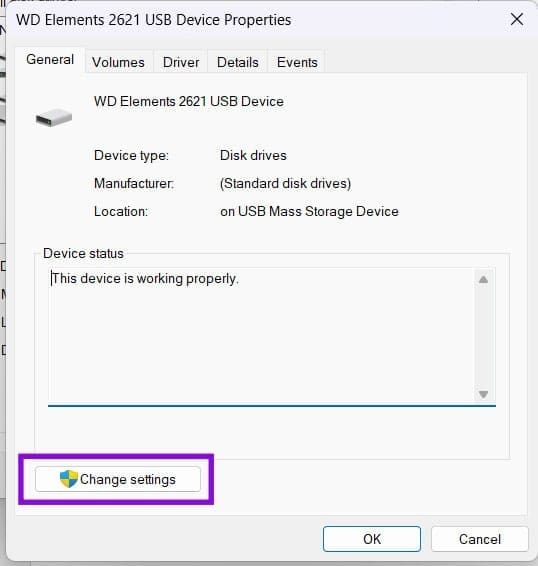
Schritt 3. Wählen Sie auf der Registerkarte „Richtlinien“ die Option „Bessere Leistung“ und klicken Sie zum Abschluss auf „OK“.
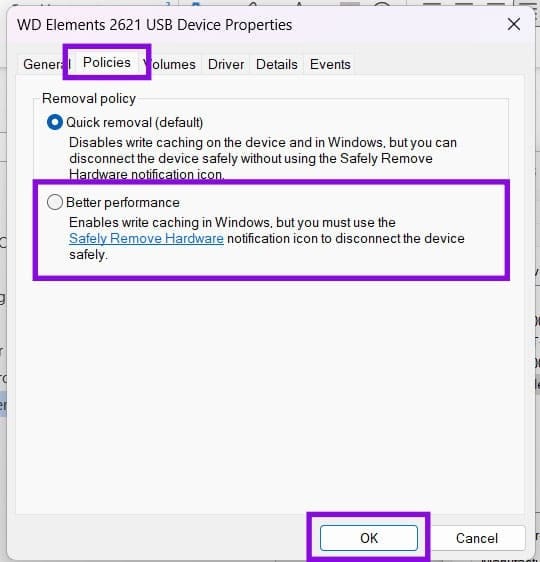
Wenn „Bessere Leistung“ aktiviert ist, werfen Sie die SD-Karte immer sicher aus, bevor Sie sie entfernen, um eine Datenbeschädigung zu vermeiden.
