In diesem Artikel zeigen wir Ihnen, wie Sie das Standardverzeichnis ändern, das geöffnet wird, wenn Sie die Eingabeaufforderung auf einem Windows 11-Computer starten.
Wenn Sie das Eingabeaufforderungsprogramm (CMD) öffnen, wird es normalerweise im von Windows festgelegten Standardbenutzerverzeichnis gestartet (C:\Users\YourName). Obwohl diese Einstellung für den gelegentlichen Gebrauch praktisch ist, kann sie schnell frustrierend werden, wenn Sie häufig in einem bestimmten Ordner arbeiten und mehrere eingeben müssen cd Befehle jedes Mal, um dorthin zu navigieren.
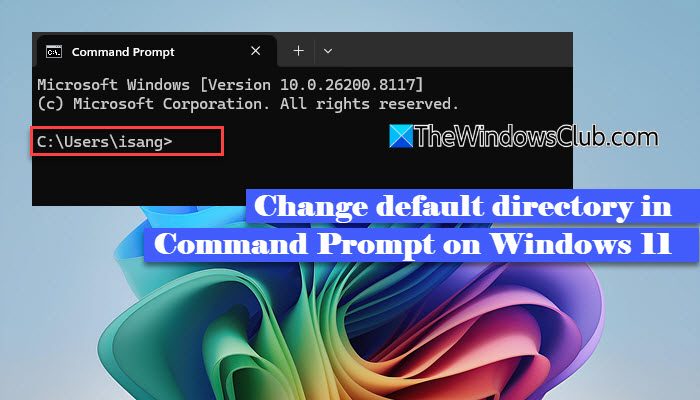
Die Frustration steigt, weil Windows keine direkte integrierte Möglichkeit bietet, dieses Verhalten dauerhaft zu ändern. In dieser Anleitung zeigen wir Ihnen verschiedene Möglichkeiten, das Standardverzeichnis in der Eingabeaufforderung (CMD) zu ändern, sodass genau das gewünschte Verzeichnis geöffnet wird.
So ändern Sie das Standardverzeichnis in der Eingabeaufforderung in Windows 11
Sie können das standardmäßige Startverzeichnis, das beim Starten der Eingabeaufforderung in Windows 11 geöffnet wird, mit den folgenden Methoden ändern:
- Ändern Sie den „Start in“-Pfad der Eingabeaufforderungsverknüpfung
- Erstellen Sie eine benutzerdefinierte Eingabeaufforderungsverknüpfung
- Öffnen Sie das Eingabeaufforderungsprogramm direkt aus einem Ordner
- Verwenden Sie die Windows-Terminaleinstellungen
- Verwenden Sie das Windows-Registrierungsprogramm.
1. Ändern Sie den „Start in“-Pfad der Eingabeaufforderungsverknüpfung
Dies ist die einfachste und zuverlässigste Möglichkeit, die Eingabeaufforderung in einem bestimmten Ordner zu öffnen. Auf diese Weise wird der Startort der CMD-Verknüpfung geändert.
Klicken Sie auf Ihrem Computer auf das Symbol „Start“ und geben Sie „cmd“ in die Suchleiste ein.
Das Eingabeaufforderungsprogramm wird in den Suchergebnissen angezeigt. Klicken Sie im rechten Bereich auf Dateispeicherort öffnen.
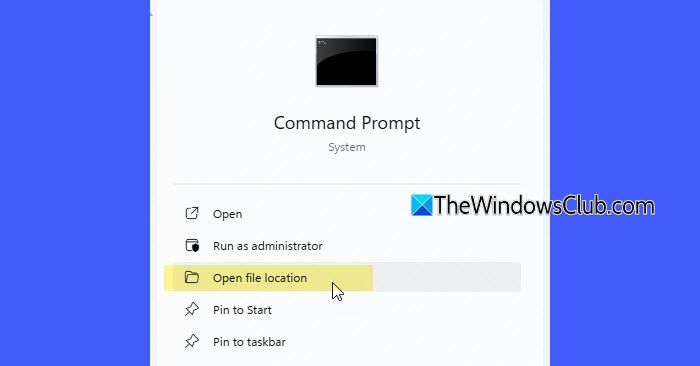
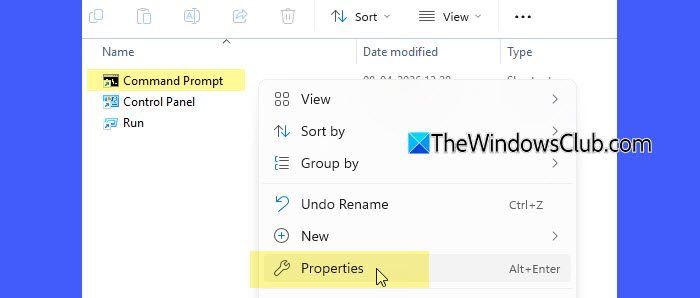
Durch diese Aktion wird der Ordner geöffnet, der die Verknüpfung zur Eingabeaufforderung enthält. Klicken Sie mit der rechten Maustaste auf die Verknüpfung und wählen Sie Eigenschaften.
Wechseln Sie im Eigenschaftenfenster zur Registerkarte Verknüpfung. Sie sehen ein Feld mit der Bezeichnung „Start in“. Dieses Feld gibt das Standardverzeichnis an, wenn Sie die Eingabeaufforderung über das Startmenü öffnen.
Ändern Sie das Verzeichnis im Feld „Start in“ in das gewünschte Verzeichnis als Standard. Zum Beispiel, wenn Sie es auf einstellen möchten C:\<directory_path>eingeben C:\<directory_path> auf diesem Gebiet. Wenn Ihr Verzeichnispfad Leerzeichen enthält, schließen Sie ihn in doppelte Anführungszeichen ein.
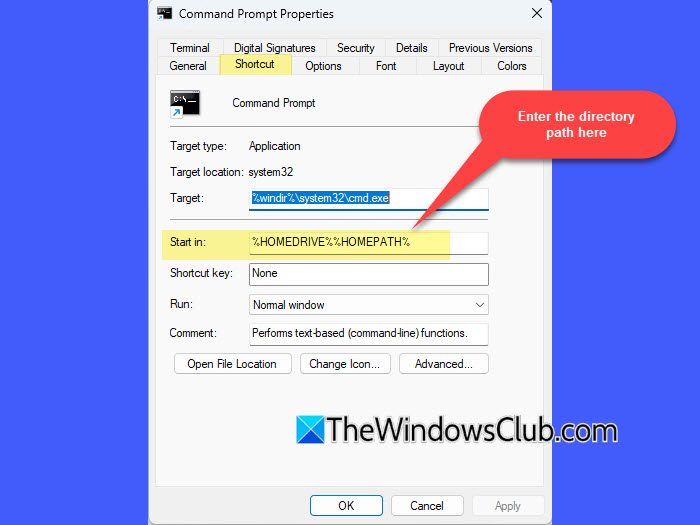
Klicken Sie auf Übernehmen und dann auf OK, um die Änderungen zu speichern.
2. Erstellen Sie eine benutzerdefinierte Eingabeaufforderungsverknüpfung
Wenn Sie mit mehreren Verzeichnissen arbeiten, können Sie benutzerdefinierte Eingabeaufforderungsverknüpfungen für verschiedene Speicherorte erstellen und diese sofort öffnen.
Klicken Sie mit der rechten Maustaste auf einen leeren Bereich auf dem Desktop und wählen Sie Neu > Verknüpfung.
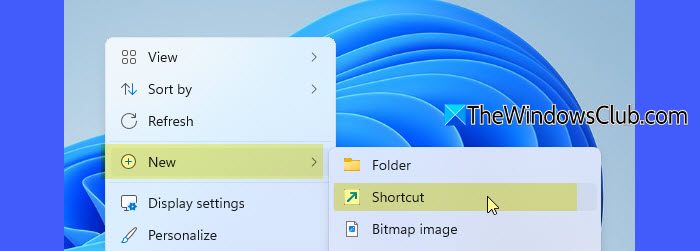
Geben Sie im Speicherortfeld des Dialogfelds „Verknüpfung erstellen“ diesen Befehl ein:
cmd.exe /k cd /d "<DriveLetter>:\YourFolder"
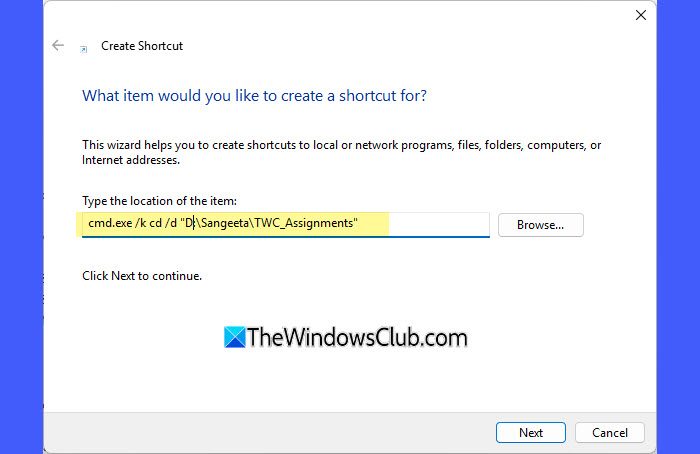
Ersetzen <DriveLetter> mit dem Laufwerk, auf dem die Eingabeaufforderung standardmäßig geöffnet werden soll (z. B D:, E:oder F:).
Im obigen Befehl:
cmd.exe: Startet das Eingabeaufforderungsprogramm./k: Weist die Eingabeaufforderung an, den Befehl auszuführen und geöffnet zu bleiben (sodass Sie das Startverzeichnis festlegen können).cd: steht für „Verzeichnis wechseln“. Es wird verwendet, um zu einem bestimmten Ordner zu navigieren./d: Ermöglicht dem Befehl, sowohl das Laufwerk als auch das Verzeichnis in einem einzigen Schritt zu ändern (z. B. vonC:ZuD:).
Klicken Sie auf Weiter. Geben Sie einen Namen für die Verknüpfung ein (z. B. „CMD_ProjectTWC“). Klicken Sie auf Fertig stellen.
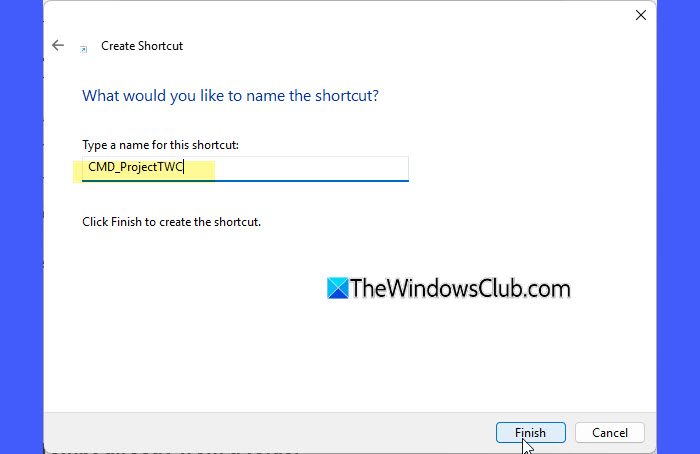
Wenn Sie nun auf diese Verknüpfung doppelklicken, wird die Eingabeaufforderung direkt im ausgewählten Ordner geöffnet.

3. Öffnen Sie die Eingabeaufforderung direkt aus einem Ordner
Wenn Sie die grafische Benutzeroberfläche bevorzugen, kann diese Methode schneller sein als die Eingabe mehrerer cd Befehle zum Navigieren durch Verzeichnisse. Mit dieser Methode können Sie das Eingabeaufforderungsprogramm direkt im gewünschten Ordner öffnen, ohne den Pfad manuell zu wechseln.
Öffnen Sie den Zielordner im Datei-Explorer. Klicken Sie auf die Adressleiste. Typ cmd und drücken Sie die Eingabetaste.
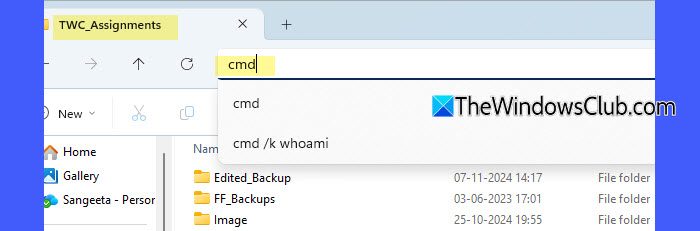
Die Eingabeaufforderung wird geöffnet und der ausgewählte Ordner ist als aktuelles Verzeichnis festgelegt.
4. Verwenden Sie die Windows-Terminaleinstellungen
Wenn Sie das Windows-Terminalprogramm verwenden, können Sie es so konfigurieren, dass es in einem bestimmten Verzeichnis für Eingabeaufforderungsprofile startet.
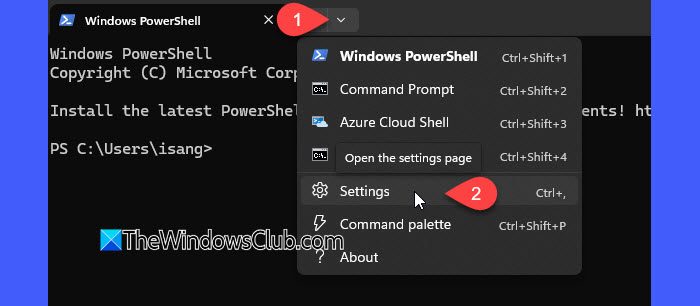
Öffnen Sie das Windows-Terminal. Klicken Sie in der Tab-Leiste auf den Abwärtspfeil (˅) und wählen Sie Einstellungen.
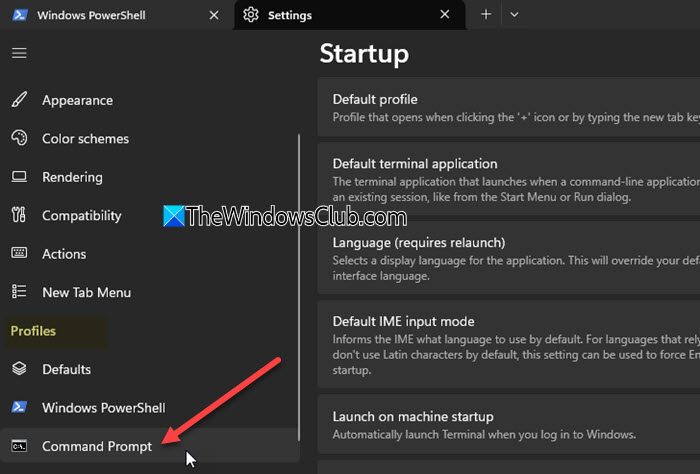
Gehen Sie im linken Bereich zum Abschnitt „Profile“. Wählen Sie darunter „Eingabeaufforderung“ aus.
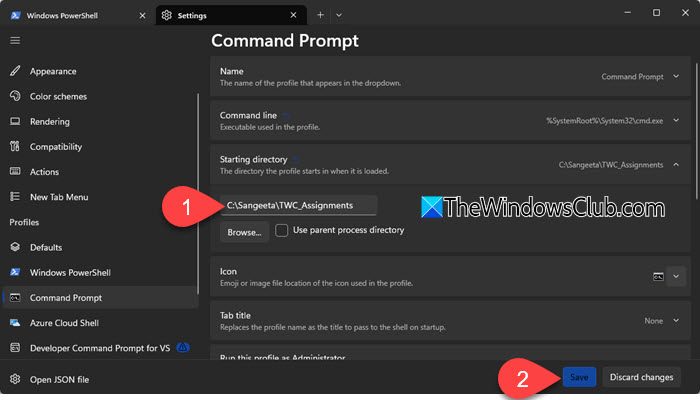
Klicken Sie im rechten Bereich auf die Option „Startverzeichnis“. Klicken Sie auf Durchsuchen und wählen Sie Ihren bevorzugten Ordnerpfad aus. Klicken Sie dann auf Speichern.
Über Windows Terminal gestartete Eingabeaufforderungssitzungen werden nun im ausgewählten Verzeichnis gestartet.
5. Verwenden Sie das Windows-Registrierungsprogramm
Diese Methode verwendet das Windows-Registrierungsprogramm, um einen Befehl auszuführen, der Ihr bevorzugtes Verzeichnis bei jedem Start des Eingabeaufforderungsprogramms automatisch festlegt.
Notiz:
- Wenn Sie diese Methode auf Systemebene verwenden (
HKEY_LOCAL_MACHINE), sind Administratorrechte erforderlich, um die Änderungen vorzunehmen. - Eine unsachgemäße Änderung der Windows-Registrierung kann zu Systemproblemen oder unerwartetem Verhalten führen. Wir empfehlen, die Windows-Registrierung zu sichern oder einen Systemwiederherstellungspunkt zu erstellen, bevor Sie Änderungen vornehmen.
Drücken Sie die Tasten Win + R, um den Ausführen-Dialog zu öffnen. Geben Sie „regedit“ ein und drücken Sie die Eingabetaste. Suchen Sie im Fenster des Registrierungseditors nach dem folgenden Schlüssel:
HKEY_CURRENT_USER\Software\Microsoft\Command Processor
Wenn der Befehlsprozessorschlüssel nicht vorhanden ist, erstellen Sie ihn manuell.
Klicken Sie mit der rechten Maustaste auf Microsoft und wählen Sie Neu > Schlüssel. Nennen Sie es: Befehlsprozessor.
Wählen Sie dann den neuen Schlüssel aus. Klicken Sie mit der rechten Maustaste in den rechten Bereich und wählen Sie Neu > Zeichenfolgenwert. Nennen Sie es AutoRun.
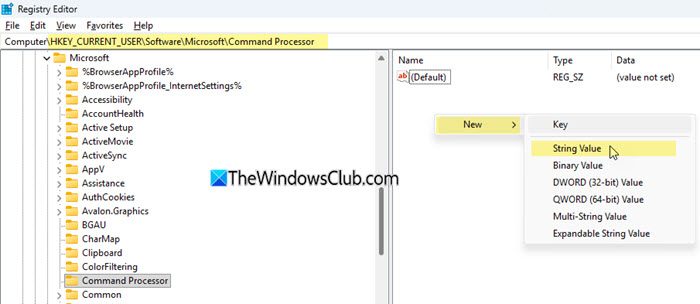
Doppelklicken Sie auf AutoRun und geben Sie im Feld „Wertdaten“ diesen Befehl ein:
cd /d <DriveLetter>:\YourFolder

Klicken Sie auf OK und schließen Sie das Registrierungseditor-Programm.
Jetzt wechselt die Eingabeaufforderung jedes Mal, wenn sie geöffnet wird, automatisch in das angegebene Verzeichnis.
Wie komme ich von C:\ zu D:\?
Zum Wechseln C: Zu D: Geben Sie in der Eingabeaufforderung einfach Folgendes ein D: und drücken Sie die Eingabetaste. Diese Aktion ändert das aktive Laufwerk. Wenn Sie auch in einem Schritt in einen bestimmten Ordner verschieben möchten, verwenden Sie den Befehl cd /d D:\FolderName. Dieser Befehl schaltet Laufwerk und Verzeichnis gemeinsam um.
Warum kann ich mein Verzeichnis in CMD nicht ändern?
Möglicherweise können Sie das Verzeichnis nicht ändern, wenn der von Ihnen eingegebene Pfad falsch ist, nicht existiert oder Berechtigungen erfordert, über die Sie nicht verfügen. Stellen Sie sicher, dass der Pfad korrekt ist und der Ordner auf Ihrem System vorhanden ist. Verwenden Sie Anführungszeichen für Pfade mit Leerzeichen. Wenn der Zugriff verweigert wird, versuchen Sie, das Eingabeaufforderungsprogramm als Administrator zu öffnen.
