Es kommt häufig vor, dass ein neues Windows-Update Teile Ihres Betriebssystems aktualisiert und verbessert, während andere systematisch beschädigt werden. Heute betrachten wir einen solchen Fall, bei dem das Update dazu führt, dass BitLocker beim Hochfahren nach einem Wiederherstellungsschlüssel fragt.
Wenn Sie einer der wenigen sind, die damit unzufrieden sind, zeigen wir Ihnen in diesem Artikel, wie Sie mit einem nach dem Update angeforderten BitLocker-Wiederherstellungsschlüssel umgehen können.
Schuld daran ist das Update KB5083769
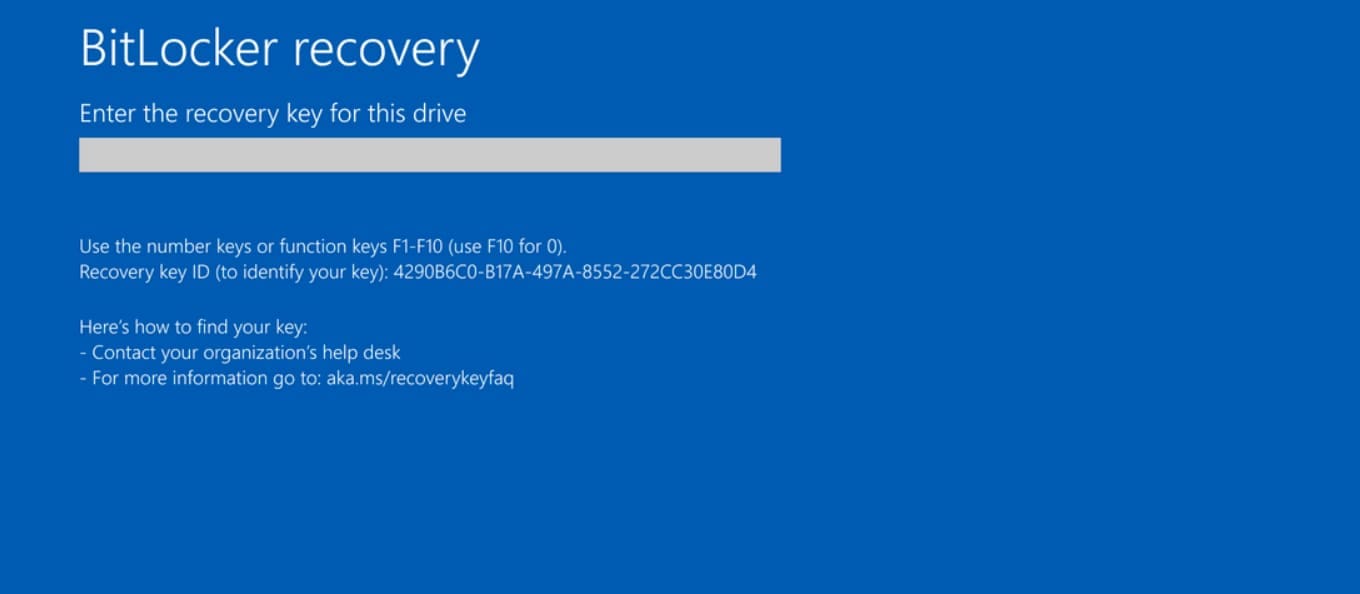
Microsoft hat bestätigt, dass das Problem mit dem BitLocker-Wiederherstellungsschlüssel auf das Update KB5083769 zurückzuführen ist. Eine nicht empfohlene Konfiguration führt dazu, dass BitLocker beim ersten Start nach dem Update nach einem Wiederherstellungsschlüssel fragt – eine ziemlich böse Überraschung für die angeblich kleine Anzahl von Benutzern, die davon betroffen sind.
Die Wahrscheinlichkeit einer Beeinträchtigung Ihres PCs ist höher, wenn Sie die folgenden Kriterien erfüllen:
- BitLocker ist aktiviert.
- Die TPM-Validierungsplattform für UEFI muss mit PCR7 konfiguriert werden.
- Laut Systeminformationen darf Secure Boot State PCR7 nicht möglich sein.
- Auf Ihrem PC kann der mit 2023 signierte Windows-Boot-Manager nicht ausgeführt werden.
- Ihre Windows-Version ist Enterprise und nicht auf einem PC installiert (die Wahrscheinlichkeit ist viel höher).
Das sind viele spezifische Probleme, aber wenn Sie davon betroffen sind, haben wir die Lösungen.
Behebung des nach dem Update angeforderten BitLocker-Schlüssels
Dies ist nicht das erste Update, das den BitLocker-Wiederherstellungsschlüssel nach dem Windows-Update auslöst. Tatsächlich verursachte KB5012170 im Jahr 2022 das gleiche Problem auf PCs. Es ist also gut zu wissen, was zu tun ist, falls dieses Problem erneut auftritt:
Warten Sie auf den Fix
Während wir Ihnen normalerweise raten, auf einen offiziellen Patch von Microsoft zu warten, um dieses Problem zu beheben, hat Microsoft zum Zeitpunkt der Erstellung dieses Artikels glücklicherweise gerade einen bereitgestellt. Das kumulative Update KB5089549 wurde veröffentlicht und behebt neben anderen Korrekturen und Ergänzungen das BitLocker-Problem. Während Benutzer von Windows 10 länger warten müssen, dürften Benutzer von Windows 11 in Ordnung sein.
Wenn Sie also betroffen sind, ist es wichtig, nach Updates zu suchen und diese so schnell wie möglich zu installieren:
Schritt 1. Öffnen Sie die Einstellungen (Win + I) und gehen Sie zu „Windows Update“.
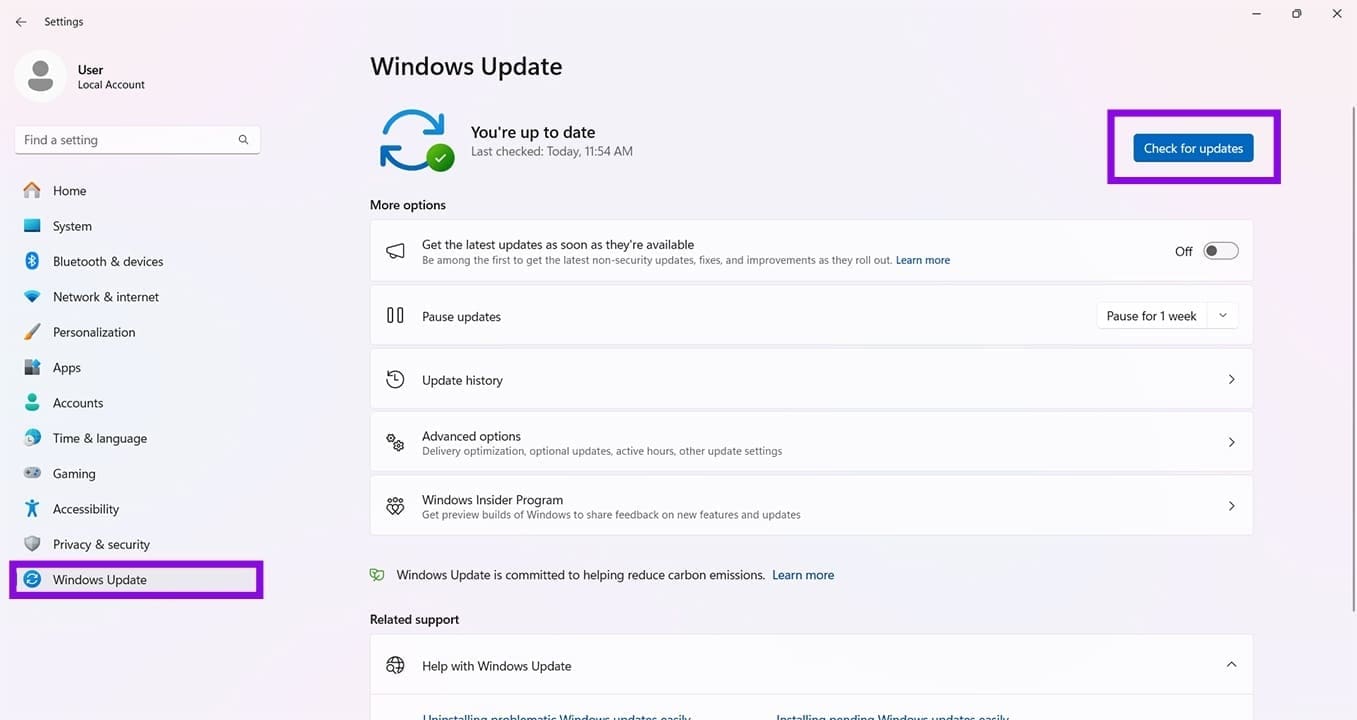
Schritt 2. Klicken Sie auf die Schaltfläche „Nach Updates suchen“ und installieren Sie alle angezeigten Updates.
Halten Sie Ihren BitLocker-Schlüssel bereit
Wenn Sie Ihren BitLocker-Schlüssel lokal aufbewahren, ist es gut zu wissen, dass Sie ihn an anderer Stelle finden können, z. B. über Ihr Microsoft-Konto in jedem Browser. Hier erfahren Sie, wo Sie es finden, falls Sie jemals wieder so stecken bleiben:
Schritt 1. Gehen Sie in einem beliebigen Browser und auf einem beliebigen Gerät zu Ihrem Microsoft-Konto und melden Sie sich bei Ihrem Profil an.
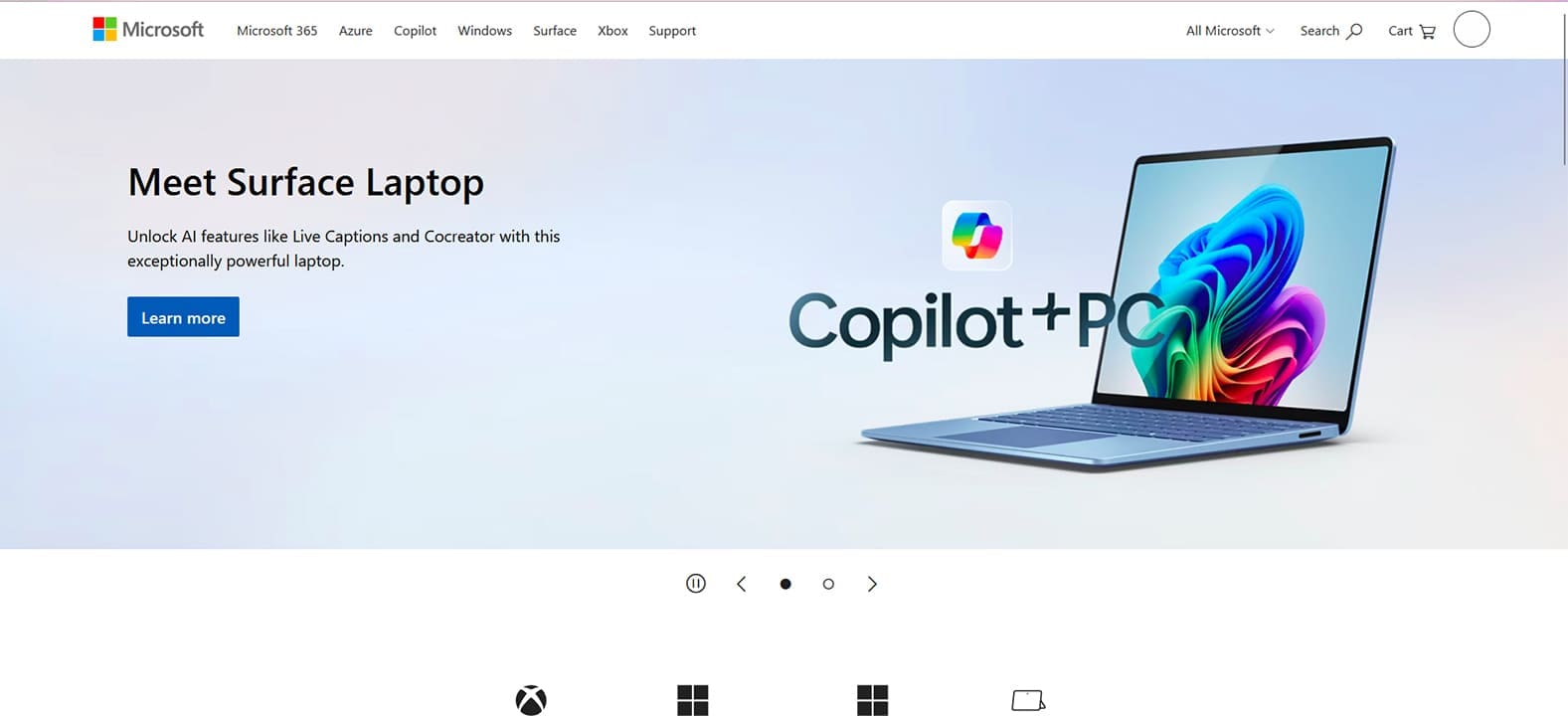
Schritt 2. Klicken Sie auf Ihr Profilsymbol und dann auf „Konto anzeigen“.
Schritt 3. Klicken Sie in der Seitenleiste auf „Geräte“.
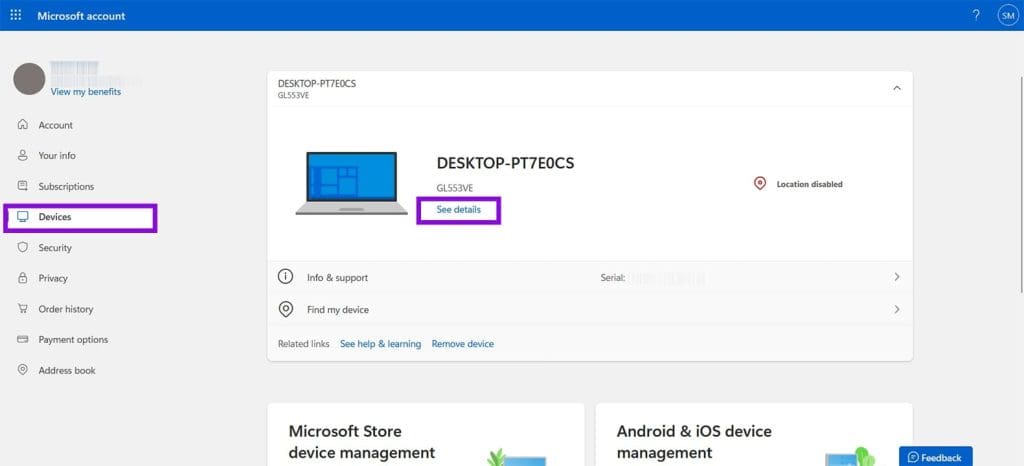
Schritt 4. Klicken Sie unter Ihrem Gerätenamen auf „Details anzeigen“.
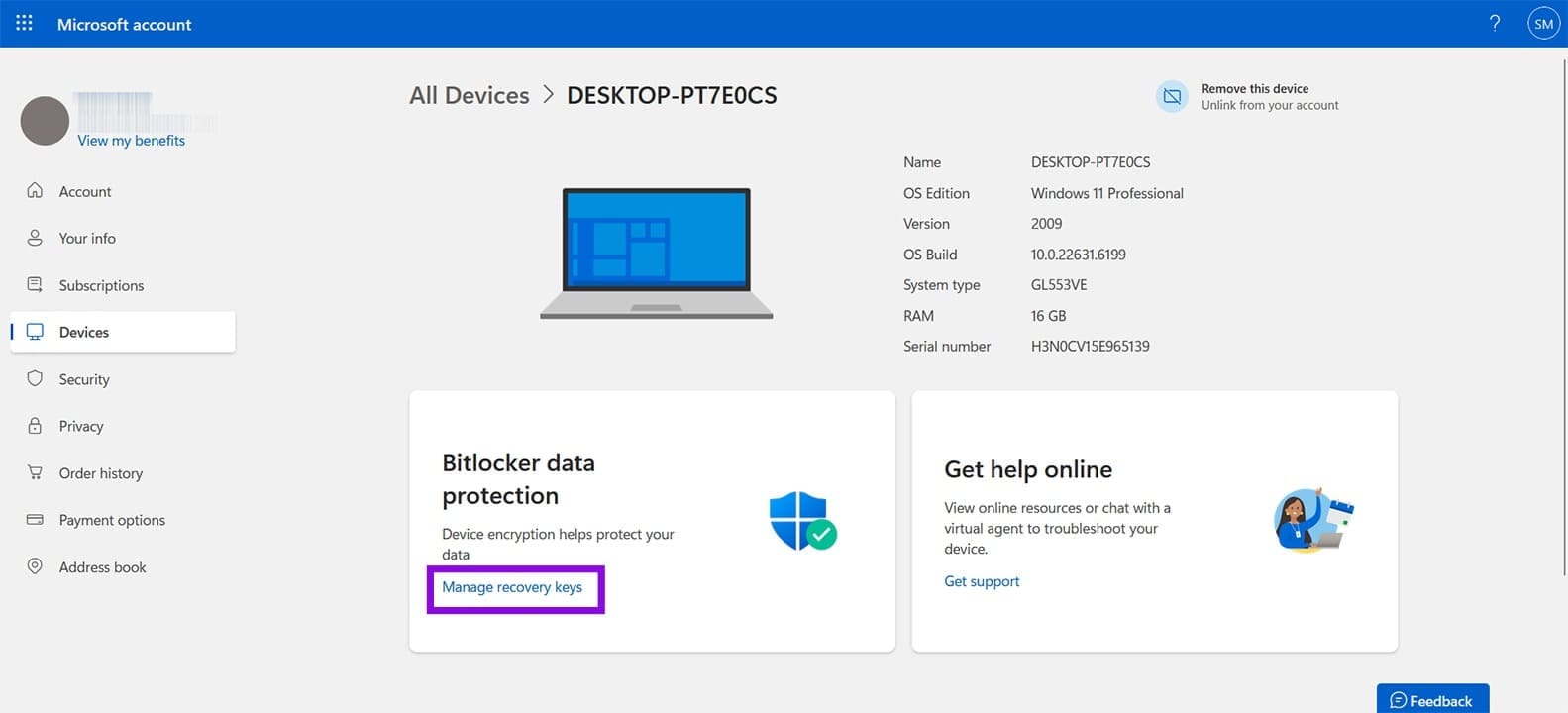
Schritt 5. Klicken Sie unter „BitLocker-Datenschutz“ auf „Wiederherstellungsschlüssel verwalten“. Dort wird Ihr Wiederherstellungsschlüssel gespeichert. Möglicherweise müssen Sie eine zusätzliche Sicherheitsbestätigung vorlegen.
Wenn Sie Teil einer Organisation sind, müssen Sie Ihren Wiederherstellungsschlüssel anfordern. Aber die Chancen stehen gut, dass Ihre IT-Abteilung oder Ihr ansässiger technischer Experte sich der Situation bereits bewusst ist.
