Wenn beim Drucken unter Windows 11 ein Bluescreen erscheint, können Sie dieses Problem wie folgt beheben. Unabhängig davon, ob Sie einen HP-, Canon-, Epson-, Brother-Drucker oder einen Drucker eines anderen Unternehmens verwenden, können Sie diese Lösungen anwenden, um dieses Problem zu beheben.
Warum zeigt Windows 11 beim Drucken einen Bluescreen an?
Wenn Windows 11 beim Drucken einen Bluescreen anzeigt, könnten das folgende Gründe sein:
- Es gibt einige Probleme mit dem Druckertreiber. Dadurch wird die Verbindung zwischen Ihrem Drucker und Computer unterbrochen.
- Der Druckspoolerdienst weist einige interne Probleme auf.
- Auf Ihrem Computer wird eine Beta- oder Dev-Version ausgeführt, die einige Fehler oder Störungen aufweist.
- Die Firmware des Druckers ist entweder veraltet oder beschädigt.
- Ihr USB-Anschluss weist einige Hardwareprobleme auf.
- Ihr RAM ist durch andere Programme belegt.
Blauer Bildschirm auf dem Drucker beim Drucken unter Windows 11
Um den Bluescreen zu beheben, der beim Drucken unter Windows 11/10 mit einem HP-, Canon-, Epson-, Brother-Drucker oder einem Drucker eines anderen Unternehmens erscheint, führen Sie eine dieser Lösungen aus:
- Aktualisieren Sie den Druckertreiber oder installieren Sie ihn neu
- Starten Sie den Druckspoolerdienst neu
- Setzen Sie Ihren Drucker zurück
- Überprüfen Sie den USB-Anschluss
- Schließen Sie einige unnötige Programme, um RAM Ihres Computers freizugeben
- Führen Sie das System File Checker-Programm aus
- Deinstallieren Sie den Drucker als Gerät und verbinden Sie ihn erneut
- Aktualisieren Sie die Drucker-Firmware.
1. Aktualisieren Sie den Druckertreiber oder installieren Sie ihn neu
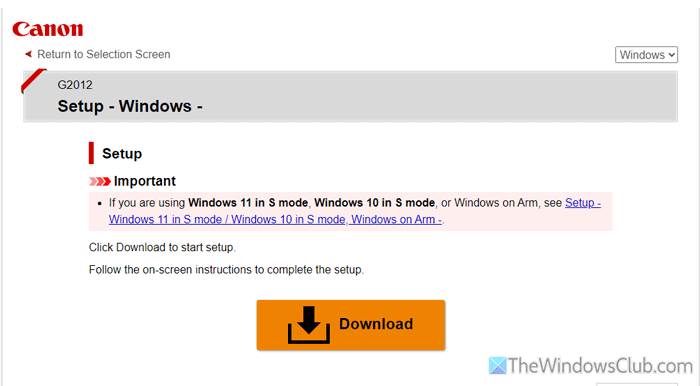
Dies ist das Erste, was Sie tun müssen, wenn mit dem Drucker Probleme auftreten, beispielsweise ein Bluescreen-Fehler in Windows 11. In den meisten Fällen liegt das Problem beim Druckertreiber. Wenn der Druckertreiber beschädigt ist oder längere Zeit nicht aktualisiert wurde, kann der oben genannte Fehler auftreten.
Sie sollten den Treiber nur von der offiziellen Website herunterladen. Unabhängig davon, welchen Hersteller Sie verwenden, können Sie dessen offizielle Website besuchen und nach dem Treiber Ihres Druckers suchen.
Wenn Sie jedoch bereits über den Treiber verfügen, das Problem jedoch auch nach der Aktualisierung auftritt, empfehlen wir Ihnen, den vorhandenen Treiber zu deinstallieren und erneut zu installieren.
2. Starten Sie den Druckspoolerdienst neu
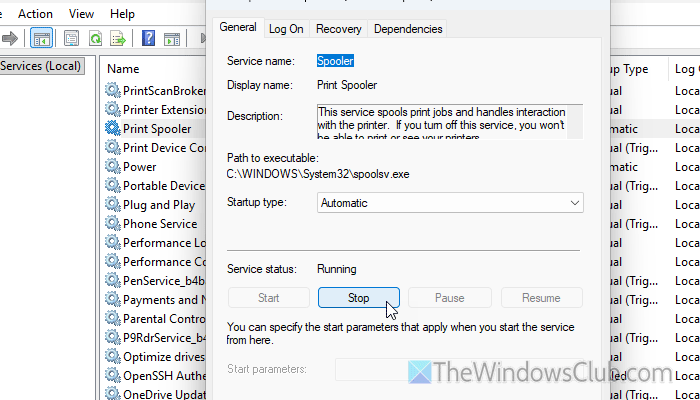
Der Druckspooler-Dienst ist einer der wichtigsten Dienste, da er eine Verbindung zwischen dem Drucker und Ihrem Computer herstellt. Mit anderen Worten: Es erledigt alle Druckaufträge auf Ihrem Computer. Wenn bei diesem Dienst Probleme auftreten, liegt das oben genannte Problem vor.
Um den Druckspoolerdienst neu zu starten, drücken Sie die Tasten Win+R, geben Sie dann „services.msc“ ein und drücken Sie die Eingabetaste. Doppelklicken Sie auf den Druckspooler-Dienst und klicken Sie auf die Schaltfläche Stopp.
Wählen Sie als Nächstes die Option „Automatisch“ aus der Dropdown-Liste „Starttyp“ und klicken Sie auf die Schaltfläche „Start“.
Schließen Sie dann alle Fenster und starten Sie Ihren Computer neu (dies ist nicht zwingend erforderlich).
3. Setzen Sie Ihren Drucker zurück
Heutzutage können Sie Ihren Drucker problemlos innerhalb weniger Minuten auf die Werkseinstellungen zurücksetzen. Diese Aktion kann das Problem beheben, wenn Probleme mit dem Druckertreiber oder der Firmware vorliegen.
4. Überprüfen Sie den USB-Anschluss
Wenn Sie einen kabelgebundenen Drucker verwenden, verwenden Sie wahrscheinlich den USB-Anschluss zum Anschließen. Wenn es jedoch Probleme mit dem USB-Anschluss gibt, wird der hier erwähnte Bluescreen-Fehler auftreten.
Deshalb sollten Sie prüfen, ob der USB-Anschluss ordnungsgemäß funktioniert. Sie können jedes andere Gerät an diesen USB-Anschluss anschließen und prüfen, ob es ordnungsgemäß funktioniert. Wenn nicht, ist es an der Zeit, Ihren USB-Anschluss zu wechseln. Sie können auch zwischen USB 2.0- und 3.0-Anschlüssen wechseln.
5. Schließen Sie einige unnötige Programme, um RAM freizugeben
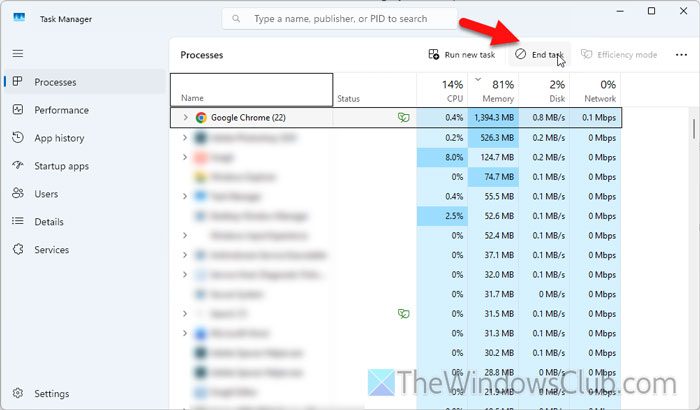
Um etwas zu drucken, müssen Sie ausreichend RAM zuweisen, um alle Druckaufträge ausführen zu können. Wenn Ihr Computer nicht über genügend Arbeitsspeicher zum Ausführen solcher Aufgaben verfügt, wird möglicherweise ein Bluescreen-Fehler angezeigt. Wenn dies der Fall ist, müssen Sie einige schwergewichtige laufende Programme schließen.
Öffnen Sie dazu zunächst das Task-Manager-Programm und klicken Sie dann auf die Registerkarte Prozesse. Klicken Sie dann auf die Spalte „Speicher“, um die Programme zu finden, die am meisten RAM verbrauchen. Wählen Sie dann jeweils ein Programm aus und klicken Sie auf die Schaltfläche Aufgabe beenden.
6. Führen Sie das System File Checker-Programm aus
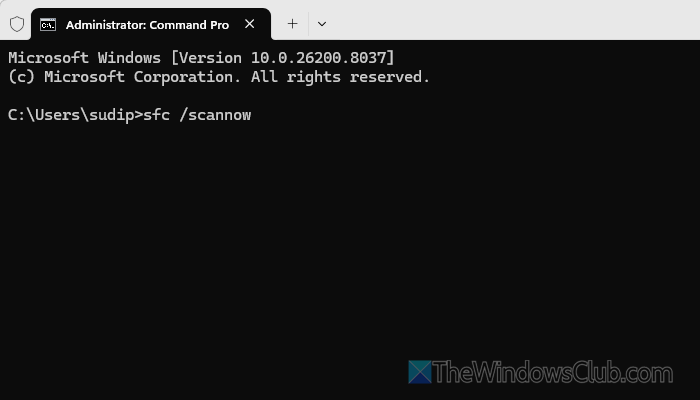
Wenn fehlerhafte Systemdateien zu Ihrem Drucker vorhanden sind, kann dieses Problem beim Drucken unter Windows 11 auftreten. Sie sollten das SFC-Scanprogramm verwenden, um solche Dateien automatisch zu finden und zu reparieren.
Um das System File Checker-Programm auszuführen, öffnen Sie die Eingabeaufforderungsinstanz von Terminal mit Administratorrechten und geben Sie diesen Befehl ein:
sfc /scannow
Warten Sie 2-3 Minuten, bis die Aufgabe abgeschlossen ist.
7. Deinstallieren Sie den Drucker als Gerät und verbinden Sie ihn erneut
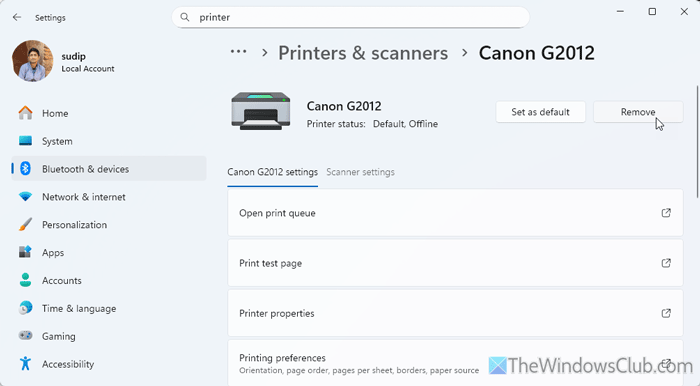
Wenn bei der Einrichtung Ihres Druckers Probleme auftreten, kann dieses Problem beim Drucken auftreten. Nehmen wir an, Ihr Setup wurde aufgrund eines Stromausfalls oder aus einem anderen Grund unterbrochen. Wenn ja, können Sie Ihren Drucker finden, er funktioniert jedoch nicht richtig.
Deshalb sollten Sie den Drucker deinstallieren und den Einrichtungsprozess von Anfang an durchführen.
8. Aktualisieren Sie die Drucker-Firmware
Nicht alle Drucker, aber einige der fortschrittlicheren modernen Drucker bieten die Möglichkeit, die Firmware zu aktualisieren. Wenn die Firmware Probleme aufweist, tritt der oben genannte Fehler auf. Aus diesem Grund empfehlen wir, die Drucker-Firmware zu aktualisieren.
