Mit ChatGPT können Benutzer Bilder durch Textaufforderungen generieren. Die Text-zu-Bild-Generierung steht sowohl kostenlosen als auch kostenpflichtigen Kontoinhabern zur Verfügung. Allerdings gibt es beim kostenlosen Konto einige Einschränkungen. Bei einigen Benutzern funktioniert die Text-zu-Bild-Generierung nicht richtig. Wenn ChatGPT bei der Bildgenerierung stecken bleibt, hilft Ihnen dieser Artikel.
So beheben Sie den Fehler, dass ChatGPT bei der Bildgenerierung hängen bleibt
Wenn ChatGPT bei der Bildgenerierung hängen bleibt, können Sie das Problem wie folgt beheben:
- Verzweigen Sie den Chat
- Starten Sie einen neuen Chat
- Überprüfen Sie die Bildbibliothek
- Cache für OpenAI und ChatGPT leeren
- Deaktivieren Sie Erweiterungen
- Versuchen Sie es mit einer Problemumgehung
- Verwenden Sie einen anderen Webbrowser.
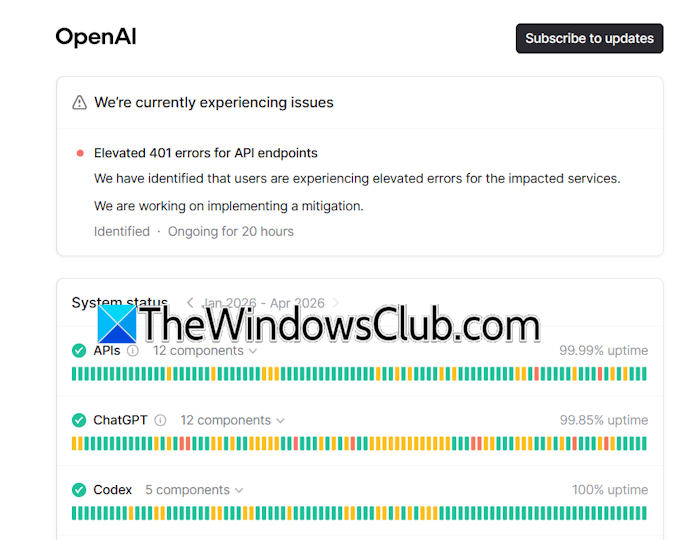
Alle diese Korrekturen werden im Folgenden ausführlich erläutert. Bevor Sie fortfahren, ist es besser, den Status des ChatGPT-Servers zu überprüfen. Besuchen Sie die Website status.openai.com um nach einem Serverausfall zu suchen. Wenn es ein Problem gibt, warten Sie, bis OpenAI es behebt.
1. Verzweigen Sie den Chat
Sie können versuchen, den Chat zu verzweigen. Mit der Funktion „In neuen Chat verzweigen“ in ChatGPT können Sie eine neue Konversation innerhalb des bestehenden Chats beginnen, ohne das Original zu verlieren. Wenn Sie diese Funktion für einen bestimmten Chat verwenden, kopiert ChatGPT die Konversation bis zur ausgewählten Nachricht und erstellt einen neuen separaten Chat. Der ursprüngliche Chat bleibt unverändert.
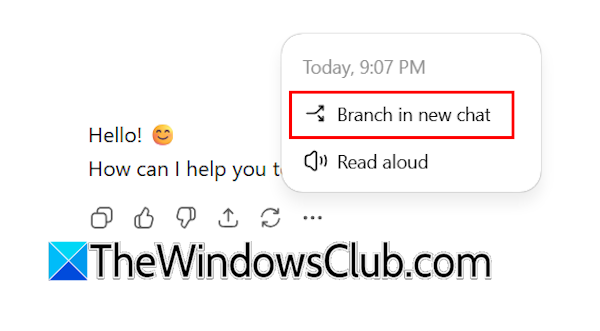
Um diese Funktion zu nutzen, gehen Sie zu einer der vorherigen Nachrichten in Ihrem bestehenden Chat und klicken Sie auf die drei Punkte am Ende dieses Chats. Klicken Sie auf „In neuem Chat verzweigen“. Geben Sie nun die Eingabeaufforderung ein, um das Bild zu generieren, und sehen Sie, was passiert.
2. Starten Sie einen neuen Chat
Wenn das Verzweigen des Chats nicht hilft, können Sie einen neuen Chat erstellen und versuchen, Bilder zu generieren. Sehen Sie, ob das hilft.
3. Überprüfen Sie die Bildbibliothek
ChatGPT speichert alle von Ihnen generierten Bilder in der Bildbibliothek. Manchmal ist das Bild bereits generiert, erscheint aber nicht im Chat und wird weiterhin als Verarbeitung angezeigt. In solchen Fällen können Sie die Bildbibliothek überprüfen. Wenn das Bild erfolgreich generiert wurde, finden Sie es dort, auch wenn es in der Konversation nicht sichtbar ist.
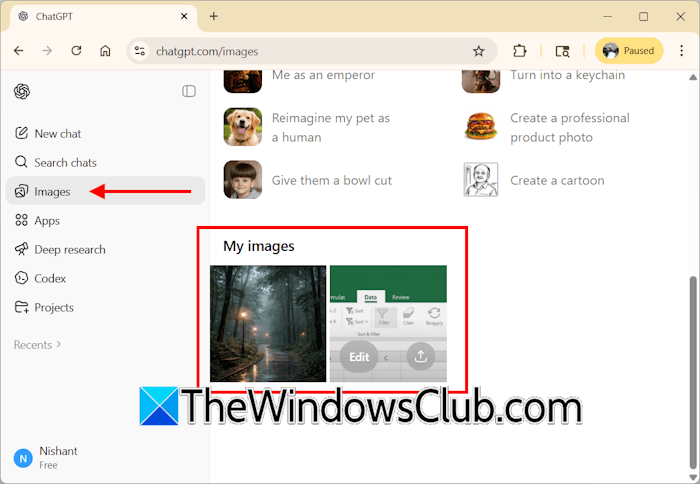
Suchen Sie im linken Bereich von ChatGPT nach der Option „Bibliothek“. Wenn die Option „Bibliothek“ nicht vorhanden ist, klicken Sie auf „Bilder“ und scrollen Sie nach unten, um alle generierten Bilder anzuzeigen.
4. Cache für OpenAI und ChatGPT leeren
Auch beschädigter Cache und Cookies können das Problem verursachen. Ich schlage vor, dass Sie den Cache und die Cookies Ihres Webbrowsers leeren und prüfen, ob es hilft. Wenn Sie nicht die gesamten Cache- und Cookie-Daten löschen möchten, können Sie nur Cache und Cookies für ChatGPT und OpenAI löschen.
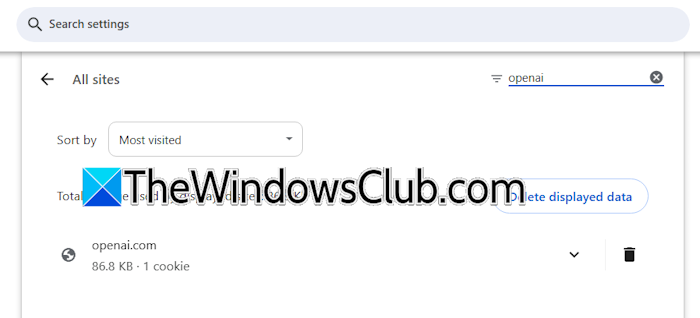
Jeder Webbrowser bietet die Möglichkeit, den Cache und die Cookies für eine bestimmte Website zu löschen. Die Schritte unterscheiden sich je nach verwendetem Webbrowser. Gehen Sie in Ihrem Webbrowser zur gewünschten Einstellung und suchen Sie nach ChatGPT und OpenAI. Löschen Sie alle Daten für diese Websites.
5. Deaktivieren Sie Erweiterungen
Möglicherweise steht eine Drittanbieter-Erweiterung im Konflikt mit ChatGPT und verursacht das Problem. Um dies zu überprüfen, deaktivieren Sie alle Erweiterungen in Ihrem Webbrowser und generieren Sie das Bild. Wenn diese Aktion hilft, verursacht eine Erweiterung das Problem. Jetzt können Sie einem dieser beiden Ansätze folgen:
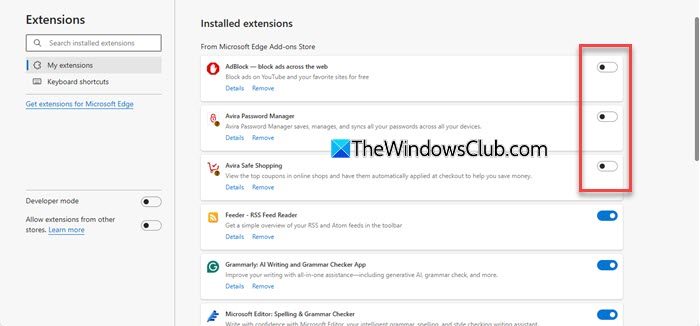
- Erstellen Sie weiterhin Bilder mit deaktivierten Erweiterungen
- Identifizieren Sie die problematische Erweiterung.
Wenn Sie dem ersten Ansatz folgen, müssen Sie jedes Mal, wenn Sie ein Bild generieren, alle Erweiterungen deaktivieren. Daher ist es besser, die problematische Erweiterung zu finden. Dazu müssen Sie das Hit-and-Trial-Verfahren anwenden. Aktivieren Sie jeweils eine Erweiterung und generieren Sie ein neues Bild. Wenn das Problem erneut auftritt, ist die Erweiterung, die Sie gerade aktiviert haben, der Übeltäter. Entfernen Sie diese Erweiterung und suchen Sie nach einer alternativen Erweiterung.
6. Versuchen Sie eine Problemumgehung
Wenn das Problem weiterhin besteht, versuchen Sie diese Problemumgehung:
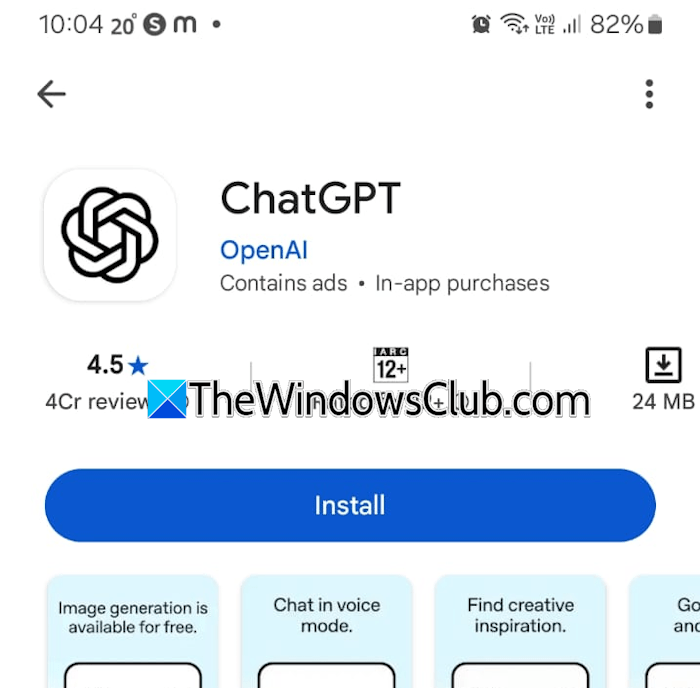
- Installieren Sie die ChatGPT-App auf Ihrem Telefon.
- Melden Sie sich mit derselben E-Mail-Adresse an.
- Öffnen Sie denselben Chat über den Chatverlauf.
- Senden Sie eine beliebige Nachricht. Durch diese Aktion wird die Bildgenerierung gestoppt.
Aktualisieren Sie nun die Webseite auf Ihrem PC, um den vorhandenen Chat neu zu laden. Geben Sie die Eingabeaufforderung zur Bildgenerierung ein und generieren Sie das Bild erneut.
7. Verwenden Sie einen anderen Webbrowser
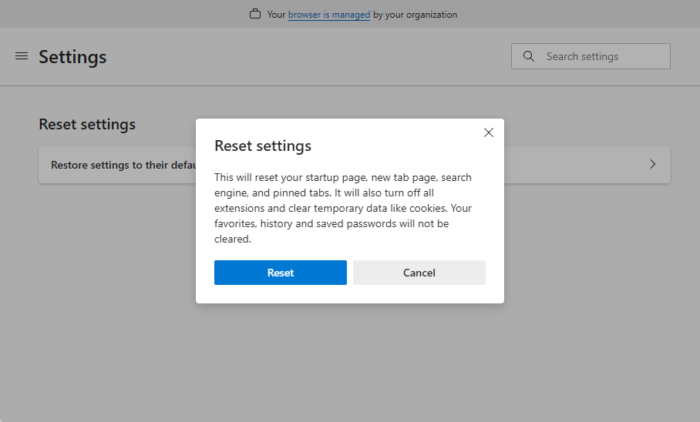
Wechseln Sie zu einem anderen Webbrowser. Wenn das Problem in einem anderen Webbrowser nicht auftritt, liegt das Problem bei Ihrem vorherigen Webbrowser. In diesem Fall können Sie den vorherigen Webbrowser zurücksetzen. Bevor Sie fortfahren, melden Sie sich beim Webbrowser an, um alle Ihre Lesezeichen, Ihren Browserverlauf und Ihre Erweiterungen in der Cloud zu speichern.
Warum dauert die Antwort von ChatGPT so lange?
Wenn ChatGPT so lange braucht, um Antworten zu generieren, kann dies an einem beschädigten Cache oder beschädigten Cookies liegen. Wenn Sie ChatGPT zu Spitzenzeiten nutzen, kann es aufgrund der hohen Auslastung der ChatGPT-Server zu Antwortverzögerungen kommen.
Wie kann der Fehler „Beim Generieren Ihres Bildes ist ein Fehler aufgetreten“ behoben werden?
Um den ChatGPT-Fehler „Beim Generieren Ihres Bildes ist ein Fehler aufgetreten“ zu beheben, leeren Sie den Cache und die Cookies Ihres Webbrowsers. Manchmal treten Probleme aufgrund einer problematischen Erweiterung auf. Deaktivieren Sie alle Erweiterungen und prüfen Sie, ob dies hilft.
