Die Übertragung einer Excel-Tabelle nach Word klingt in der Theorie einfach. Sie müssen lediglich die Tabelle auswählen und kopieren. Dadurch ändert sich jedoch häufig die Formatierung, und Sie erhalten möglicherweise nicht die vollständige Tabelle. Hier sind die gängigsten Methoden zum Übertragen einer Tabelle von Excel nach Word, die Ihnen mehr Optionen bieten.
Option 1 – Verwenden Sie eine Basistabelle zum Übertragen einer Excel-Tabelle nach Word
Word verfügt über ein eigenes Tabellenformatierungssystem. Das Einfügen von Daten in eine Word-Tabelle trägt also dazu bei, die Tabellenstruktur beizubehalten, jedoch nicht unbedingt alle Excel-Formatierungen. Dazu müssen Sie zunächst eine Tabelle erstellen, die genauso aussieht wie Ihre Excel-Tabelle.
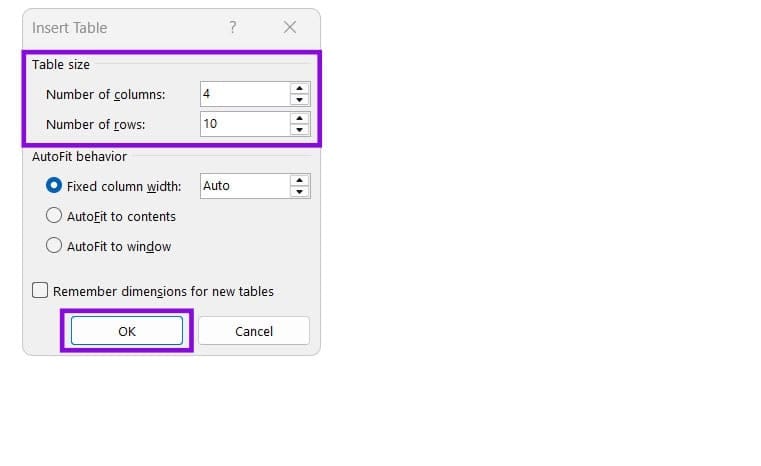
Schritt 1. Bestimmen Sie, wie viele Zeilen und Spalten Ihre Tabelle hat. Für unser Beispiel verwenden wir eine 10×4-Tabelle.
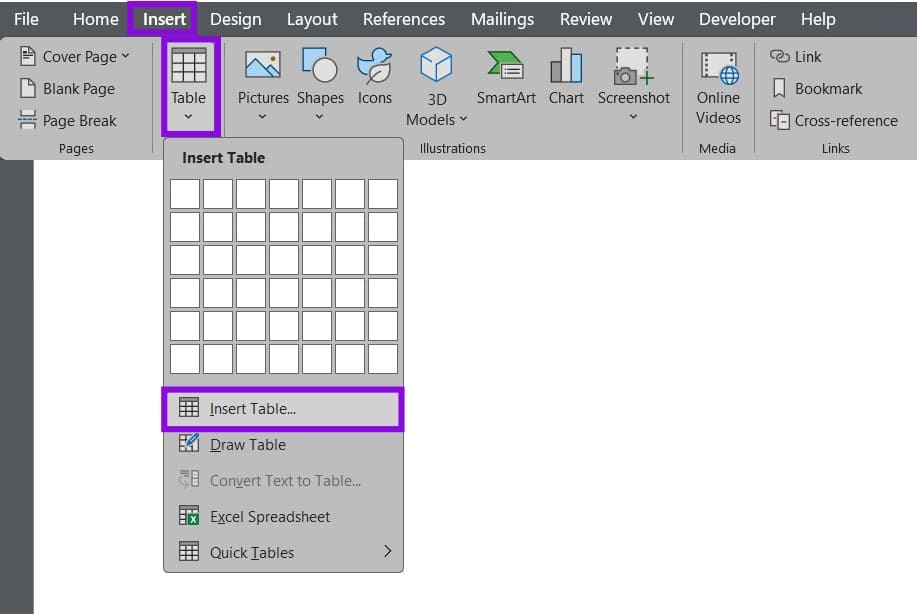
Schritt 2. Gehen Sie in Word auf „Einfügen“. Klicken Sie auf die Option „Tabelle“ und wählen Sie „Tabelle einfügen…“
Schritt 3. Geben Sie im Dialog die Anzahl der Zeilen und Spalten ein und klicken Sie dann auf „OK“.
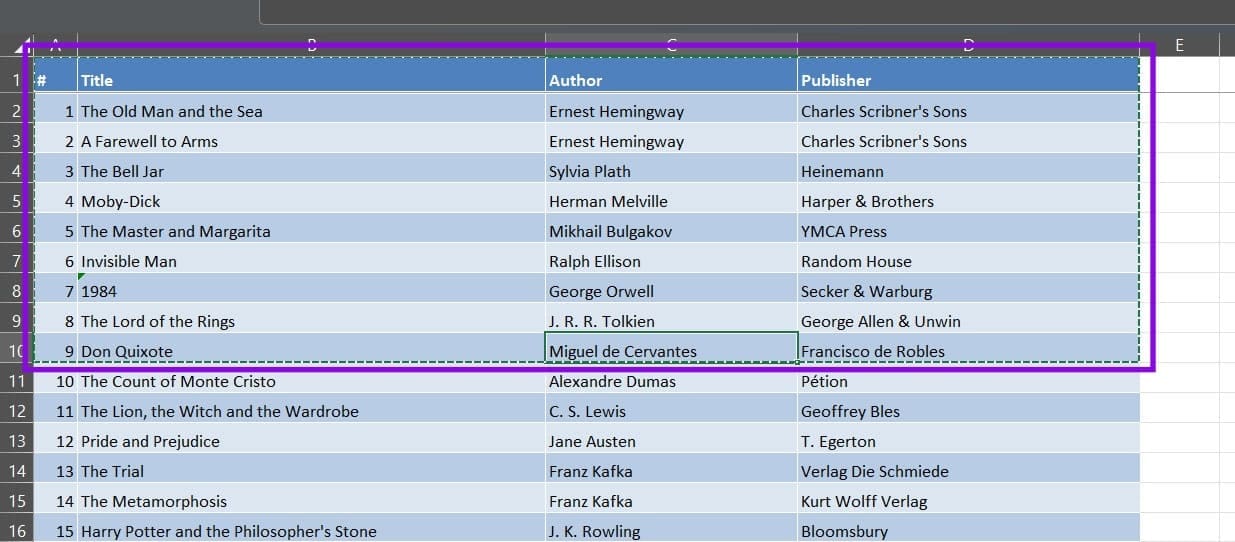
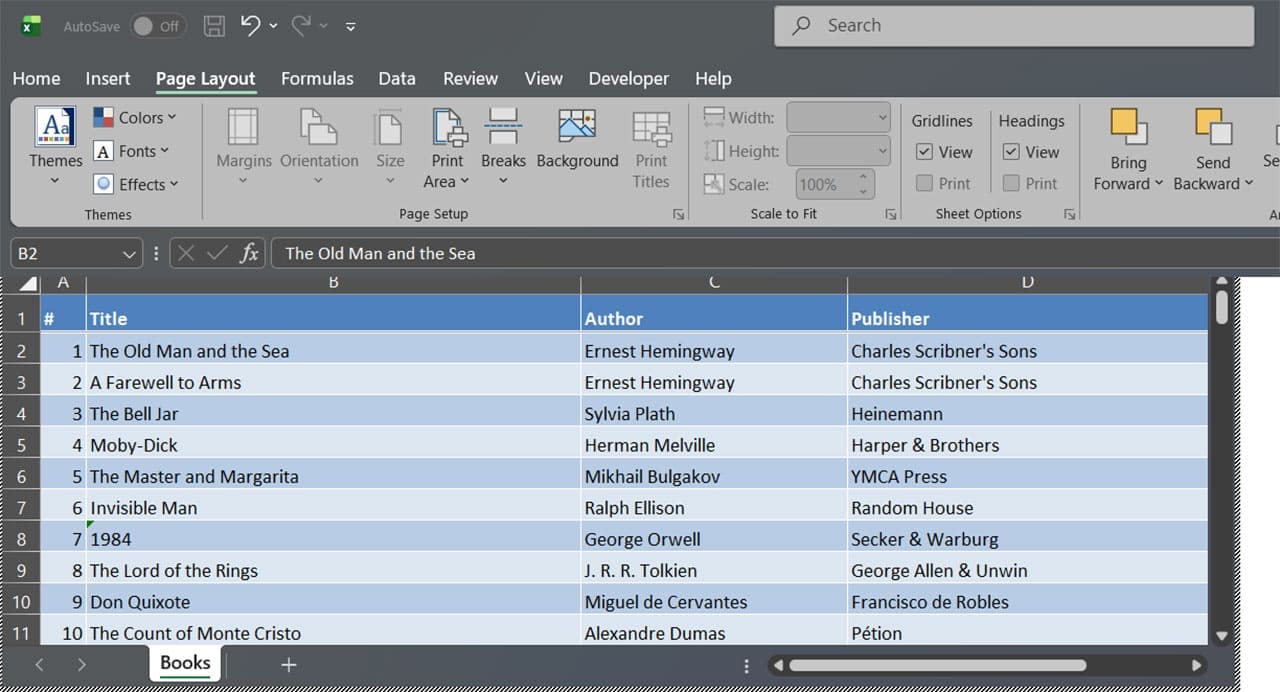
Schritt 4. Gehen Sie zu Excel, wählen Sie dann den Bereich aus, den Sie kopieren möchten, und drücken Sie „Strg + C“.
Schritt 5. Gehen Sie zurück zu Word, wählen Sie die gesamte Tabelle aus und drücken Sie „Strg + V“.
Beachten Sie, dass Sie diese Zellen auswählen und die Schriftfarbe ändern müssen, wenn die ursprünglichen Buchstaben oder Zahlen weiß waren. Darüber hinaus funktioniert dies nicht, wenn Ihre Tabelle über verbundene Zellen verfügt und Sie diese daher aufheben müssen.
So sieht die resultierende Tabelle aus.

Option 2 – Verwenden Sie eine erweiterte Methode zum Übertragen einer Tabelle von Excel nach Word, um Formeln beizubehalten
Durch das Kopieren der Tabelle nach Word werden normalerweise alle Zellverknüpfungen und Formeln entfernt. Aber Word kann technisch gesehen eine separate Instanz von Excel in sich selbst erstellen, damit Sie eine Tabelle bearbeiten können.
Schritt 1. Gehen Sie zu Excel und kopieren Sie die Tabelle mit „Strg + C“.
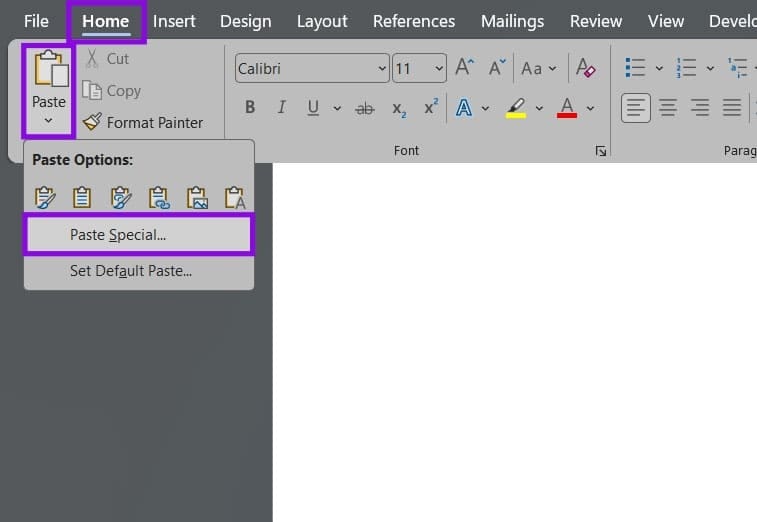
Schritt 2. Gehen Sie zu Word, suchen Sie eine Stelle, an der Sie die Tabelle einfügen möchten, gehen Sie dann auf der Registerkarte „Startseite“ auf „Einfügen“ und wählen Sie „Inhalte einfügen“.
Schritt 3. Aktivieren Sie links die Option „Einfügen“, wählen Sie die Option „Microsoft Excel-Arbeitsblattobjekt“ aus der Liste und klicken Sie auf „OK“.

Schritt 4. Wenn Sie in der Druckansicht arbeiten, müssen Sie möglicherweise zum Weblayout (auf der Registerkarte „Ansicht“) wechseln, um die gesamte Tabelle anzuzeigen.
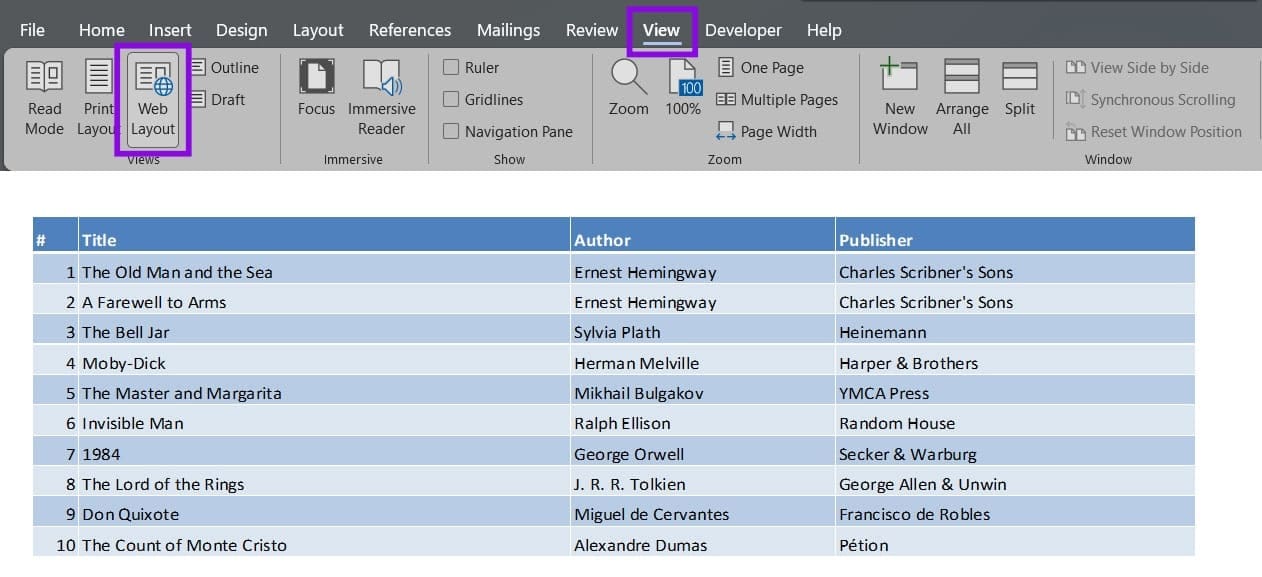
Schritt 5. Klicken Sie in die Tabelle, um mit der Bearbeitung zu beginnen. Sie können die Spalten ziehen, um sie kürzer zu machen. Andernfalls wird durch Ziehen der Tabellenkanten die gesamte Tabelle verkleinert, sodass sie passt. Klicken Sie außerhalb des Editors, um zu Word zurückzukehren.
Option 3 – Verknüpfen Sie die Tabellen zwischen Excel und Word
Wenn Sie die Word-Tabelle auf dem neuesten Stand halten möchten, sobald die Excel-Version geändert wird, müssen Sie die beiden Dokumente miteinander verknüpfen.
Schritt 1. Kopieren Sie die Tabelle aus Excel.
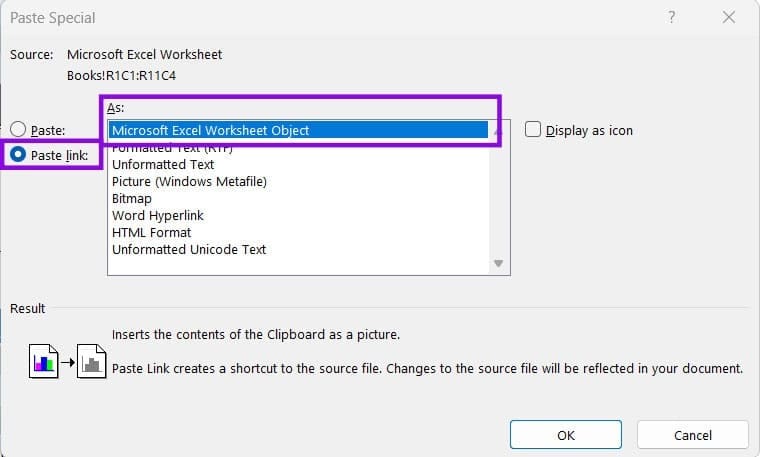
Schritt 2. Gehen Sie in Word auf „Inhalte einfügen“. Wählen Sie in den Optionen links „Link einfügen“ und „Microsoft Excel-Arbeitsblattobjekt“ aus.
Schritt 3. Dadurch wird die Tabelle als verknüpftes Objekt in Word eingefügt und durch Klicken auf eine Zelle wird Excel zum Bearbeiten geöffnet.
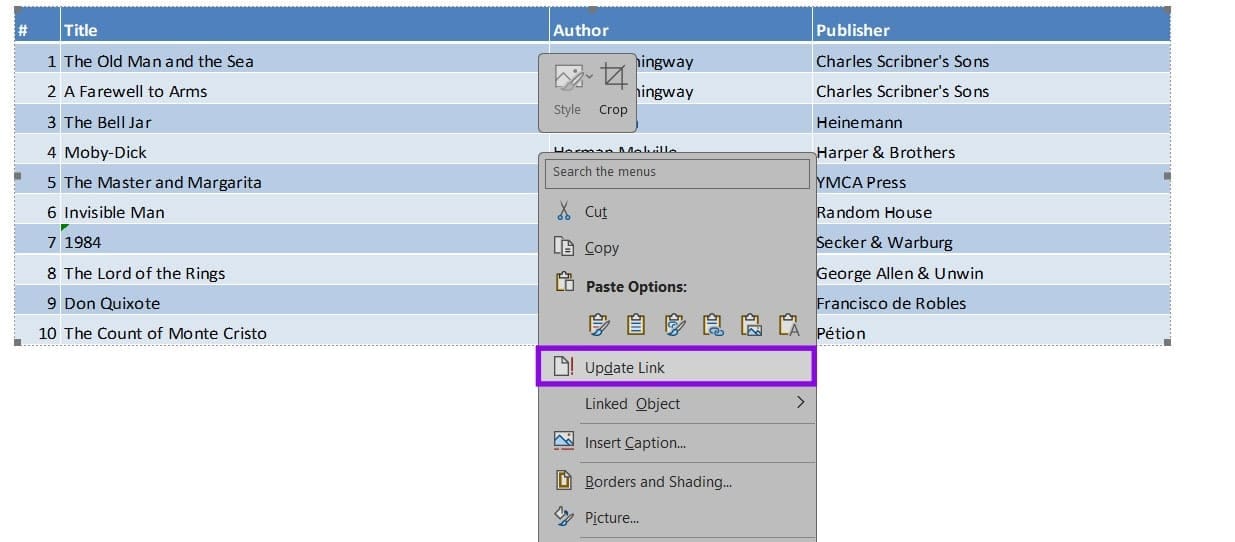
Schritt 4. Wenn Sie eine Änderung an der Tabelle vornehmen, klicken Sie mit der rechten Maustaste auf die Word-Version und wählen Sie „Link aktualisieren“. Möglicherweise müssen Sie die Spalten ändern, damit die Tabelle passt, wenn Sie sie drucken möchten.
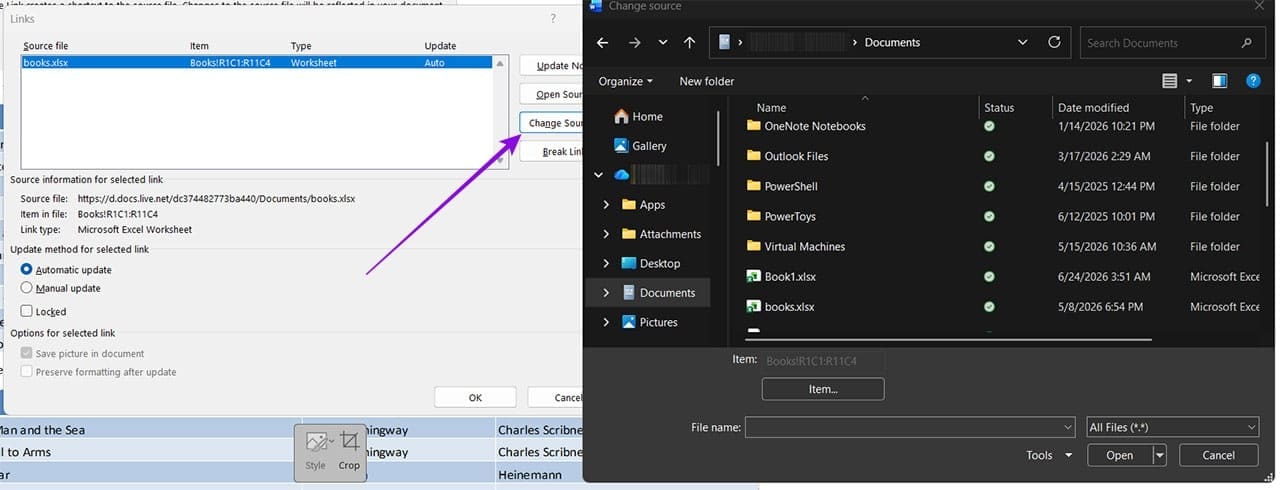
Wenn Sie die Tabelle an jemanden senden, müssen Sie beide Dateien senden, sonst wird sie als Bild behandelt oder funktioniert überhaupt nicht mehr. Anschließend müssen sie die Tabelle erneut verknüpfen. Klicken Sie dazu mit der rechten Maustaste auf die Tabelle und gehen Sie dann zu „Verknüpftes Objekt“ und „Links“. Gehen Sie im Dialog auf „Quelle ändern“ und suchen Sie das Dokument. Alternativ können sie den Vorgang zur Übertragung wiederholen.