Wenn die Seriendruckfunktion in Microsoft Word auf Ihrem Windows 11/10-Computer nicht wie erwartet funktioniert oder formatiert, lesen Sie diesen Artikel, um zu erfahren, wie Sie dieses Problem beheben können.
Der Serienbrief ist eine der praktischsten Funktionen von Microsoft Word zum Erstellen und Versenden individueller Massendokumente. Viele Benutzer berichten jedoch, dass die Daten nach der Durchführung eines Seriendrucks nicht im richtigen Format angezeigt werden. In manchen Fällen verschwinden Währungssymbole, in anderen Fällen verlieren Zahlen Dezimalstellen oder führende Nullen. Manchmal ruft der Seriendruck die Daten überhaupt nicht korrekt ab.
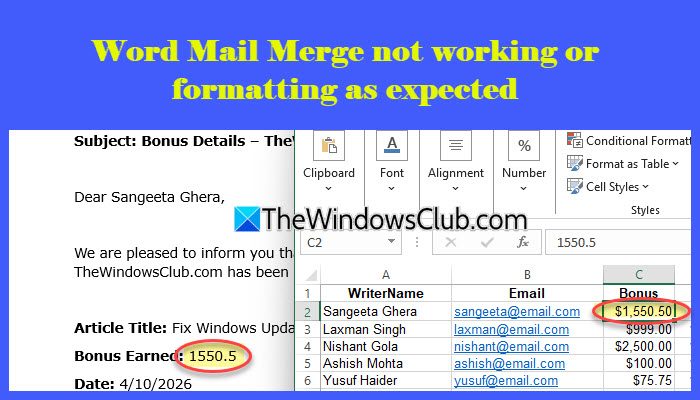
Warum funktioniert die Seriendruckfunktion in Microsoft Word nicht?
Probleme beim Seriendruck treten normalerweise auf, weil Microsoft Word die Rohdaten anders liest und die ursprüngliche Formatierung der Quelldatei nicht beibehält, insbesondere bei Verwendung von Excel. Dies ist eine der häufigsten Ursachen für Formatierungsprobleme beim Seriendruck. Wenn die Quelldatei geöffnet, beschädigt oder nicht ordnungsgemäß verknüpft ist, kann es außerdem sein, dass der Serienbrief die Daten nicht korrekt abruft oder Datensätze überspringt.
So beheben Sie, dass die Funktion „Serienbrief“ nicht wie erwartet funktioniert oder formatiert wird
Wenn die Seriendruckfunktion nicht richtig funktioniert oder die Formatierung nach dem Zusammenführen falsch aussieht, führen Sie eine der folgenden Möglichkeiten aus, um das Problem zu beheben:
- Verwenden Sie Formatierungsschalter in Zusammenführungsfeldern
- Ändern Sie die Datenverbindungsmethode
- Bereiten Sie die Datenquelle vor und bereinigen Sie sie
- Aktualisieren Sie alle Felder, bevor Sie die Zusammenführung abschließen.
1. Verwenden Sie Formatierungsschalter in Zusammenführungsfeldern
Standardmäßig verwendet Microsoft Word die OLE DB-Verbindung zum Verknüpfen von Datenquellen (z. B. Excel), wodurch die ursprüngliche Formatierung nicht erhalten bleibt. Infolgedessen werden Datumsangaben, Währungssymbole und Zahlenformate im zusammengeführten Dokument möglicherweise falsch angezeigt. Formatierungsschalter sind spezielle Codes, mit denen Sie manuell steuern können, wie die zusammengeführten Daten im endgültigen Dokument angezeigt werden.
Öffnen Sie Ihr Serienbriefdokument. Drücken Sie die Tasten Alt + F9, um Feldcodes anzuzeigen.
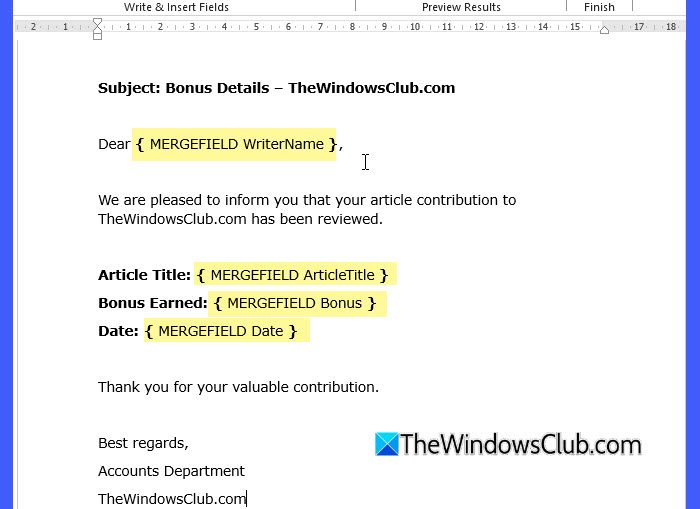
Fügen Sie dem Zusammenführungsfeld den entsprechenden Formatierungsschalter hinzu.
Um beispielsweise den Betrag mit dem Währungssymbol, Tausendertrennzeichen und zwei Dezimalstellen anzuzeigen, verwenden Sie Folgendes:
{ MERGEFIELD Amount \# "$#,##0.00" }

Drücken Sie erneut die Tasten Alt + F9, um Feldcodes auszublenden. Drücken Sie dann die Taste F9 oder klicken Sie mit der rechten Maustaste auf das Feld und wählen Sie Feld aktualisieren, um die Änderungen zu übernehmen.
Hier sind einige gängige Formatierungsschalter für den Serienbrief, die Sie kennen sollten:
| Kategorie | Schalten | Was es bewirkt |
|---|---|---|
| Nummer | \# „#,##0“ | Fügt Tausendertrennzeichen hinzu (z. B. 1.000) |
| Nummer | \# „#,##0,00“ | Fügt Tausendertrennzeichen und zwei Dezimalstellen hinzu (z. B. 1.000,00) |
| Nummer | \# „0,00“ | Erzwingt zwei Dezimalstellen (z. B. 100 → 100,00) |
| Währung | \# „$#,##0.00“ | Fügt ein Dollarsymbol mit Tausendertrennzeichen und Dezimalstellen hinzu |
| Währung | \# „$#,##0“ | Fügt ein Währungssymbol mit Tausendertrennzeichen hinzu. Rundet Werte automatisch |
| Währung | \# „$#,##0.00;($#,##0.00);‘-‚“ | Zeigt Negative in Klammern und einen Bindestrich für Nullwerte an |
| Datum | \@ „TT-MMM-JJJJ“ | Zeigt ein Datum wie den 14. April 2026 an |
| Datum | \@ „TT/MM/JJJJ“ | Zeigt ein Datum wie den 14.04.2026 an |
| Datum | \@ „MMMM d, jjjj“ | Zeigt das vollständige Datum wie den 14. April 2026 an |
| Zeit | \@ „HH:mm“ | Zeigt die Uhrzeit im 24-Stunden-Format an (z. B. 22:45) |
| Prozentsatz | \# „0 %“ | Wandelt eine Zahl in einen Prozentsatz um (z. B. 10 → 10 %). |
| Prozentsatz | \# „0,00 %“ | Konvertiert in einen Prozentsatz mit zwei Dezimalstellen |
| Text | \* Obermaterial | Wandelt Text in Großbuchstaben um |
| Text | \* FirstCap | Schreibt den ersten Buchstaben groß |
2. Ändern Sie die Datenverbindungsmethode
Wenn die Formatierungsprobleme weiterhin bestehen, verwenden Sie DDE anstelle der standardmäßigen OLE DB-Verbindung.
DDE (Dynamic Data Exchange) ist eine Verbindungsmethode, die es Word ermöglicht, Daten aus Excel genau so zu lesen, wie sie im Arbeitsblatt erscheinen. Diese Methode hilft Word dabei, die ursprüngliche Excel-Formatierung beizubehalten.
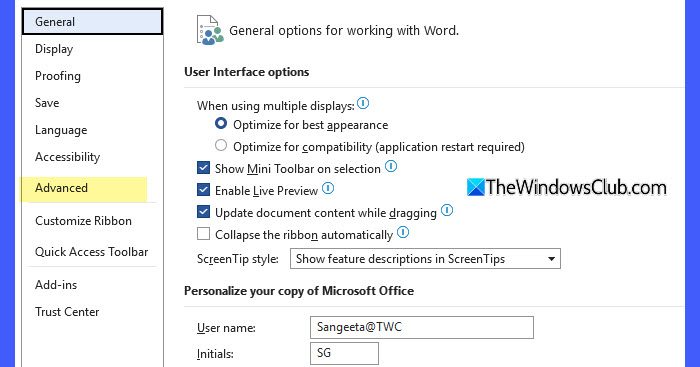
Öffnen Sie Microsoft Word. Gehen Sie zu Datei > Mehr… > Optionen. Wechseln Sie im Fenster „Word-Optionen“ zur Registerkarte „Erweitert“.
Scrollen Sie zum Abschnitt „Allgemein“. Aktivieren Sie das Kontrollkästchen Dateiformatkonvertierung beim Öffnen bestätigen. Klicken Sie auf OK.
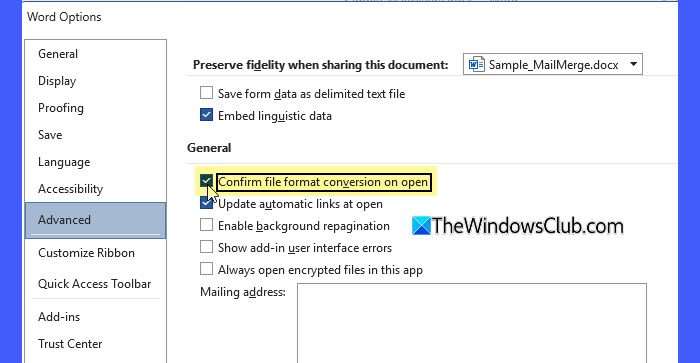
Verbinden Sie nun Ihre Datenquelle erneut.
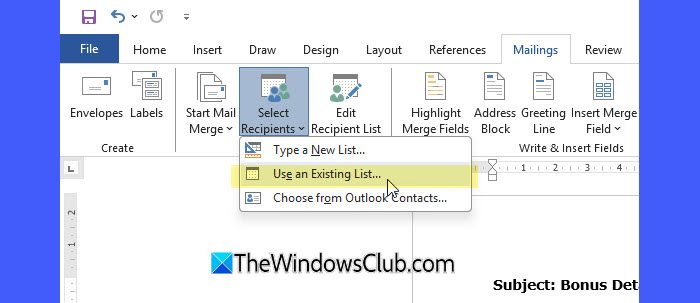
Gehen Sie zu Mailings > Empfänger auswählen > Vorhandene Liste verwenden.
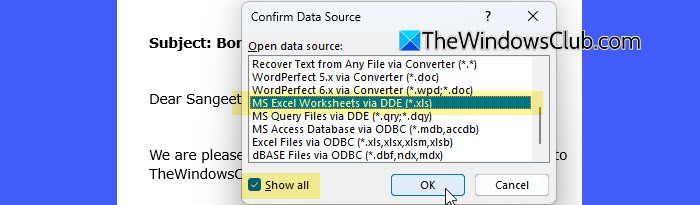
Durchsuchen Sie Ihre Excel-Datei, wählen Sie sie aus und klicken Sie dann auf Öffnen. Wenn Sie dazu aufgefordert werden, wählen Sie MS Excel-Arbeitsblätter über DDE (*.xls) aus.
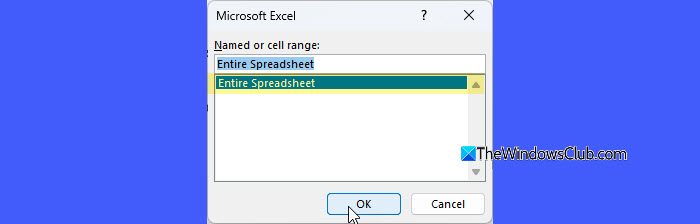
Wählen Sie das Arbeitsblatt aus und klicken Sie auf OK.
3. Bereiten Sie die Datenquelle vor und bereinigen Sie sie
Probleme beim Seriendruck haben häufig ihren Ursprung in der Excel-Datenquelle und nicht in Word selbst. Wenn die Daten nicht richtig formatiert sind oder Inkonsistenzen enthalten, kann es sein, dass Word sie falsch interpretiert, was zu Formatierungsfehlern im endgültigen Dokument führt.
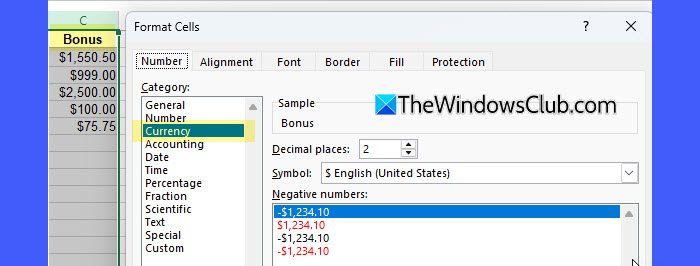
Öffnen Sie Ihre Excel-Datei und stellen Sie Folgendes sicher:
- Die erste Zeile enthält die richtigen Spaltenüberschriften
- Jede Spalte hat einen konsistenten Datentyp
- Vermeiden Sie das Mischen von Datentypen in derselben Spalte
- Entfernen Sie zusätzliche Leerzeichen und versteckte Zeichen (verwenden Sie bei Bedarf die TRIM-Funktion).
- Behalten Sie bei Bedarf spezielle Formate bei (legen Sie beispielsweise Postleitzahlen oder IDs als Text fest, um führende Nullen beizubehalten).
- Speichern und schließen Sie die Excel-Datei, bevor Sie den Seriendruck ausführen.
4. Aktualisieren Sie alle Felder, bevor Sie die Zusammenführung abschließen
Wenn Sie Änderungen am Dokument oder an der Datenquelle vornehmen, werden die Seriendruckfelder möglicherweise nicht automatisch aktualisiert. Infolgedessen werden in der zusammengeführten Ausgabe möglicherweise veraltete oder falsch formatierte Daten angezeigt.
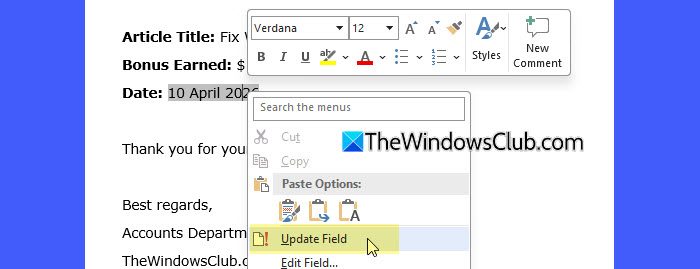
Drücken Sie die Tasten Strg + A, um das gesamte Seriendruckdokument auszuwählen. Drücken Sie dann die Taste F9, um alle Felder zu aktualisieren. Wenn nur ein Feld geändert wurde, klicken Sie mit der rechten Maustaste darauf und wählen Sie Feld aktualisieren.
In manchen Fällen werden durch Drücken der Taste F9 nur die vorhandenen Felder aktualisiert, die aktualisierten Daten jedoch nicht aus der Excel-Quelle neu geladen. Um sicherzustellen, dass die neuesten Daten wiedergegeben werden, schließen Sie sowohl das Word-Dokument als auch die Excel-Datei, öffnen Sie dann Word erneut und verbinden Sie die Datenquelle erneut.
Beim Serienbrief tritt ein Fehler auf, wenn mehrere Benutzer die Datenquelle verwenden
Wenn Ihre Serienbrief-Datenquelle (insbesondere eine Excel-Datei) an einem gemeinsamen Speicherort gespeichert ist und von mehreren Benutzern gleichzeitig darauf zugegriffen wird, kann die folgende Fehlermeldung auftreten:
Die externe Tabelle hat nicht das erwartete Format.

Dieser Fehler tritt auf, weil Word versucht, ausschließlich die Excel-Datei zu öffnen. Wenn ein anderer Benutzer diese Datei bereits verwendet, erhält Word möglicherweise nur Lesezugriff, was dazu führt, dass der Seriendruck fehlschlägt.
Um diesen Fehler zu beheben, stellen Sie sicher, dass die Excel-Datenquelle von anderen Benutzern geschlossen ist, bevor Sie den Seriendruck ausführen. Alternativ können Sie die Datei auch unter folgendem Namen speichern:
- .CSV (durch Kommas getrennt) oder
- .XLS (Excel 97–2003-Format).
Bei diesen Formaten ist die Wahrscheinlichkeit geringer, dass es zu Zugriffskonflikten kommt.
Das Datumsformat TT/MM/JJJJ im Serienbrief funktioniert nicht
Wenn das Datumsformat TT/MM/JJJJ in Seriendruck auf Ihrem Windows 11/10-Computer nicht funktioniert, wendet Word möglicherweise sein eigenes Standarddatumsformat an, anstatt das Format aus Excel zu verwenden. Um dies zu beheben, klicken Sie mit der rechten Maustaste auf das Datumsfeld, wählen Sie Feldcodes umschalten und aktualisieren Sie es auf {MERGEFIELD Datum \@ „tt/MM/jjjj“ }. Drücken Sie dann die Taste F9, um die Änderungen zu übernehmen. Wenn das Problem weiterhin besteht, stellen Sie sicher, dass die Excel-Spalte gültige Datumswerte und keinen Text enthält.
