Wenn Sie das Gefühl haben, dass Ihr Startmenü etwas eintönig aussieht, dann ist die gute Nachricht, dass Sie es anpassen können. Es gab auch noch nie einen besseren Zeitpunkt. Die jüngsten Funktionsupdates für Windows 11 haben sich darauf konzentriert, das Vertrauen der Benutzer wiederherzustellen und das Windows 11-Erlebnis zu verbessern. Dazu gehört die Verbesserung der Lebensqualität durch neue Updates wie die Taskleiste und das Startmenü.
In diesem Artikel schauen wir uns an, wie man das Startmenü (Windows 11) anpasst.
Mehr Kontrolle für Benutzer
Das ursprüngliche Startmenü von Windows 11 wurde scharf kritisiert, weil es in seinen Anpassungsmöglichkeiten und der Werbung für Inhalte, die Benutzer nicht wollten oder brauchten, sehr eingeschränkt war, und brachte ihm von einigen Benutzern abfällige Spitznamen ein.
Nach der Gegenreaktion und der erzwungenen Integration von KI in alle erdenklichen Teile von Windows 11 hat Microsoft auf die sinkenden Marktanteile mit dem Ziel reagiert, das Benutzererlebnis zu verbessern. Wenn Sie dies lesen, gibt es möglicherweise noch mehr Möglichkeiten, das Startmenü von Windows 11 anzupassen.
So passen Sie das Startmenü (Windows 11) auf verschiedene Arten an
Kommen wir direkt zur Anpassung des Startmenüs von Windows 11. Die meisten Ihrer Anpassungsoptionen finden Sie im Abschnitt „Personalisierung“ der Einstellungen im Unterabschnitt „Start“. Schauen wir genauer hin:
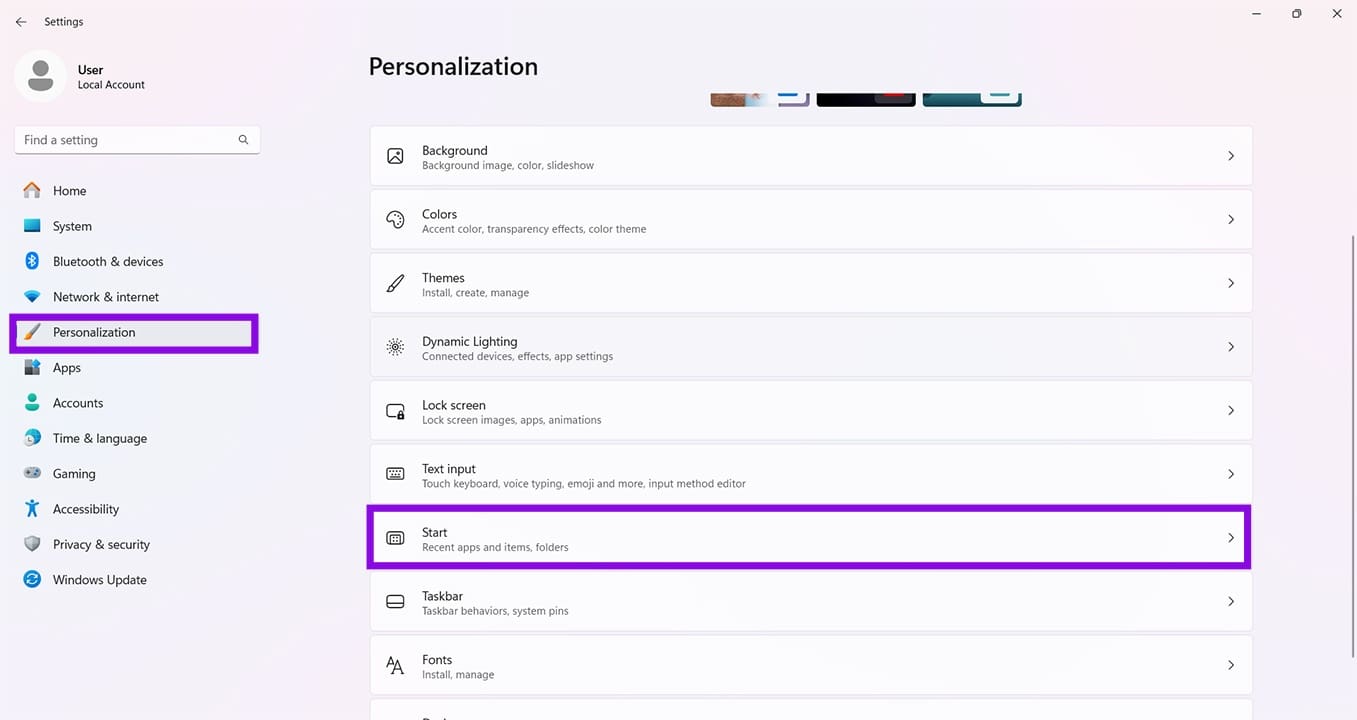
Layout
Windows 11 bietet Ihnen jetzt drei verschiedene Voreinstellungen für das Startmenü. Sie können wählen aus:
- Eine Standardmischung aus angehefteten Apps, Dateien und Empfehlungen.
- Weitere Empfehlungen von Microsoft.
- Mehr Ihrer angehefteten Apps und Verknüpfungen.

Letzte, Favoriten und Benachrichtigungen
Direkt unter dem von Ihnen gewählten Startmenü-Layout sehen Sie eine Liste mit Schiebereglern, mit denen Sie die Anzeige weiter anpassen können:
- Kürzlich hinzugefügte Apps anzeigen – Dies ermöglicht Ihnen schnellen Zugriff auf Ihre kürzlich installierten Apps.
- Am häufigsten verwendete Apps anzeigen – Wenn Sie schnell zu Ihren häufig verwendeten Apps gelangen möchten, werden sie mit dieser Option bei jedem Drücken der Windows-Taste im Vordergrund angezeigt.
- Kürzlich geöffnete Elemente im Start, in Sprunglisten und im Datei-Explorer anzeigen – Diese Option funktioniert ähnlich wie „Am häufigsten verwendete Apps“, außer bei Dateien und Ordnern, die kürzlich geöffnet und verwendet wurden.
- Kontobezogene Benachrichtigungen gelegentlich im Start anzeigen – Alle aktuellen Benachrichtigungen im Zusammenhang mit Ihrem Benutzerkonto können zusätzlich zu Ihren regulären Benachrichtigungen im Startmenü angezeigt werden.

Ordner
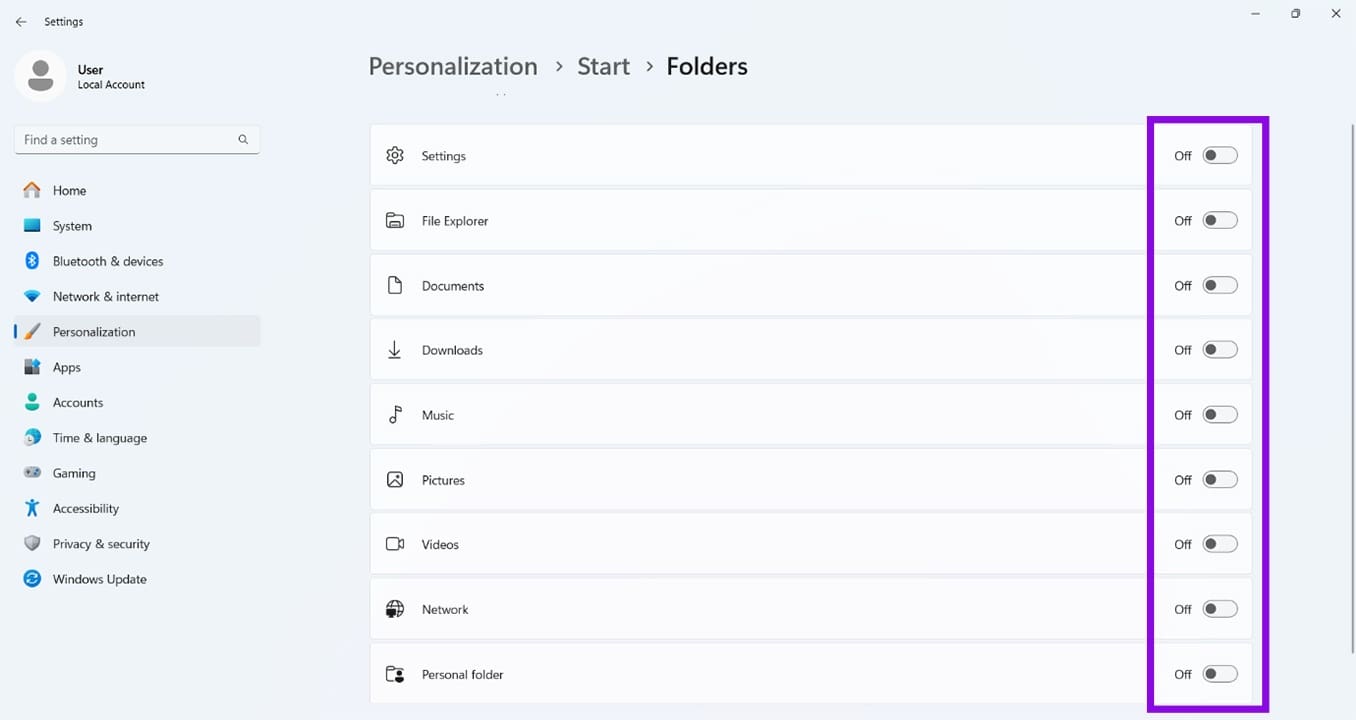
Ganz unten im Menü „Personalisierung starten“ sehen Sie die Option „Ordner“. Dadurch können Sie dem Bereich zwischen Ihrem Kontoprofil und dem Power-Symbol bestimmte voreingestellte Ordner hinzufügen.

Zum Zeitpunkt des Verfassens dieses Artikels umfassten die Optionen Einstellungen, Datei-Explorer, Dokumente und mehr. Dies ist nur eine weitere Möglichkeit, schnell auf wichtige Ordner und Menüs zuzugreifen. Um eines zu aktivieren, ziehen Sie einfach den Schieberegler daneben auf „Ein“.
Mischen Sie Ihre Apps
Wenn Sie Apps in Ihrem Startmenü verschieben möchten, können Sie dies ganz einfach durch Ziehen und Verschieben oder über das Kontextmenü tun:
Schritt 1. Klicken Sie mit der rechten Maustaste auf die angeheftete App, die Sie verschieben möchten.
Schritt 2. Wählen Sie „Nach oben verschieben“ oder klicken Sie einfach auf das Symbol und ziehen Sie es.

Schritt 3. Die App wird verschoben.
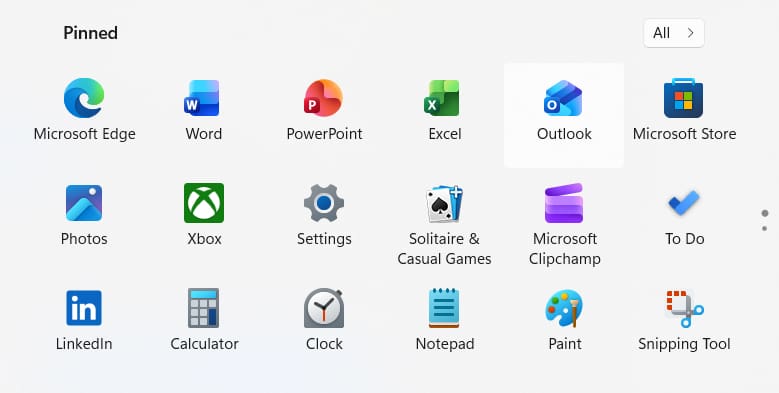
Sie können auch auf „Vom Start entfernen“ klicken, um alle Apps zu entfernen, die Sie nicht sehen möchten.
