Obwohl es im Allgemeinen nicht viel Bandbreite beansprucht, kann Google Maps überraschend ressourcenintensiv sein. Es werden ständig Kartenkacheln, Satellitenbilder, Verkehrsdaten und Standort-Pins geladen. Aber die Aktualisierung der Kartenstandorte und des Geländes kann manchmal träge sein. Wenn Sie feststellen, dass Google Maps in Ihrem Browser oder auf Ihrem Telefon langsam lädt, gibt es mehrere häufige Übeltäter und einfache Lösungen für jeden einzelnen Fehler.
Fix 1 – Überprüfen Sie Ihre Internetverbindung, während Google Maps langsam lädt
Bevor Sie Einstellungen ändern, sollten Sie die offensichtlichste Antwort auf die Frage, warum Google Maps so langsam ist, ausschließen. Google Maps erfordert zum Laden von Kartenkacheln eine einigermaßen stabile Verbindung, insbesondere bei höheren Zoomstufen oder bei Verwendung der Satellitenansicht.
Schritt 1. Öffnen Sie eine andere Website oder führen Sie einen Geschwindigkeitstest bei einem Dienst wie Speedtest.net durch, um zu überprüfen, ob die Verlangsamung nur Karten oder Ihre gesamte Verbindung betrifft.
Schritt 2. Wenn Sie WLAN nutzen, gehen Sie näher an den Router heran oder wechseln Sie zu einer Kabelverbindung. Wenn Sie mobile Daten nutzen, überprüfen Sie die Signalstärke und wechseln Sie zwischen WLAN und mobilen Daten, um zu sehen, welche die bessere Leistung erbringt.
Schritt 3. Starten Sie Ihren Router neu, indem Sie ihn 30 Sekunden lang ausstecken und dann wieder einstecken.
Wenn andere Websites problemlos geladen werden, können Sie versuchen, die Probleme bei Maps gezielt zu beheben.
Fix 2 – Löschen Sie Ihren Browser-Cache und Ihre Cookies
Google Maps speichert Kartenkacheldaten und Sitzungsinformationen in Ihrem Browser-Cache, um bei wiederholten Besuchen schneller zu laden. Wenn Sie sich fragen, warum Google Maps so langsam ist, zwingt möglicherweise ein großer oder beschädigter Cache dazu, alle Dateien erneut herunterzuladen.
Schritt 1. Drücken Sie in Chrome „Strg + Umschalt + Entf“ (oder „Befehl + Umschalt + Entf“ auf dem Mac), um das Menü „Browserdaten löschen“ zu öffnen.
Schritt 2. Stellen Sie sicher, dass „Zwischengespeicherte Bilder und Dateien“ und „Cookies und andere Websitedaten“ aktiviert sind, und wählen Sie dann die Option „Gesamte Zeit“ für den Zeitraum aus.
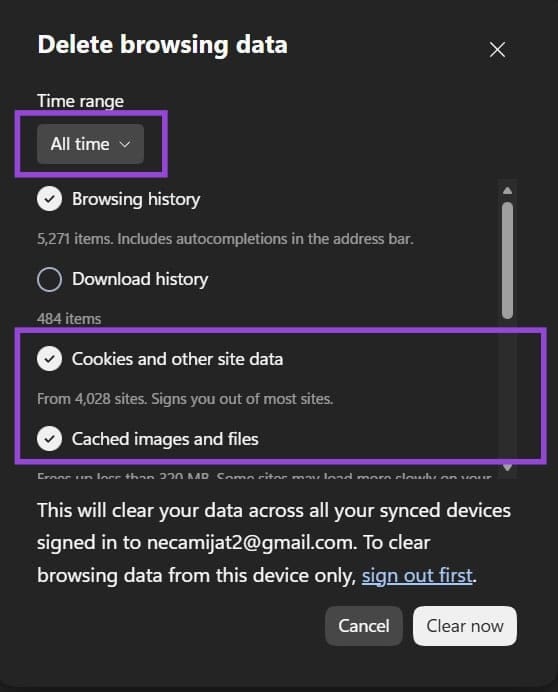
Schritt 3. Klicken Sie auf „Daten löschen“ und warten Sie, bis der Vorgang abgeschlossen ist.
Schritt 4. Laden Sie Google Maps neu und testen Sie, ob sich die Geschwindigkeit verbessert hat. Dadurch werden Sie von Ihren Konten abgemeldet, sodass Sie sich möglicherweise erneut anmelden müssen.
In Safari auf dem Mac lautet der Pfad „Entwickeln“ und dann „Caches leeren“.
Fix 3 – Browsererweiterungen deaktivieren
Werbeblocker, VPN-Erweiterungen, Skriptblocker und Datenschutztools können das Laden der Daten von Google Maps beeinträchtigen. Wenn eine bestimmte Erweiterung aktualisiert wird, verursacht sie möglicherweise Probleme mit verschiedenen Hintergrundprozessen und Sie müssen sie isolieren.
Schritt 1. Öffnen Sie Google Maps in einem privaten oder Inkognito-Fenster, das standardmäßig ausgeführt wird, ohne dass die meisten Erweiterungen aktiv sind. Die Tastenkombination hierfür lautet normalerweise „Strg + Umschalt + N“ (oder „Befehl + Umschalt + N“ auf dem Mac).
Schritt 2. Wenn Maps im privaten Fenster merklich schneller lädt, ist wahrscheinlich eine Erweiterung die Ursache. Gehen Sie zurück zu Ihrem normalen Fenster und öffnen Sie das Menü „Erweiterungen“.
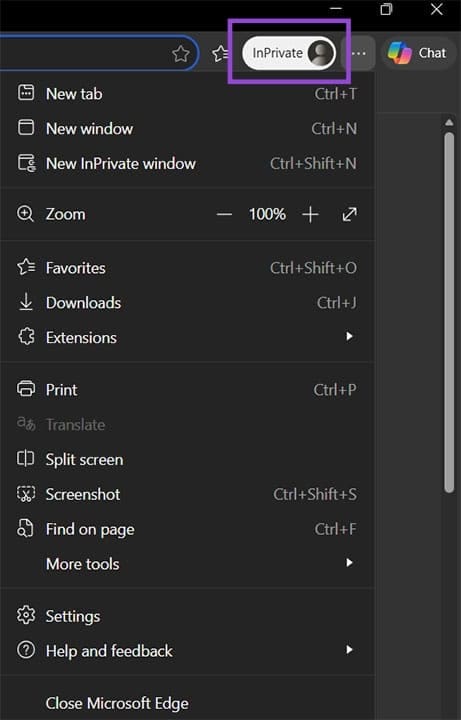
Schritt 3. Deaktivieren Sie die Erweiterungen einzeln und laden Sie Maps nach jeder Erweiterung neu.
Wenn Google Maps ordnungsgemäß (oder zumindest schneller) funktioniert, wissen Sie, welche Erweiterung fehlerhaft ist. Sie können es deaktiviert lassen oder versuchen, es zu aktualisieren.
Fix 4 – Beheben Sie das langsame Laden von Google Maps auf Android oder iPhone
Auf Mobilgeräten wird eine langsame Google Maps-App normalerweise durch den Cache oder einen Hintergrundprozess verursacht, der Ressourcen beansprucht. Diese Schritte gelten sowohl für Android als auch für iPhone.
Schritt 1. Gehen Sie unter Android zu „Einstellungen“ und suchen Sie dann unter „Apps“ nach „Google Maps“. Tippen Sie auf „Stopp erzwingen“ und „Cache leeren“ (möglicherweise befindet er sich im „Lokalen Speicher“).
Schritt 1b. Wischen Sie auf dem iPhone vom unteren Bildschirmrand nach oben (oder doppelklicken Sie auf die Home-Taste) und wischen Sie die Karten-App-Karte weg, um sie vollständig zu schließen.
Schritt 3. Suchen Sie im Play Store oder App Store nach App-Updates und laden Sie diese herunter.
Schritt 4. Starten Sie Ihr Telefon nach der Aktualisierung neu und öffnen Sie Maps erneut.
