Wenn Sie den OneNote-Fehlercode 0xE000002E erhalten, liegt ein OneNote-Synchronisierungsfehler vor. Die Anwendung hat Probleme beim Synchronisieren Ihrer Notizen, sodass diese nicht automatisch aktualisiert werden können.
Das Problem ist in der Regel auf vorübergehende Störungen, einen beschädigten Cache oder Verbindungsprobleme zurückzuführen. Glücklicherweise gibt es einfache Schritte, mit denen Sie den Fehler ohne großen Aufwand beheben können. Werfen wir einen Blick auf die Lösungen.
OneNote-Fehlercode 0xE000002E – Die Korrekturen
Führen Sie die folgenden Korrekturen der Reihe nach durch, bis das Problem behoben ist und Ihre Notizen ordnungsgemäß synchronisiert und aktualisiert werden.
Überprüfen Sie Ihre Verbindung
Eine instabile Internetverbindung ist ein häufiger Grund für OneNote-Synchronisierungsfehler. Bevor Sie etwas technischere Korrekturen vornehmen, überprüfen Sie zunächst, ob Ihre Verbindung stabil ist. Überprüfen Sie beispielsweise, ob andere internetfähige Apps normal funktionieren.
Erzwingen Sie eine vollständige Synchronisierung
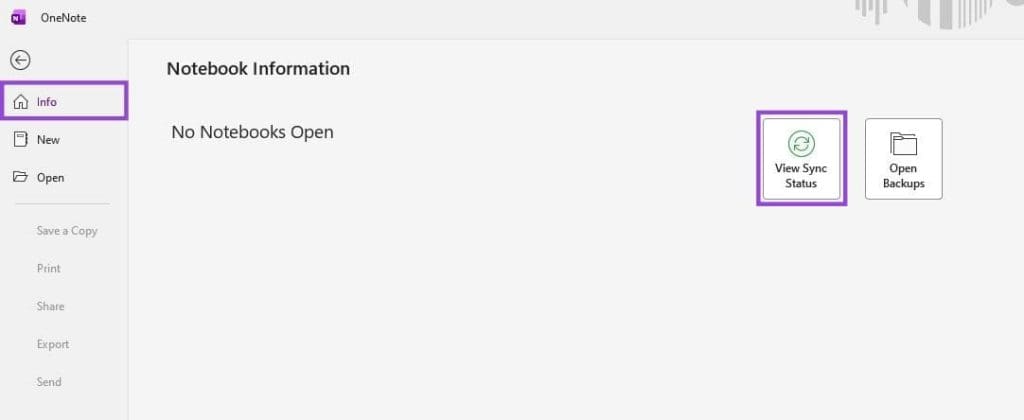
Wenn Ihre Verbindung stabil ist, sollten Sie zunächst versuchen, die Synchronisierung von OneNote zu erzwingen.
Es gibt zwei Möglichkeiten, dies zu tun. Drücken Sie Umschalt + F9, während OneNote ausgeführt wird. Alternativ können Sie auf „Datei“ > „Info“ > „Synchronisierungsstatus anzeigen“ klicken und dann „Jetzt synchronisieren“ auswählen.

Leeren Sie den OneNote-Cache
Wenn die erzwungene Synchronisierung fehlschlägt und Sie weiterhin den Fehler 0xE000002E erhalten, besteht der nächste Schritt darin, den Cache zu leeren.
Möglicherweise liegen problematische oder beschädigte Dateien vor, die den OneNote-Synchronisierungsfehler verursachen. Wenn dies der Fall ist, sollte das Löschen die Wiederherstellung der normalen Synchronisierung ermöglichen. Hier finden Sie eine schnelle Möglichkeit, zum Cache zu navigieren und ihn zu leeren.
Schritt 1. Schließen Sie OneNote vollständig.
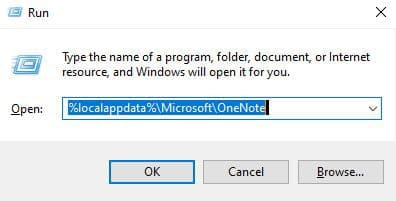
Schritt 2. Drücken Sie die Windows-Taste + R, um den Befehl „Ausführen“ zu öffnen.
Schritt 3. Geben Sie %localappdata%\Microsoft\OneNote in das Textfeld ein und klicken Sie auf „OK“.
Schritt 4. Löschen Sie alle Dateien und Ordner im versionspezifischen Ordner (z. B. „16.0“ oder „18.0“).

Schritt 5. Starten Sie OneNote neu.
Beschädigte Elemente löschen
Wenn der OneNote-Fehlercode 0xE000002E immer noch nicht behoben ist, überprüfen Sie den OneNote-Papierkorb.
Eine beschädigte Partition in Ihrem Papierkorb kann die Synchronisierung von OneNote verhindern. Durch das Löschen der Dateien in Ihrem OneNote-Papierkorb wird der Fehler behoben.
Schritt 1. Wählen Sie in OneNote die Registerkarte „Verlauf“ aus.
Schritt 2. Wählen Sie den OneNote-Papierkorb aus.
Schritt 3. Löschen Sie alle beschädigten Seiten oder Abschnitte dauerhaft.
OneNote reparieren oder zurücksetzen
Wenn die Synchronisierung von OneNote mit den vorherigen Schritten fehlschlägt, versuchen Sie, die App selbst zu reparieren oder zurückzusetzen.
Schritt 1. Öffnen Sie die Windows-Einstellungen.
Schritt 2. Wählen Sie „Apps“.
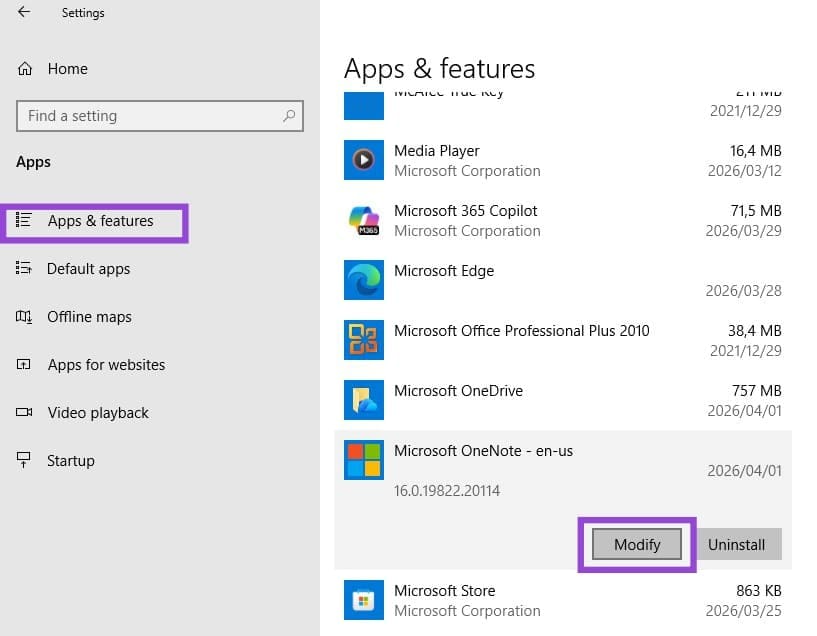
Schritt 3. Scrollen Sie unter „Apps & Funktionen“ nach unten und wählen Sie „OneNote“.
Schritt 4. Wählen Sie „Ändern“ und führen Sie dann die Reparaturoption Ihrer Wahl aus.

Wenn die Reparaturoptionen fehlschlagen, sichern Sie Ihre Daten und versuchen Sie es mit der Option „Zurücksetzen“ (falls verfügbar).
Inhalte in einen neuen Abschnitt verschieben
Manchmal erhalten Sie nur den OneNote-Fehlercode 0xE000002E, wenn Sie an einem bestimmten Abschnitt arbeiten, nicht an allen Notizen. Wenn dies tatsächlich der Fall ist, versuchen Sie, den problematischen Inhalt zu verschieben. Erstellen Sie einfach einen neuen Abschnitt oder ein neues Notizbuch und kopieren Sie Ihre Inhalte hinein. Die Aktion erzwingt eine erneute Synchronisierung.
