Die NVIDIA-App ist eine praktische Möglichkeit, Ihr System mit den neuesten Treibern auf dem neuesten Stand zu halten und die Spiele, die Sie gerade spielen, zu optimieren. Wenn beim Start ein Fehler mit der Meldung „Es ist ein Problem mit der NVIDIA-App aufgetreten“ auftritt, suchen Sie nach Möglichkeiten, das Problem zu beheben. In diesem Artikel finden Sie einige Anleitungen zur Fehlerbehebung.
Behebung „Es gab ein Problem mit der NVIDIA-App“
Dieser Fehler tritt auf, wenn die NVIDIA-App nicht ordnungsgemäß geöffnet werden kann. Dafür kann es mehrere Ursachen geben, die von veralteter Software bis hin zu Backend-Konflikten reichen. Es ist außerdem wichtig zu beachten, dass die NVIDIA-App nur Grafikkarten ab der GeForce GTX 900-Serie unterstützt. Unabhängig von der Ursache Ihres Fehlers sind wir hier, um Ihnen bei der Behebung zu helfen.
Starten Sie die App neu
Die erste und offensichtlichste Fehlerbehebung besteht darin, die App und dann Ihren PC neu zu starten. Lang laufende Programme und Maschinen können im Laufe der Zeit aufgrund von Speicherlecks und damit verbundenen Problemen unregelmäßiger werden.
Dienste stoppen und neu starten
Über die App hinaus werden auf Ihrem PC mehrere NVIDIA-Dienste ausgeführt. Wenn einer davon nicht ordnungsgemäß funktioniert, kann dies Auswirkungen auf Ihre App haben. Das Anhalten und Neustarten dieser Programme kann das Problem beheben:
Schritt 1. Öffnen Sie das Dialogfeld „Ausführen“ (Win + R), geben Sie „services.msc“ ein und klicken Sie auf „OK“.
Schritt 2. Navigieren Sie zu Folgendem:
- NVIDIA Display Container LS
- NVIDIA FrameView SDK-Dienst
- NVIDIA LocalSystem-Container
Schritt 3. Klicken Sie jeweils mit der rechten Maustaste und wählen Sie „Stopp“ aus dem Dropdown-Menü.
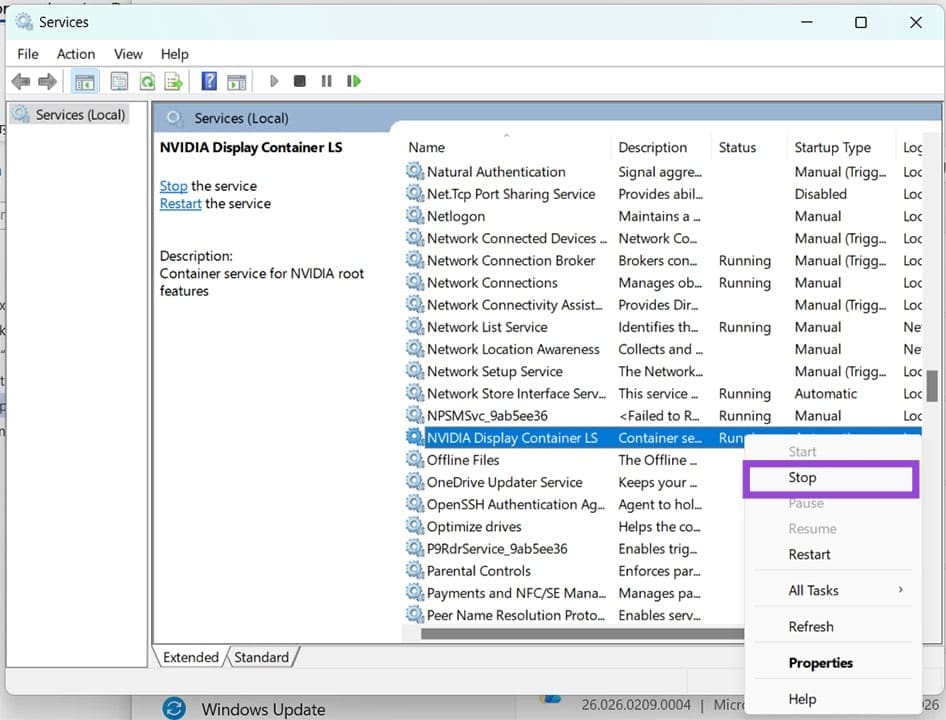
Schritt 4. Öffnen Sie ein Explorer-Fenster (Win + E) und gehen Sie zu „[Drive]\ProgramData\NVIDIA Corporation\Drs“.
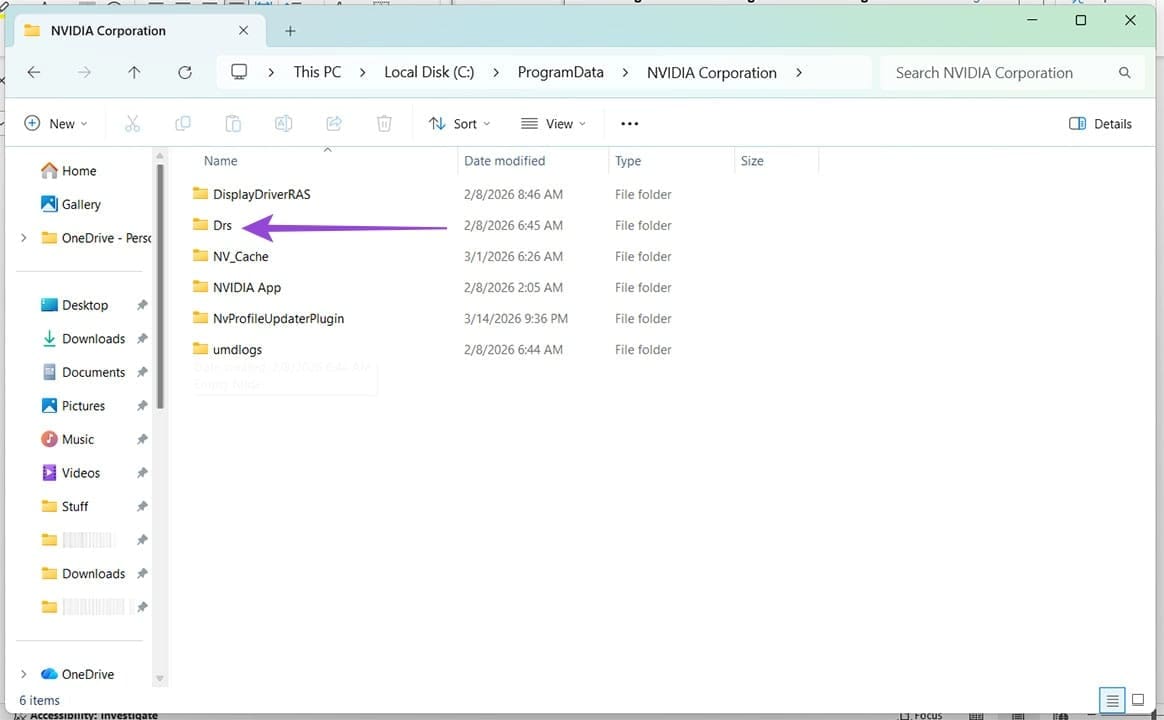
Schritt 5. (Umschalt + Entf) den Ordner „Drs“. Keine Sorge, Windows generiert den Ordner automatisch mit den Standardeinstellungen neu.
Schritt 6. Gehen Sie zurück zu „Dienste“ und starten Sie alle gestoppten Prozesse neu.
Hinweis: Dadurch kann das Problem zwar behoben werden, es werden jedoch auch alle globalen und 3D-Einstellungen pro Spiel zurückgesetzt.
Löschen Sie den Cache
Der NVIDIA-Cache selbst kann beschädigt werden. Das Löschen der Dateien und Ordner im Cache-Ordner kann möglicherweise Probleme mit der NVIDIA-App beheben:
Schritt 1. Öffnen Sie ein Explorer-Fenster (Win + E) und navigieren Sie zu „[Drive name]\Benutzer\[Your name]\AppData\Local\NVIDIA\DXCache“ für DirectX. Für OpenGL/Vulkan verwenden Sie „[Drive name]\Benutzer\[Your name]\AppData\Local\NVIDIA\GLCache“.
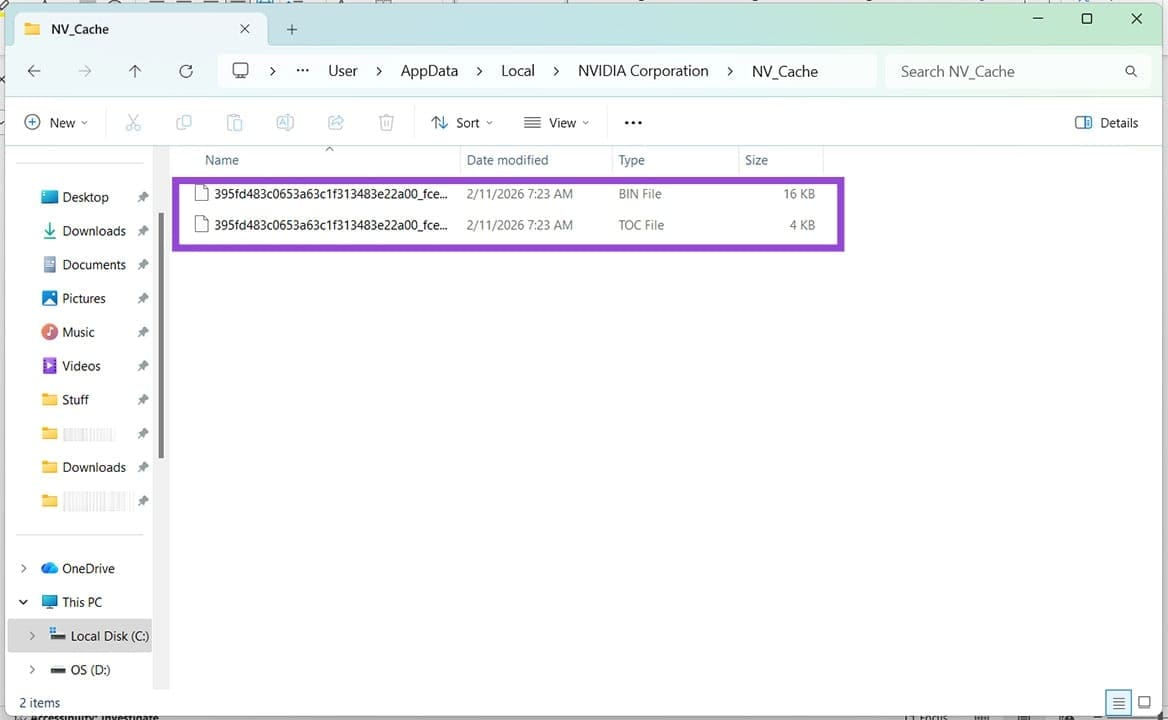
Schritt 2. Wählen Sie alles aus und drücken Sie (Umschalt + Entf) für alles in diesem Ordner und starten Sie Ihren Computer neu. Windows erstellt die verlorenen Dateien neu.
Schritt 3. Versuchen Sie erneut, die App auszuführen.
Verschieben Sie eine DLL-Datei
Ein weiterer Trick besteht darin, die „_NvMessageBusBroadcast.dll“ an einen anderen Ort wie den Desktop zu verschieben und zu prüfen, ob das Problem behoben ist. Sie finden diese Datei unter „[Drive Name]\Programme\NVIDIA Corporation\NvContainer\plugins\LocalSystem“. Wenn das Problem nicht behoben ist, ziehen Sie die DLL-Datei zurück in den Ordner.
Installieren Sie die App neu
Manchmal ist das Beste ein Neuanfang. Sollten die Probleme weiterhin bestehen, ist möglicherweise eine Neuinstallation der NVIDIA-App angebracht:
Schritt 1. Öffnen Sie die Einstellungen (Win + I) und klicken Sie in der Seitenleiste auf die Option „Apps“.
Schritt 2. Klicken Sie auf „Installierte Apps“.
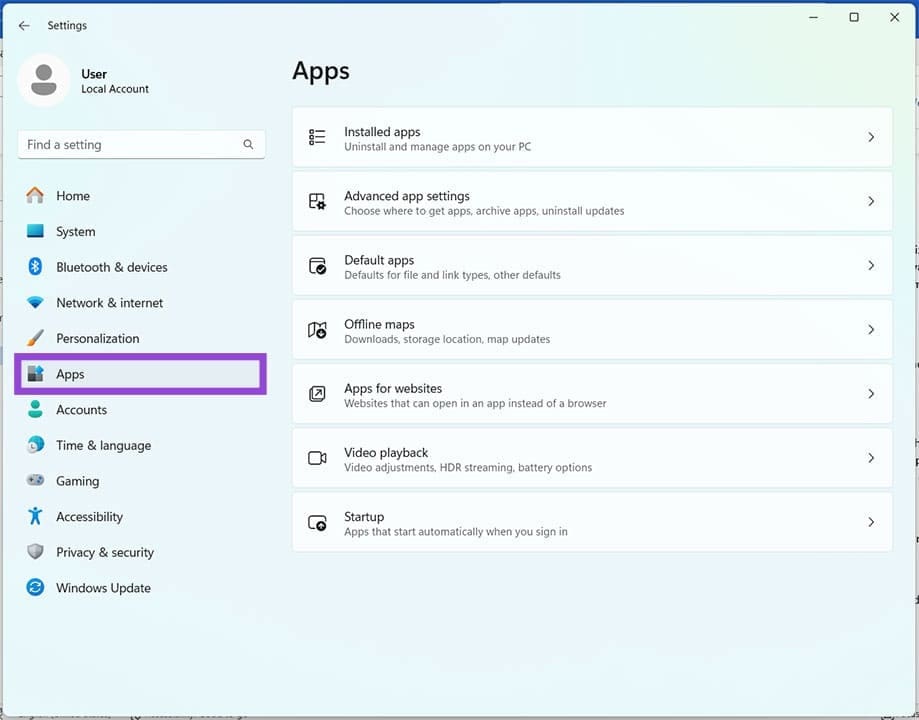
Schritt 3. Wählen Sie die NVIDIA-App aus der Liste der Apps aus, klicken Sie auf die drei Punkte daneben und wählen Sie „Deinstallieren“ aus dem Dropdown-Menü.
Schritt 4. Befolgen Sie die Schritte zur Deinstallation und gehen Sie dann zu NVIDIA-Website um die App herunterzuladen.
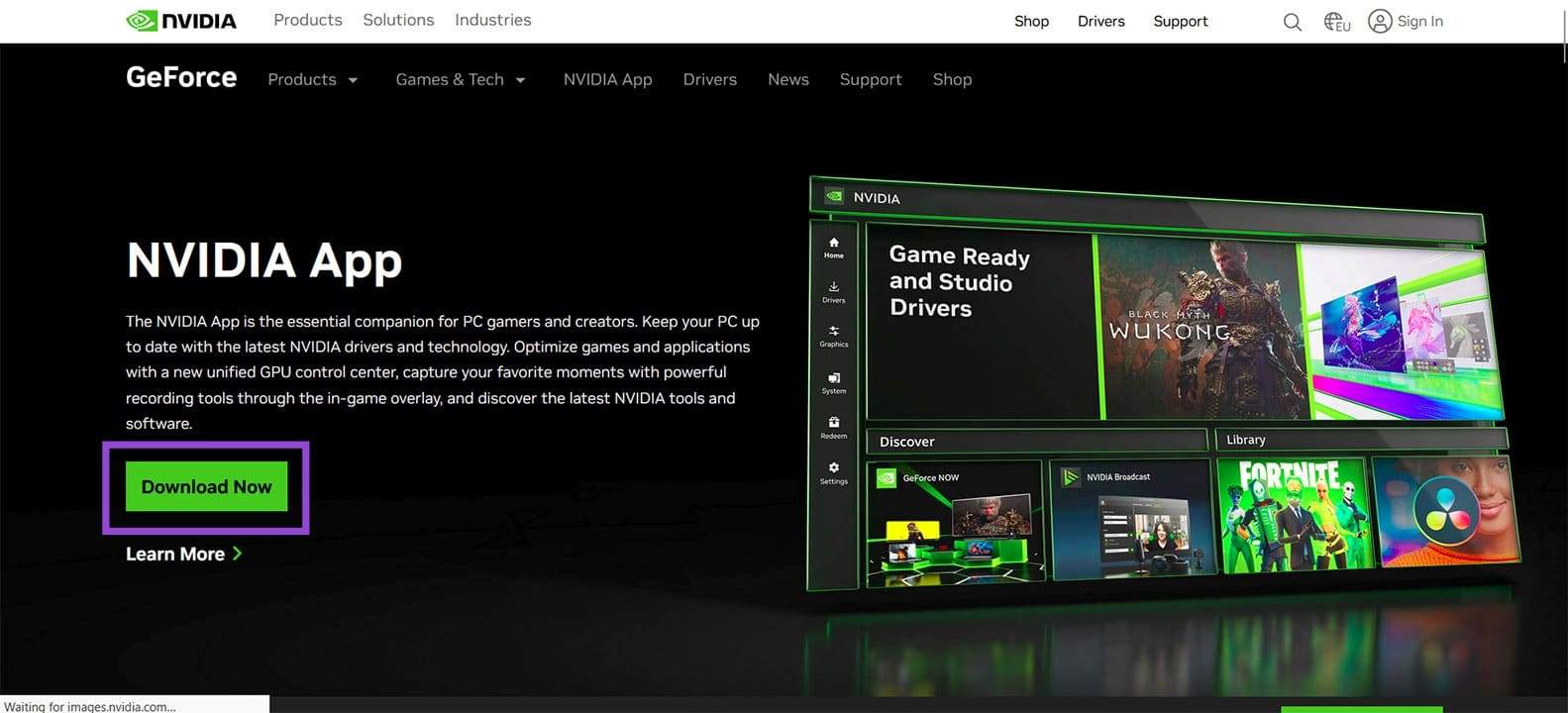
Schritt 5. Befolgen Sie die Installationsschritte und versuchen Sie erneut, die App auszuführen.
Wenn die App danach nicht funktioniert, versuchen Sie, Ihre App-Version nach der Deinstallation auf eine frühere Version zurückzusetzen.
