Die Installation von Windows-Software führt zu einer Datenfragmentierung auf dem Speicherlaufwerk. Diese fragmentierten Daten verteilen sich über das gesamte Laufwerk. Wenn Sie die Programme ausführen, sucht Windows in verschiedenen Teilen des Laufwerks nach fragmentierten Dateien, was Zeit kostet und das Laufwerk stärker belastet.
Ein Festplattenlaufwerk (HDD) wird langsamer, da es die fragmentierten Daten, die sich über das Laufwerk verteilen, lesen und schreiben muss. Beim Defragmentieren handelt es sich einfach um einen Vorgang, bei dem die fragmentierten Daten auf einem Laufwerk neu organisiert werden, indem die Speicherlücken geschlossen werden. Dadurch erhält die Festplatte eine schnellere Lese- und Schreibgeschwindigkeit.
So defragmentieren Sie eine Festplatte unter Windows 11
Nachdem Sie nun wissen, was Defragmentierung ist, möchten Sie möglicherweise eine Festplatte defragmentieren, um ihre Leistung zu verbessern.
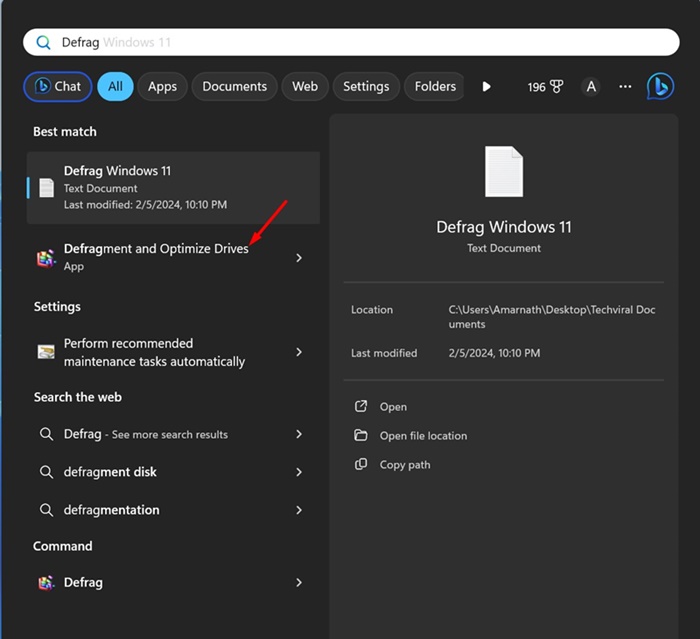
1. Öffnen Sie den Abschnitt Laufwerke defragmentieren und optimieren aus der Windows-Suche.
2. Wählen Sie das Laufwerk aus, das Sie optimieren möchten.
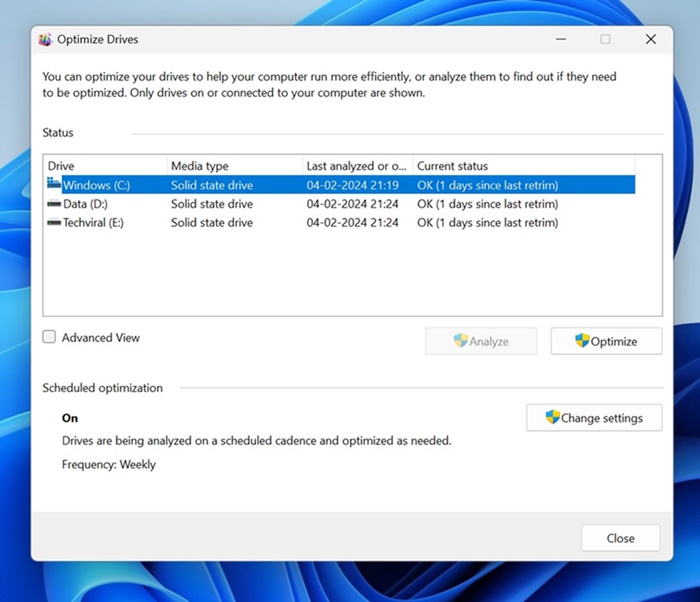
3. Klicken Sie auf Analysieren Taste.
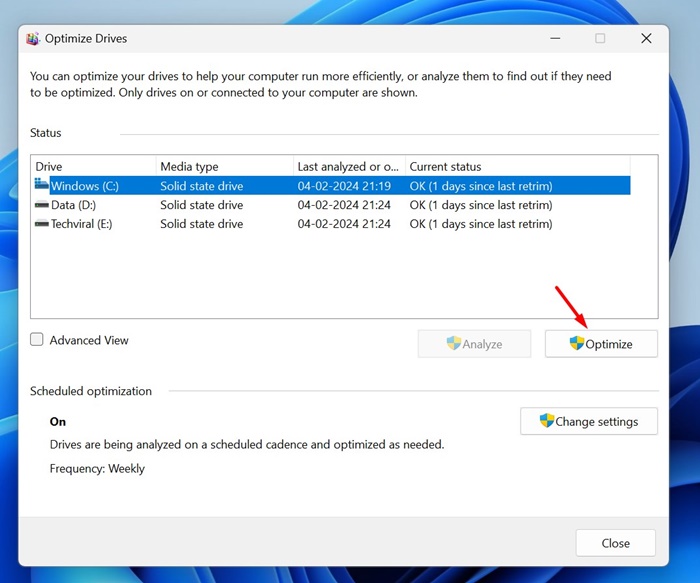
4. Das Tool „Laufwerke optimieren“ zeigt Ihnen den Fragmentierungsprozentsatz an. Klicken Sie auf Optimieren.
So planen Sie die Drive-Optimierung
Sie können auch einen Zeitplan festlegen, um die Fahrt zu optimieren.
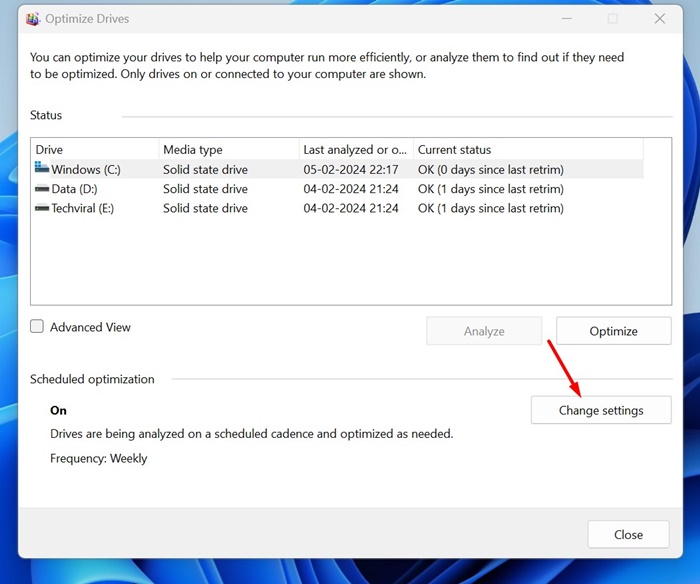
1. Klicken Sie auf Einstellungen ändern Klicken Sie auf die Schaltfläche „Laufwerke optimieren“.
2. Aktivieren Sie das Kontrollkästchen Nach einem Zeitplan ausführen (empfohlen).
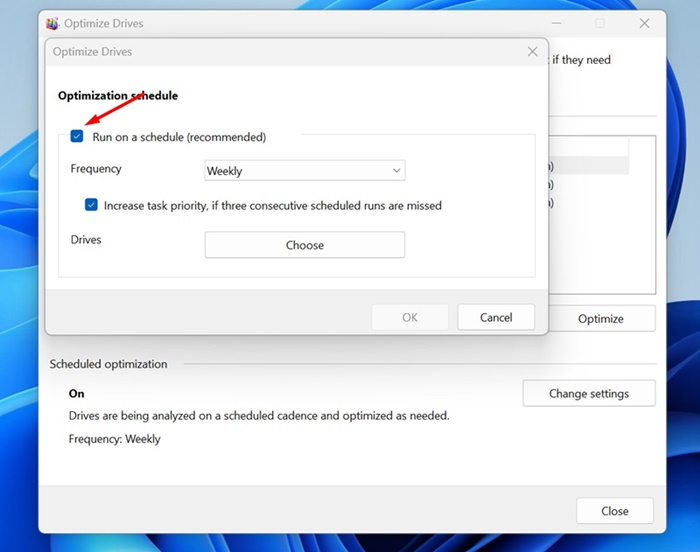
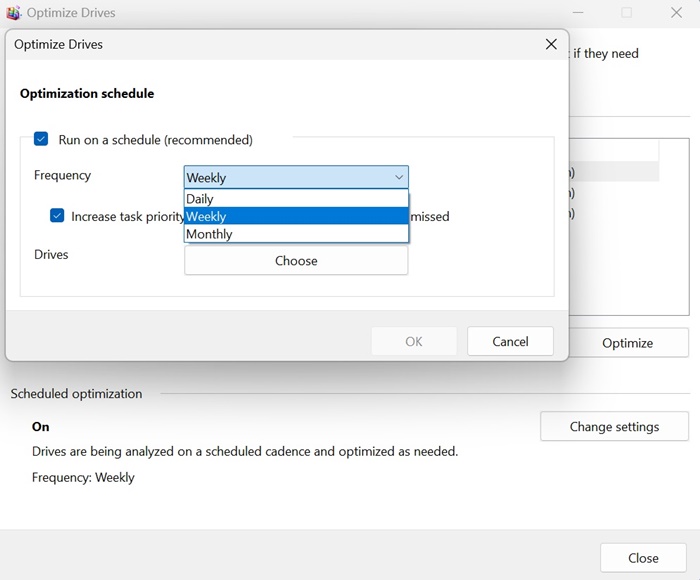
3. Legen Sie den Zeitplan für die Ausführung der Aufgabe „Laufwerke optimieren“ fest.
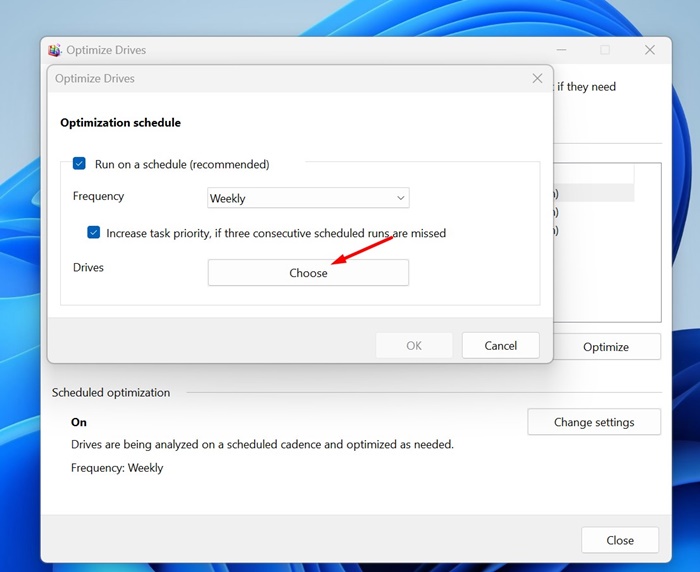
4. Klicken Sie auf Wählen Klicken Sie auf die Schaltfläche neben „Laufwerke“.
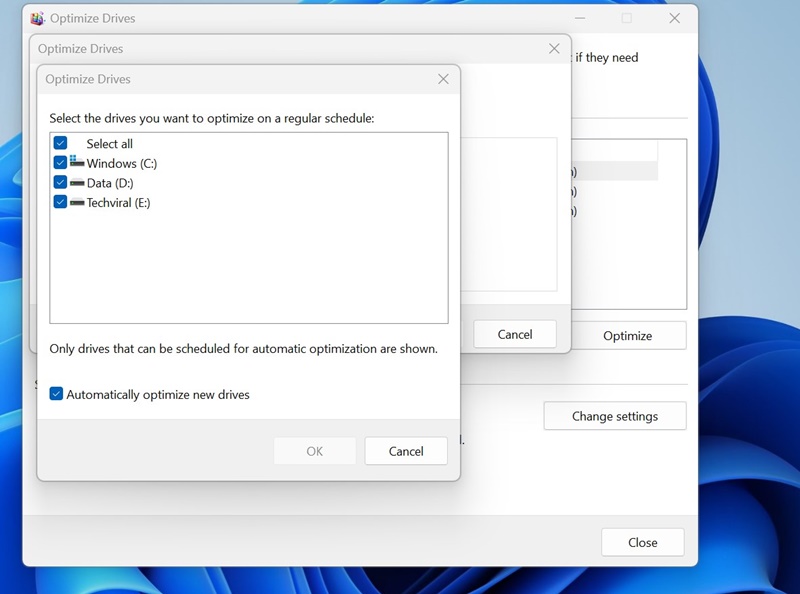
5. Wählen Sie die Laufwerke aus, die Sie optimieren möchten. Sie sollten das Kontrollkästchen aktivieren Optimieren Sie neue Laufwerke automatisch sowie.
6. Wenn Sie fertig sind, klicken Sie auf OK und dann klicken OK erneut, um den Zeitplan zu speichern.
So defragmentieren Sie ein Laufwerk mit der Eingabeaufforderung
Wenn Sie mit dem Befehlszeilenprogramm vertraut sind, können Sie die Eingabeaufforderung verwenden, um ein Laufwerk unter Windows 11 zu defragmentieren.
1. Geben Sie ein Eingabeaufforderung in der Suchleiste von Windows 11. Klicken Sie mit der rechten Maustaste auf die Eingabeaufforderung und wählen Sie Als Administrator ausführen.

2. Führen Sie den folgenden Befehl aus:
Defrag [Drive letter]
Wichtig: Unbedingt austauschen [Drive letter] mit dem Buchstaben, der dem Laufwerk zugewiesen ist, das Sie defragmentieren möchten.
![Defragmentieren [Drive letter]](https://techviral.net/wp-content/uploads/2024/02/CMD-1-1.jpg)
3. Sie müssen warten, bis der Vorgang abgeschlossen ist. Der Vorgang kann eine Weile dauern.
4. Wenn Sie ein Solid State Drive (SSD) optimieren möchten, führen Sie diesen Befehl aus:
Defrag [Drive letter] /L
Wichtig: Unbedingt austauschen [Drive letter] mit dem Buchstaben, der dem Laufwerk zugewiesen ist, das Sie defragmentieren möchten.
![Defragmentieren [Drive letter] /L](https://techviral.net/wp-content/uploads/2024/02/cmd-2-1.jpg)
Nachdem Sie diese Befehle ausgeführt haben, schließen Sie das Eingabeaufforderungsprogramm und starten Sie Ihren Computer neu. Diese Aktion defragmentiert Ihr Laufwerk unter Windows 11.
Wie Sie sehen, ist die Defragmentierung einer Festplatte unter Windows 11 sehr einfach. Sie sollten ein Laufwerk defragmentieren, wenn die Defragmentierung mehr als 10 % beträgt.
