Widgets können eine sehr nützliche Sache sein. Mit nur einem Klick oder einem Blick können Sie ganz einfach auf nützliche Informationen zugreifen. Allerdings hat Microsoft die Beschwerden gehört, dass seine eigenen Widgets etwas zu aufdringlich seien, und plant, die Dinge abzuschwächen und zu bereinigen. In diesem Artikel befassen wir uns mit den Änderungen, die an den Windows 11-Widgets vorgenommen werden.
Zu viel des Guten
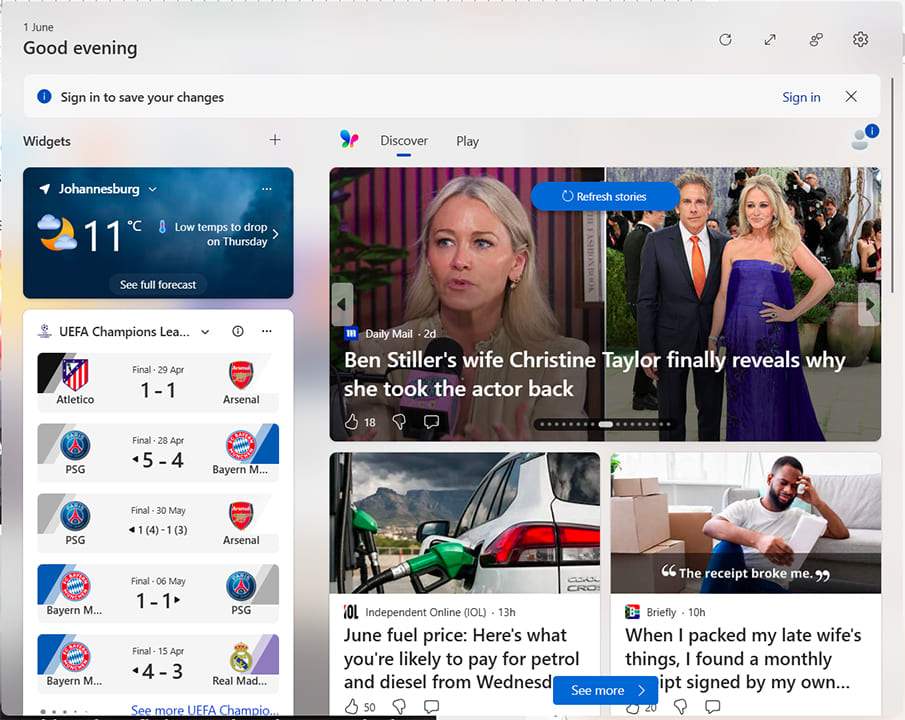
Wenn Microsoft selbst zugibt, dass seine eigenen Widgets überwältigend sein können, dann wissen Sie, dass es ernst geworden ist. Der Plan, Widgets zu optimieren und auf Benutzerfeedback zu hören, ist Teil des Gesamtansatzes von Microsoft. Windows K2, unter das dies fällt, ist eine fortlaufende Reihe umfassender Änderungen, die angekündigt wurden, um das allgemeine Benutzererlebnis für Windows zu verbessern und der negativen Stimmung entgegenzuwirken, die den Technologieriesen in letzter Zeit umkreist.
Wie sich Windows 11-Widgets ändern
Während Widgets nicht aus dem Betriebssystem entfernt werden, wird das Menü erheblich abgeschwächt. Während der Großteil dieser Änderungen nur Teil eines Vorschau-Builds war und den Teilnehmern des Insiders-Programms zur Verfügung stand, wurden einige bereits für normale Benutzer bereitgestellt. Es sollte nur eine Frage der Zeit sein, bis der Rest es auch tut.
Werfen wir einen Blick auf die vier wichtigsten Änderungen:
Öffnen in Widgets
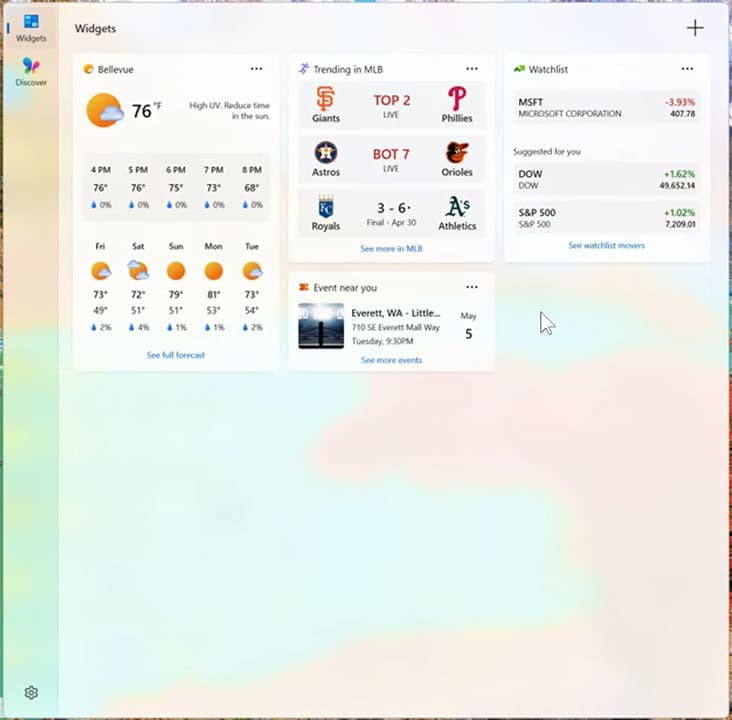
Jeder, der das Widgets-Menü öffnet, wird Ihnen sagen, dass es mehr als ein wenig überwältigend ist. Ein großer Teil davon ist der MSN-Newsfeed, der den größten Teil der Speisekarte einnimmt. Glücklicherweise wurden die Widgets durch die neuen Änderungen auf eine eigene Registerkarte verschoben, mit dem Copilot Discover-Feed in der Hauptansicht. Wenn Sie das Menü zum ersten Mal öffnen, werden Sie nun standardmäßig zu den Widgets weitergeleitet, die Sie hinzugefügt haben, wodurch Unordnung und visuelle Überlastung drastisch reduziert werden.
Einschränken von Benachrichtigungen in der Taskleiste
Eine Änderung, die Sie möglicherweise bereits auf Ihrem PC bemerken, ist eine, die die Widget-Benachrichtigungen einschränkt, die in der Taskleiste angezeigt werden. So greifen Sie darauf zu:
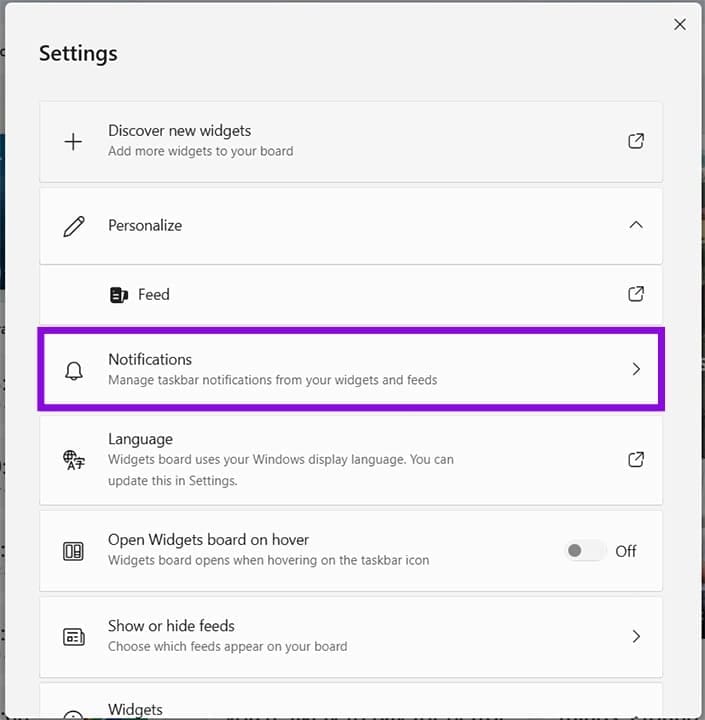
Schritt 1. Öffnen Sie das Widgets-Menü und klicken Sie auf „Einstellungen“.
Schritt 2. Klicken Sie auf „Benachrichtigungen“.
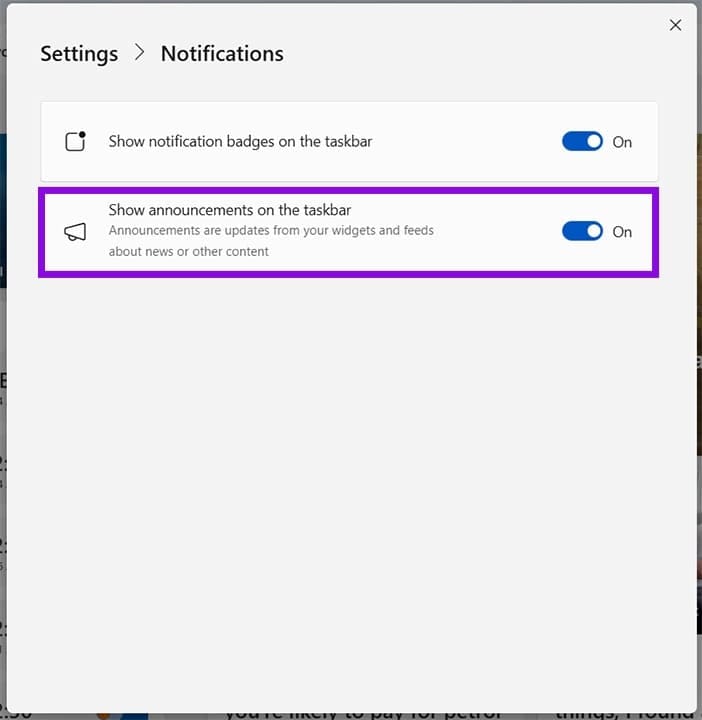
Schritt 3. Falls noch nicht geschehen, schalten Sie „Ankündigungen in der Taskleiste anzeigen“ auf „Aus“.
Optionale Badge-Benachrichtigungen
Eine weitere Änderung in der Taskleiste ist die neue Möglichkeit, Benachrichtigungsabzeichen auszuschalten. Dadurch können die manchmal störenden Punkte, Symbole und Zahlen, die über den Taskleistensymbolen schweben, entfernt werden. Sie können im selben Menü wie die oben genannten Benachrichtigungen deaktiviert werden.
Beim Hover öffnen
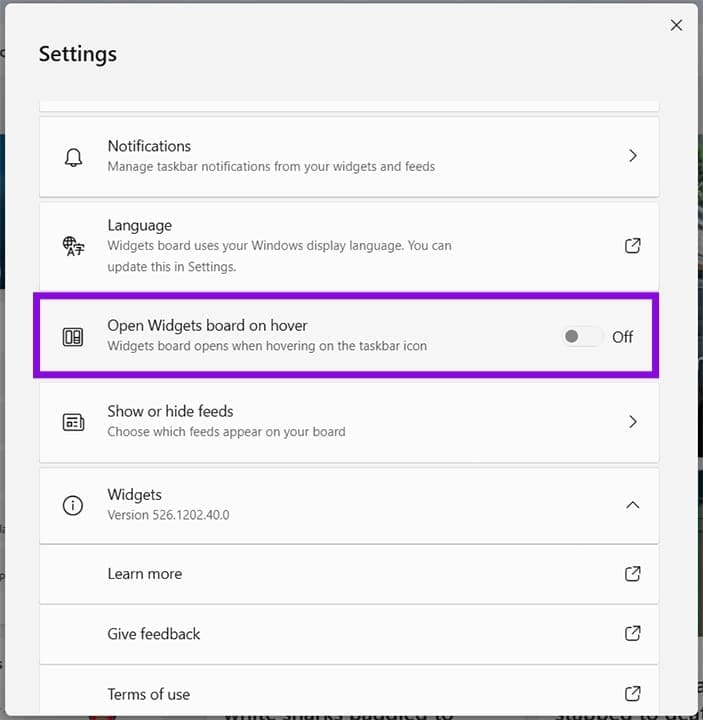
Ein großes Problem für einige bei der visuellen Überlastung von Widgets war, wie sich das gesamte Menü öffnete, wenn man mit der Maus darüber fuhr. Dies ist jetzt standardmäßig deaktiviert und bereits für normale Benutzer verfügbar. Widgets bleiben geschlossen, bis aktiv darauf geklickt wird. So schalten Sie diese Funktion um:
Schritt 1. Öffnen Sie das Widgets-Menü und dann „Einstellungen“.
Schritt 2. Schalten Sie „Widgets-Board beim Hover öffnen“ je nach Wunsch zwischen „Ein“ und „Aus“ um.
Deaktivieren Sie Windows 11-Widgets
Wenn Sie die Widgets in Ihrer Taskleiste vollständig deaktivieren möchten, gibt es immer noch eine Möglichkeit, dies zu erreichen. So deaktivieren Sie Windows 11-Widgets in Ihrer Taskleiste:
Schritt 1. Klicken Sie mit der rechten Maustaste auf die Taskleiste und wählen Sie im Kontextmenü „Taskleisteneinstellungen“.
Schritt 2. Schalten Sie in der Untergruppe „Taskleistenelemente“ die Option „Widgets“ auf „Aus“.
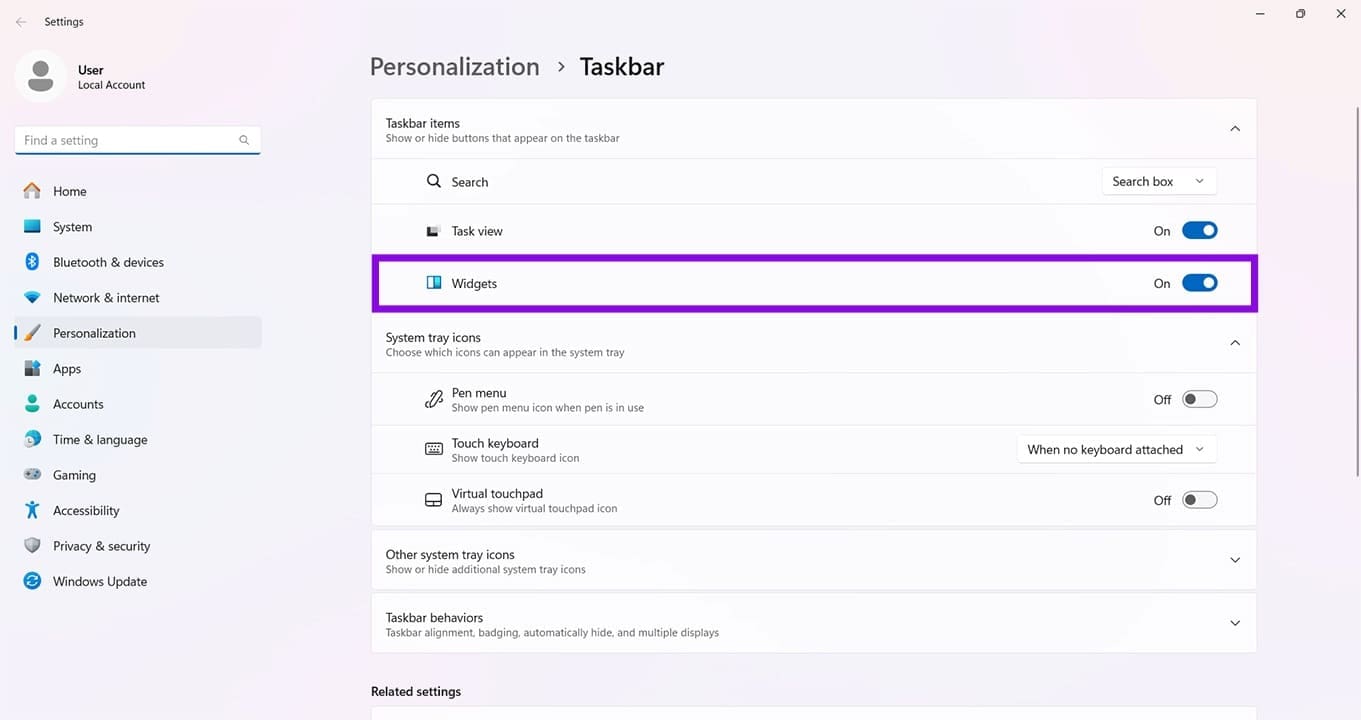
Schritt 3. Das Widgets-Menü sollte jetzt aus Ihrer Taskleiste entfernt sein.
