Möchten Sie Ihren Spielen einen enormen Leistungsschub verleihen, ohne dabei die visuelle Wiedergabetreue zu beeinträchtigen? NVIDIA DLSS macht dies möglich und verwandelt anspruchsvolle PC-Spiele in ein butterweiches Erlebnis. In diesem Artikel zeigen wir Ihnen, wie Sie NVIDIA DLSS in einem Spiel aktivieren und verwenden.
Was ist NVIDIA DLSS?
DLSS steht für Deep Learning Super Sampling. Dabei handelt es sich um eine Reihe fortschrittlicher Technologien, die künstliche Intelligenz nutzen, um die Spieleleistung zu verbessern. Mit DLSS kann Ihre Grafikkarte ein Spiel mit einer niedrigeren Auflösung rendern. Anschließend werden spezielle KI-Prozessoren namens Tensor Cores auf einer RTX-GPU verwendet, um das Bild in Echtzeit auf eine höhere Auflösung hochzuskalieren. Dieser Prozess steigert die Leistung und sorgt gleichzeitig dafür, dass die Grafik oft genauso gut oder sogar besser aussieht als die Originalauflösung.
Diese Technologie hat sich über Generationen hinweg dramatisch weiterentwickelt, wobei DLSS 4.5 Funktionen wie die Multi-Frame-Generierung (MFG) einführt, die mithilfe von KI mehrere völlig neue Frames für jeden von der Spiel-Engine gerenderten Frame generiert. Die fortschrittlichste Iteration – Dynamic Multi-Frame Generation – kann ihren Multiplikator dynamisch anpassen, um die Glätte in verschiedenen Spielen und Szenen zu maximieren. Dabei wird ein bis zu 6-facher Frameraten-Multiplikator erreicht, indem für jeden traditionell gerenderten Frame fünf AI-Frames generiert werden. Diese Reihe von Funktionen sorgt zusammen für ein nahtloses, hochauflösendes und leistungsstarkes Spielerlebnis, das bisher unerreichbar war.
Voraussetzungen für die Verwendung von NVIDIA DLSS in einem Spiel
Bevor Sie in die Spieleinstellungen eintauchen, stellen Sie sicher, dass Ihr System die notwendigen Anforderungen für die Verwendung von DLSS erfüllt. Erstens benötigen Sie eine kompatible Grafikkarte, da DLSS auf den dedizierten Tensorkernen basiert, die in NVIDIA GeForce RTX-GPUs zu finden sind. Dieses Sortiment umfasst alle Modelle der RTX 20-Serie und neuer. Zweitens ist ein modernes Betriebssystem erforderlich, insbesondere Windows 10 Version 20H1 (Build 19041) oder neuer (oder eine beliebige Windows 11-Version).
Schließlich und vor allem muss die neueste Software installiert sein. Diese Software enthält den GeForce Game Ready-Treiber, der die notwendigen Optimierungen für DLSS in den neuesten Spielen enthält. Es wird außerdem dringend empfohlen, die neueste Version der NVIDIA-App zu installieren, da diese die zentrale Anlaufstelle für die Verwaltung von Treiberaktualisierungen und erweiterten GPU-Funktionen ist.
So aktivieren und verwenden Sie NVIDIA DLSS in einem Spiel auf dem PC
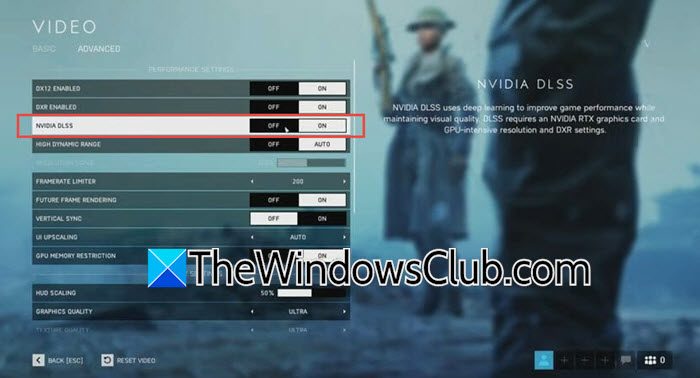
Für die meisten Benutzer ist die Aktivierung von DLSS am einfachsten direkt über das Grafikmenü eines Spiels. Führen Sie die folgenden Schritte aus, um NVIDIA DLSS in einem Spiel zu aktivieren.
- Starten Sie das Spiel und gehen Sie zum Hauptmenü „Einstellungen“, „Optionen“ oder „Systemmenü“.
- Suchen Sie nach den Abschnitten „Grafik“, „Anzeige“ oder „Video“.
- Suchen Sie in diesem Abschnitt nach der Einstellung mit der Bezeichnung NVIDIA DLSS, DLSS, Deep Learning Super Sampling oder manchmal auch einfach Image Upscaling. Der genaue Name kann zwischen verschiedenen Spieletiteln variieren.
- Sobald Sie es gefunden haben, stellen Sie die Einstellung auf „Ein“. Diese Aktion aktiviert die Kernfunktion DLSS Super Resolution.
- Nach der Aktivierung erscheint häufig eine neue Menüoption, mit der Sie einen Qualitätsmodus auswählen können.
Mit dieser Auswahl können Sie das Gleichgewicht zwischen Bildqualität und Leistung bestimmen. Wir erklären diese Modi im nächsten Abschnitt.
Grundlegendes zu den DLSS-Qualitätsmodi
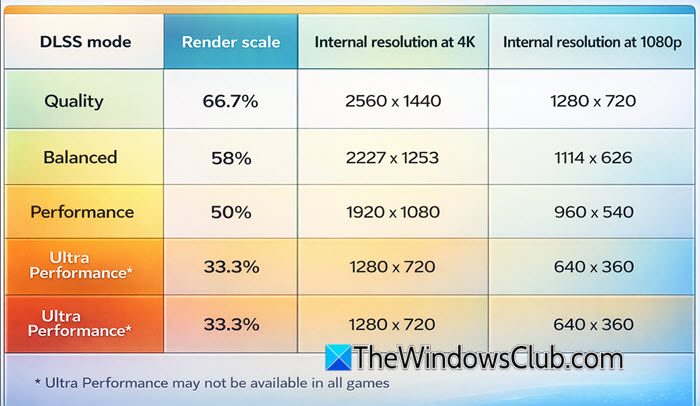
Es gibt verschiedene DLSS-Qualitätsmodi, die wir verstehen müssen:
- Qualitätsmodus (66,7 % Render-Skala): Bei 4K: intern 2560 x 1440; bei 1080p: intern 1280×720. Dieser Modus eignet sich am besten für High-End-GPUs und maximale Bildqualität.
- Ausgewogener Modus (58 % Render-Skalierung): Bei 4K: intern 2227 x 1253; bei 1080p: intern 1114×626. Dieser Modus ist für die meisten Benutzer ideal.
- Leistungsmodus (50 % Render-Skalierung): Bei 4K: intern 1920 x 1080; bei 1080p: intern 960×540. Dieser Modus eignet sich am besten für kompetitives Gaming und hohe Bildraten.
- Ultra-Performance-Modus (33,3 % Render-Skalierung): Bei 4K: intern 1280 x 720; bei 1080p: intern 640×360. Dieser Modus ist für 8K-Gaming mit visuellen Kompromissen konzipiert.
- DLAA: Läuft mit nativer Auflösung (kein Herunterskalieren). Dieser Modus bietet das beste Anti-Aliasing, aber keinen Leistungsgewinn.
Warum kann ich DLSS nicht aktivieren?
DLSS kann aus mehreren Gründen nicht aktiviert werden. Die GPU erfüllt möglicherweise nicht die Mindestanforderungen: Super Resolution erfordert eine GPU der RTX 20-Serie oder neuer, während Frame Generation eine GPU der RTX 40-Serie oder neuer erfordert. Die erforderliche Windows-Einstellung, Hardware Accelerated GPU Scheduling (HAGS), ist möglicherweise deaktiviert. Veraltete GPU-Treiber sind eine häufige Ursache. Einige Spiele verwenden eine veraltete DLSS 1.x-Implementierung, die moderne APIs nicht mehr unterstützen. Schließlich können bestimmte Einstellungen im Spiel, wie z. B. HDR oder FPS-Obergrenzen, mit der DLSS-Option in Konflikt geraten und deren Aktivierung verhindern.
Funktioniert DLSS bei jedem Spiel?
Nein, DLSS funktioniert bei keinem Spiel. Es erfordert eine native Integration durch den Spieleentwickler. NVIDIA listet offiziell über 950 Spiele und Anwendungen mit nativer RTX-Unterstützung auf. Branchenberichten zufolge verfügen etwa 770 Spieletitel über native DLSS-Unterstützung, die genaue Zahl steigt jedoch weiter, wenn neue Spiele mit dieser Funktion veröffentlicht werden.
