Wenn die Lautstärketasten auf dem iPhone nicht funktionieren, kann dies ein Zeichen für ein Softwareproblem, falsche Einstellungen oder ein Hardwareproblem sein. Hier sind mehrere Methoden, mit denen Sie dieses Problem beheben können.
1. Entfernen Sie die iPhone-Hülle
Wenn die Lautstärketasten Ihres iPhones nicht funktionieren, ist die Hülle möglicherweise zu eng und verhindert das Drücken.
Es ist auch möglich, dass sich in der von Ihnen verwendeten Telefonhülle ein paar Staubpartikel zwischen den Lautstärketasten festsetzen. Entfernen Sie also die Hülle und drücken Sie die Tasten erneut.
2. Starten Sie Ihr iPhone neu

Möglicherweise funktionieren die Lautstärketasten Ihres iPhones aufgrund eines Fehlers oder einer Störung auf Systemebene nicht. Sie können solche Fehler und Störungen beseitigen, indem Sie das Telefon neu starten.
Um Ihr iPhone neu zu starten, drücken Sie lange auf die Tasten „Lautstärke erhöhen“ und „Ein/Aus“.
Diese Aktion öffnet das Power-Menü. Ziehen Sie einfach den Power-Schieberegler, um das Gerät auszuschalten. Warten Sie nach dem Ausschalten eine Minute und halten Sie die Ein-/Aus-Taste gedrückt, um das Telefon wieder einzuschalten.
3. Überprüfen Sie die Lautstärkeeinstellungen
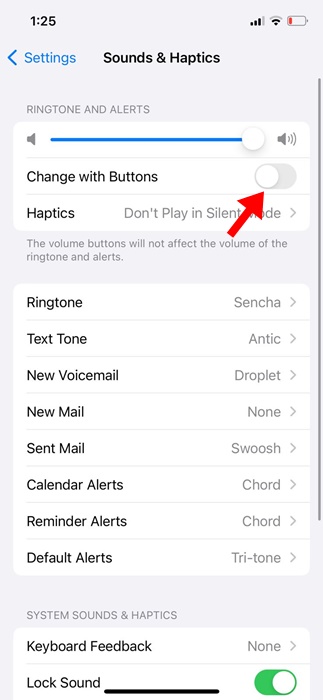
Durch Drücken der Lautstärketaste wird nur die Medienlautstärke geändert. Sie können diese Aktion jedoch in den Einstellungen ändern, um die Ruftonlautstärke zu steuern. Wenn Sie die Lautstärke des Klingeltons über die Lautstärketasten steuern möchten, müssen Sie diese Änderungen vornehmen.
1. Gehen Sie zu Einstellungen.
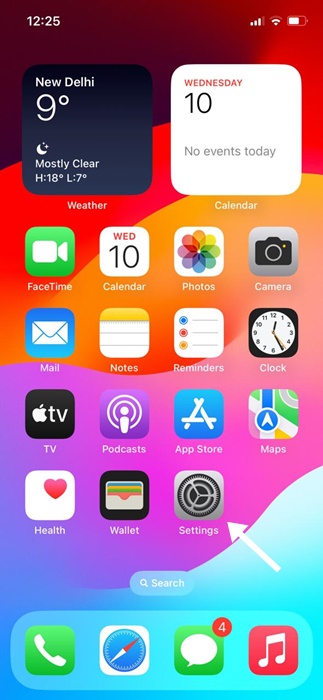
2. Tippen Sie auf Klänge & Haptik.
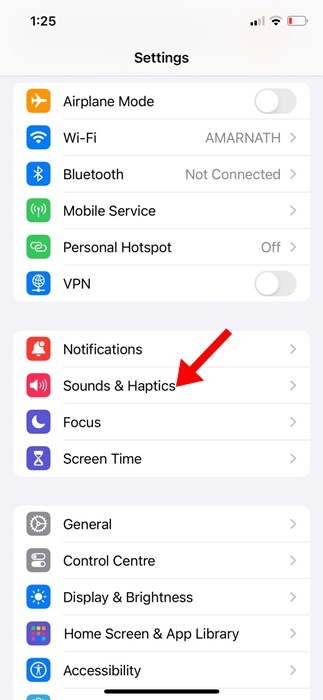
3. Schalten Sie den Schalter ein Mit Knöpfen ändern.
4. Reinigen Sie die Lautstärketasten
Obwohl moderne iPhones über einen Schutz gegen das Eindringen von Staub verfügen, können dennoch einige Staubpartikel durchdringen und sich zwischen den Tasten und dem Gehäuse festsetzen und so das Drücken verhindern.
Schalten Sie Ihr iPhone aus und reinigen Sie die Lautstärketaste mit einer weichen Bürste. Oder blasen Sie vorsichtig auf die Lautstärketaste, um Staub und Schmutz zu entfernen. Was auch immer Sie tun, um die Lautstärketaste zu reinigen, tun Sie es langsam, um Schäden zu vermeiden.
5. Steuern Sie die Lautstärke des iPhones ohne die Lautstärketaste
Wenn die Lautstärketaste nicht funktioniert und Sie keine Zeit zur Fehlerbehebung haben, können Sie die Lautstärke vorübergehend über das Kontrollzentrum steuern.
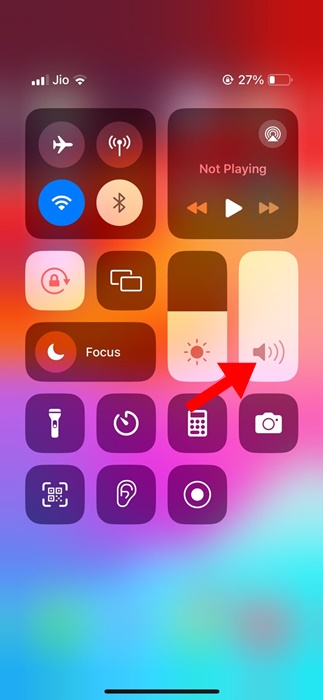
Öffnen Sie das Kontrollzentrum auf Ihrem iPhone und suchen Sie nach dem Symbol für die Lautstärkeregelung. Sie können nach oben und unten wischen, um die Lautstärke anzupassen.
Wenn Sie AirPods verwenden, können Sie „Hey Siri, erhöhen Sie die Lautstärke“ ansprechen, um die Lautstärke Ihres iPhones zu erhöhen.
6. Verwenden Sie AssistiveTouch, um die Lautstärke zu steuern
Mit AssistiveTouch können Sie die Lautstärke Ihres iPhones steuern. Dazu müssen Sie die AssistiveTouch-Taste so einrichten, dass sie die Lautstärkeregelungstaste auf Ihrem iPhone öffnet.
1. Gehen Sie zu Einstellungen.
2. Tippen Sie auf Zugänglichkeit.
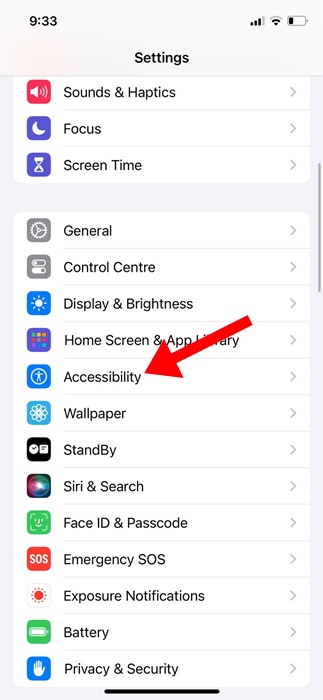
3. Tippen Sie auf Berühren.
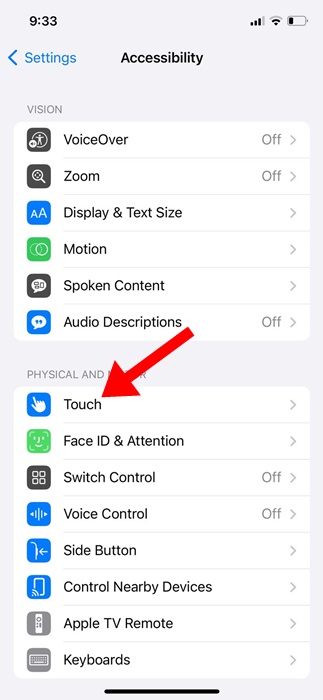
4. Tippen Sie auf AssistiveTouch.
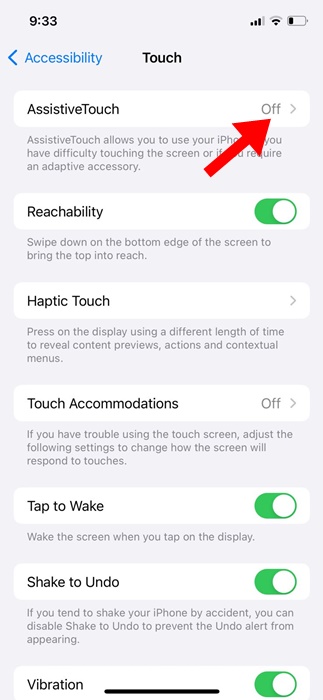
5. Schalten Sie den Schalter daneben ein AssistiveTouch.
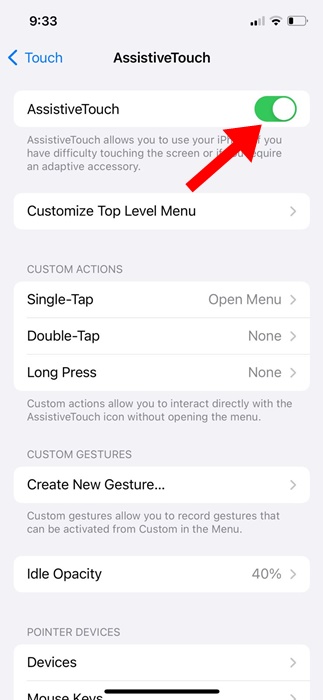
5. Sie müssen die Gesten festlegen Einmaliges Tippen, DoppeltippenUnd Langes Drücken um die Lautstärke zu regeln.
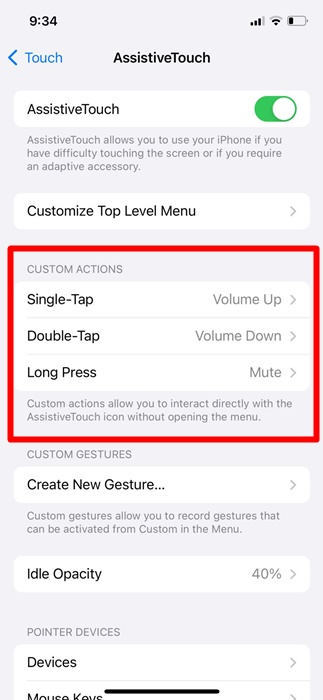
Wenn Sie jetzt die Lautstärke Ihres iPhones steuern möchten, verwenden Sie AssistiveTouch.
7. Setzen Sie Ihr iPhone zurück
Das Zurücksetzen ist hilfreich, wenn Sie kürzlich ein Versionsupdate installiert haben und die Lautstärketaste unmittelbar danach nicht mehr funktioniert.
1. Gehen Sie zu Einstellungen.
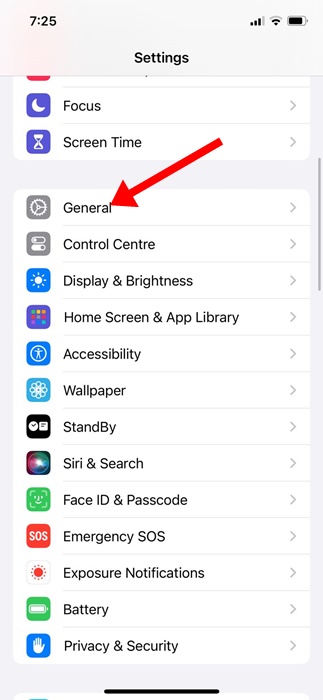
2. Tippen Sie auf Allgemein.
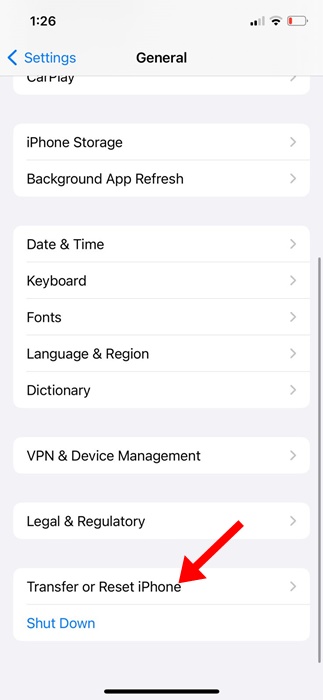
3. Tippen Sie auf iPhone übertragen oder zurücksetzen.
4. Tippen Sie auf Zurücksetzen.
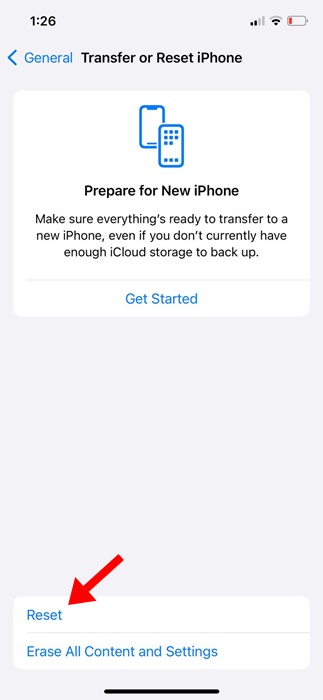
5. Wählen Sie in der angezeigten Eingabeaufforderung aus Alle Einstellungen zurücksetzen.
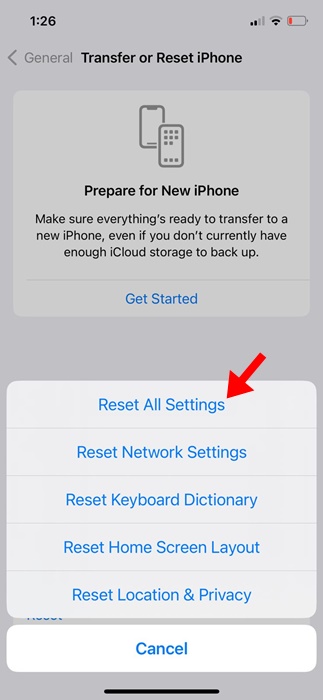
Sie müssen den Passcode Ihres iPhones eingeben, um den Reset-Vorgang zu bestätigen.
8. Wenden Sie sich an das Apple Support-Büro
Während der Service durch ein Apple Support-Büro manchmal teuer sein kann, kann das Support-Team ausschließen, dass die Lautstärketasten nicht funktionieren. Apple verfügt über einen sehr guten Kundendienst und kann sehr schnell eine Lösung anbieten.
Wenn für Ihr iPhone also noch Garantie besteht, können Sie sich an das nächstgelegene Apple Service Center wenden und dort bitten, das Problem zu beheben. Besuchen Sie unbedingt ein autorisiertes Servicecenter, um einen Erlöschen der iPhone-Garantie zu vermeiden.
Lassen Sie uns wissen, wenn Sie weitere Hilfe bei der Behebung der nicht funktionierenden Lautstärketasten auf dem iPhone benötigen.
