Für Menschen, die viel unterwegs sind, ist OneNote eine fantastische Möglichkeit, unterwegs Notizen zu machen und zu überprüfen, unabhängig vom Standort oder Gerät. Ein Konto ist alles, was Sie brauchen. Wenn Sie jedoch von einem dieser Geräte aus nicht auf den Server zugreifen können, werden die Dinge schnell ziemlich nutzlos. Wenn Sie Probleme mit dem Fehler „OneNote kann keine Verbindung zum Server herstellen“ haben, haben wir einige Lösungen, die Ihnen hoffentlich weiterhelfen.
Dieses synchronisierende Gefühl oder das Fehlen eines solchen
Unabhängig davon, ob Sie die Fehlermeldung „OneNote kann keine Verbindung zum Server herstellen“ erhalten oder den Fehlercode 0x803D0014 6g158 sehen, hängt das OneNote-Problem mit Synchronisierungsproblemen zusammen. Was auch immer die unmittelbare Ursache ist, das Ergebnis ist, dass Ihr Gerät nicht mit dem Server synchronisiert werden kann. Schauen wir uns einige Hilfestellungen zur Fehlerbehebung an.
Behebung von „OneNote kann keine Verbindung zum Server herstellen“
Wenn die Synchronisierung das Problem ist, haben wir einige mögliche Lösungen für die Fehlerbehebung, bei der OneNote keine Verbindung zum Server herstellen kann:
Überprüfen Sie Ihr Internet
Es versteht sich von selbst, dass eine zuverlässige und stabile Internetverbindung für die ordnungsgemäße Ausführung von OneNote von entscheidender Bedeutung ist. Wenn dies nicht der Fall ist, werden die Synchronisierung und der Zugriff unmöglich oder sporadisch. Bevor Sie etwas anderes tun, überprüfen Sie, ob Ihr Smart-Gerät oder PC ordnungsgemäß mit dem Internet verbunden ist, indem Sie das Signal überprüfen oder neue Browser-Registerkarten öffnen. Setzen Sie Ihren Router zurück und überprüfen Sie auch die Kabel. Als letzte gute Maßnahme starten Sie Ihr Gerät neu.
Aktualisieren Sie Windows und die App
Veraltete Software und Apps können alle möglichen Probleme verursachen. Um dies auszuschließen, aktualisieren Sie sowohl Ihre Systemsoftware als auch die App. Wenn Sie Ihren Windows-PC verwenden, aktualisieren Sie in der App selbst:
Schritt 1. Klicken Sie in der Menüleiste auf „Datei“.
Schritt 2. Gehen Sie in der Seitenleiste zu „Konto“ und klicken Sie auf „Update-Optionen“.

Schritt 3. Wählen Sie „Jetzt aktualisieren“, um ein sofortiges Update zu erzwingen, sofern eines verfügbar ist.
Manuell synchronisieren
Wenn die Synchronisierung nicht automatisch erfolgt, kann es hilfreich sein, sich selbst einen kleinen Anstoß zu geben und die Synchronisierung manuell durchzuführen. So gehen Sie unter Windows vor:
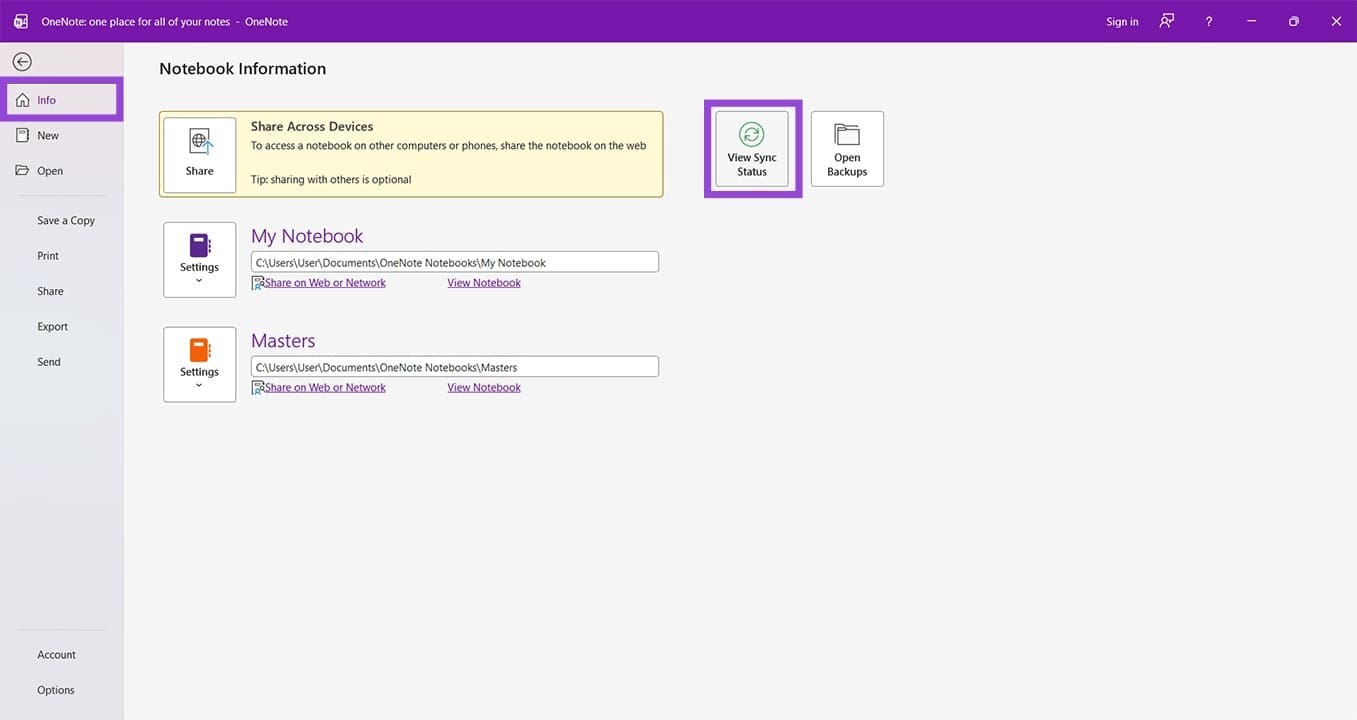
Schritt 1. Klicken Sie auf die Registerkarte „Datei“ und gehen Sie in der Seitenleiste zu „Info“.
Schritt 2. Klicken Sie auf die Schaltfläche „Synchronisierungsstatus anzeigen“.
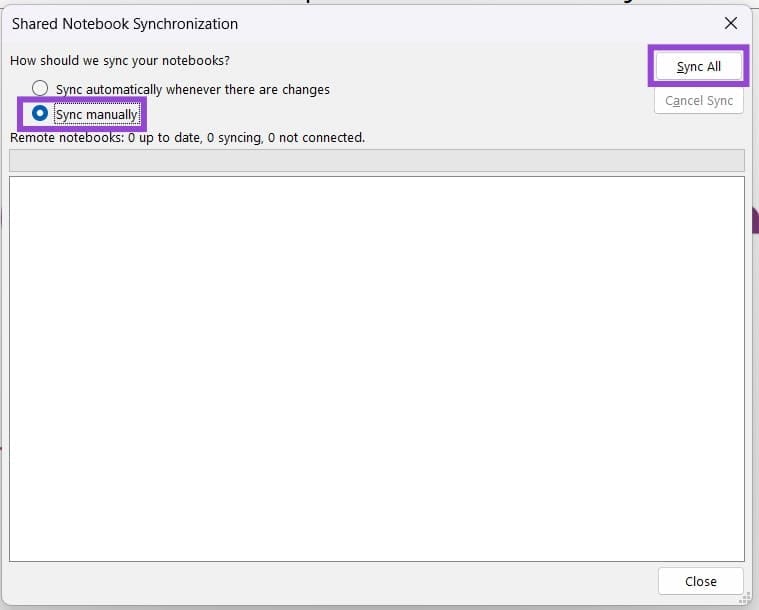
Schritt 3. Aktivieren Sie die Option „Manuell synchronisieren“ und klicken Sie auf die Schaltfläche „Alle synchronisieren“.
Abmelden und anmelden
Wenn Ihr Konto auf dem von Ihnen verwendeten Gerät nicht ordnungsgemäß authentifiziert werden kann, erfolgt keine Synchronisierung. Versuchen Sie zur Sicherheit, sich abzumelden und erneut anzumelden:
Schritt 1. Öffnen Sie auf einem PC oder Smart-Gerät OneNote und klicken Sie auf Ihr Benutzerkonto.
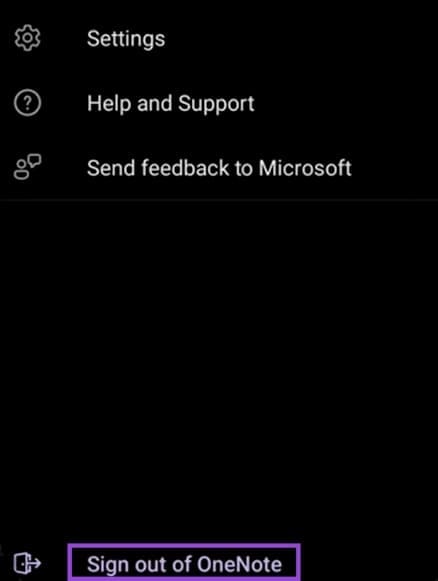
Schritt 2. Klicken oder tippen Sie auf „Von OneNote abmelden“.
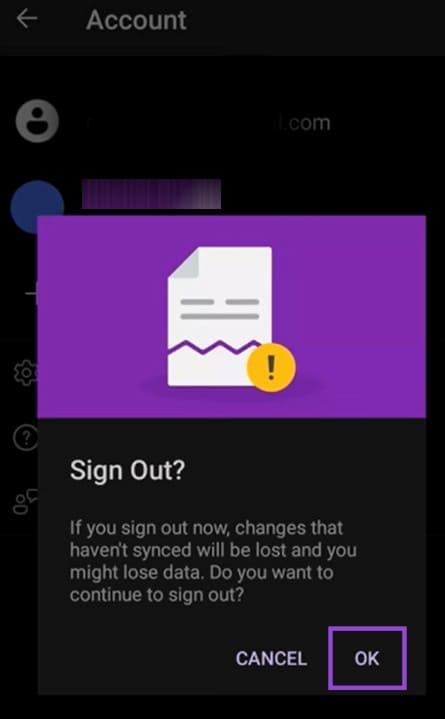
Schritt 3. Bestätigen Sie Ihre Auswahl.
Schritt 4. Wenn Sie fertig sind, tippen Sie auf das Profilsymbol und geben Sie Ihre Anmeldedaten ein, um sich erneut anzumelden.
Leeren Sie den App-Cache
Manchmal kann der OneNote-App-Cache selbst beschädigt werden und Synchronisierungsprobleme verursachen. Das Löschen des Caches geht schnell und einfach. Stellen Sie sicher, dass Sie nicht synchronisierten Text in einem Word-Dokument oder Notepad sichern:
Schritt 1. Öffnen Sie das Dialogfeld „Ausführen“ (Win + R).
Schritt 2. Geben Sie „%localappdata%\Microsoft\OneNote“ in das Feld ein und drücken Sie die Eingabetaste.
Schritt 3. Suchen Sie den Ordner „Cache“ im Explorer-Fenster und (Umschalt + Entf), um den Ordner dauerhaft zu entfernen. Windows erstellt beim Neustart ein neues.
Überprüfen Sie Ihr Antivirenprogramm
Ein übereifriges Antivirenprogramm oder eine Firewall können die Ursache des Fehlers sein. Stellen Sie sicher, dass OneNote in beiden Fällen zu Ihrer Ausnahmeliste hinzugefügt wird.
