Ein aufgeräumter Tischkalender kann viel dazu beitragen, dass sich Ihr Leben organisierter anfühlt, und das Gleiche gilt auch für Ihre digitalen Kalender. In diesem Artikel sehen wir uns verschiedene Möglichkeiten an, wie Sie alte Kalendereinträge in Outlook löschen können, ohne alles andere ins Chaos zu stürzen.
Ein Hinweis zum Löschen von Kalenderelementen in Outlook
Wenn Sie entscheiden, wie Sie alte Kalenderelemente in Outlook löschen, ist es wichtig zu wissen, dass Ereignisse abhängig von Ihren Berechtigungen entfernt werden. Dies gilt insbesondere für freigegebene Kalender, in denen Personen mit Editor- oder Delegiertenrechten Änderungen an Ereignissen vornehmen und diese auch löschen können. Wenn Sie beispielsweise ein Teilnehmer sind, können Sie den Eintrag nur aus Ihrem persönlichen Kalender löschen. Wenn Sie ein Herausgeber sind, wird er durch das Löschen nicht für alle entfernt. Sie müssen die Veranstaltung absagen. Wenn Ihnen ein sauberer Kalender wirklich gefällt, wenden Sie sich an die Veranstalter und bitten Sie sie, Sie von der Veranstaltung auszuschließen.
So löschen Sie alte Kalenderelemente in Outlook auf verschiedene Arten
Kommen wir zur Sache. Im Folgenden finden Sie einige Methoden zur Pflege veralteter Ereignisse und Termine in Ihrem Outlook-Kalender:
Löschen Sie ein Ereignis manuell
Fangen wir einfach an. Der einfachste Weg, Kalenderelemente in Outlook zu löschen, ist das Kontextmenü mit der rechten Maustaste. Dies ist ideal für ein oder zwei Veranstaltungen, auf die Sie verzichten können. Diese Löschung gilt nicht nur für Sie, sondern auch für alle Organisatoren und Eingeladenen. Folgendes ist zu tun:
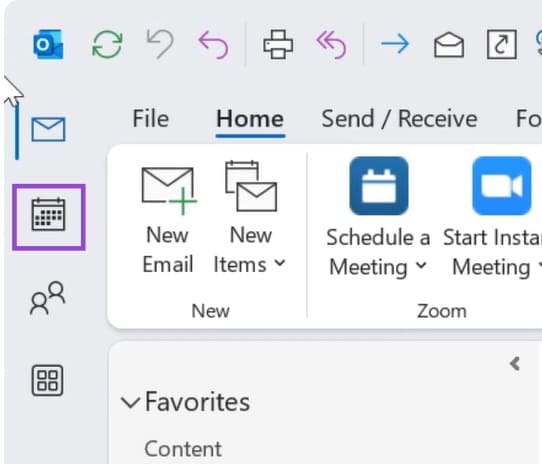
Schritt 1. Gehen Sie zum Outlook-Kalender (klicken Sie auf das Kalendersymbol) und navigieren Sie zu dem Termin, den Sie löschen möchten.
Schritt 2. Klicken Sie mit der rechten Maustaste auf das Ereignis und wählen Sie „Löschen“ aus dem angezeigten Kontextmenü.
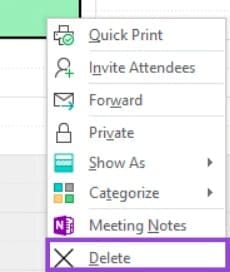
Schritt 3. Sie können auch auf die Schaltfläche „Löschen“ in der Befehlsleiste oben in Outlook klicken, sobald Ihr Ereignis vorgeschlagen wird.
Schritt 4. Bestätigen Sie den Löschvorgang im Popup und Ihr Event sollte verschwinden.
Mehrere Ereignisse löschen
Ein wahrscheinlicheres Szenario besteht darin, dass mehrere Ereignisse gelöscht werden müssen. In diesem Fall wird die obige Methode etwas zeitaufwändig. Das Löschen mehrerer Ereignisse erfordert einen anderen Ansatz:
Schritt 1. Öffnen Sie Outlook und gehen Sie zum Kalender.
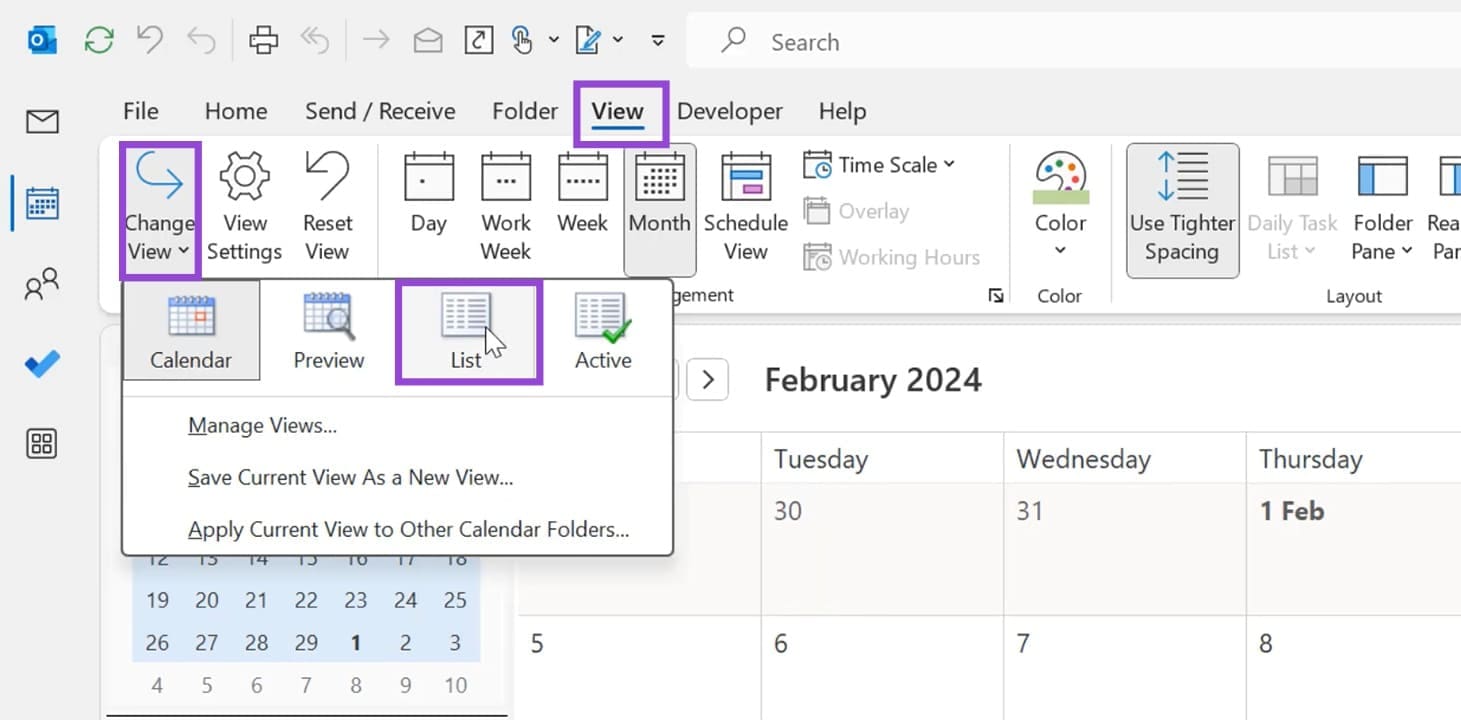
Schritt 2. Gehen Sie zur Registerkarte „Ansicht“, klicken Sie auf die Schaltfläche „Ansicht ändern“ und stellen Sie das Kalenderlayout auf „Liste“ ein.
Schritt 3. Um mehrere Ereignisse auszuwählen, können Sie alle auswählen (Strg + A); Wählen Sie einen Block aus, indem Sie auf ein Ereignis und dann auf ein anderes klicken (Umschalt + Klick). Alternativ können Sie (Strg + Klick) auswählen, um Ereignisse einzeln zu Ihrer Auswahl hinzuzufügen.
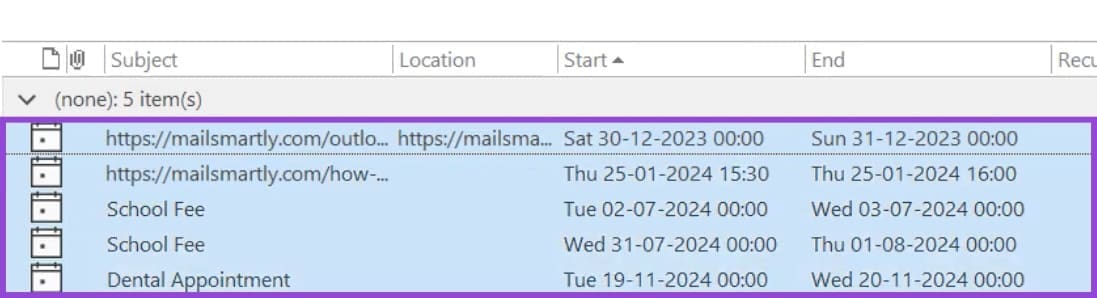
Schritt 4. Wenn Sie mit Ihrer Auswahl zufrieden sind, drücken Sie die Taste (Entf) und bestätigen Sie den Löschvorgang über das Popup.
Kalenderelemente archivieren
Wenn Sie Speicherplatz freigeben und eine große Anzahl von Kalenderelementen auf einmal löschen möchten, ist die Archivierung eine großartige Lösung und erstellt ein Backup, falls Sie es jemals benötigen. Folgendes müssen Sie tun:
Schritt 1. Gehen Sie zur Registerkarte „Datei“ und klicken Sie auf „Bereinigungstools“.
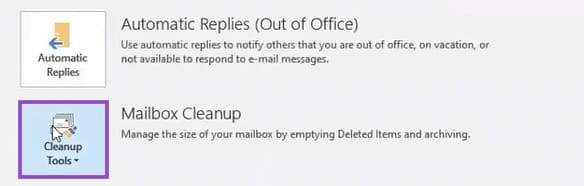
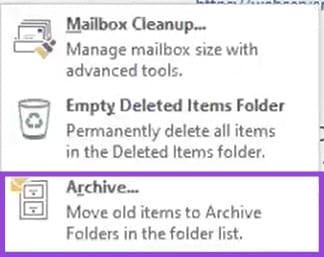
Schritt 2. Klicken Sie auf „Archivieren“.
Schritt 3. Wählen Sie im daraufhin angezeigten Fenster „Kalender“ aus. Dadurch werden alle Ihre Kalenderereignisse aus allen Kalendern ausgewählt.
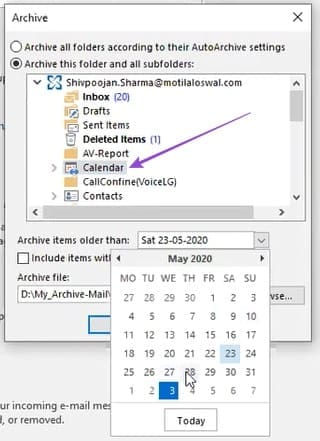
Schritt 4. Um ein Datum für die Archivierung festzulegen, wählen Sie eines aus dem Dropdown-Menü neben „Elemente archivieren, die älter sind als“.
Schritt 5. Wählen Sie die Zieldatei für die PST-Datei aus, klicken Sie anschließend auf „OK“ und lassen Sie den Archivierungsprozess laufen. Hinweis: Microsoft entfernt sich langsam von .pst-Dateien der klassischen Desktop-Version und fördert die Online-Cloud-Archivierung.
