Was wäre Microsoft Excel ohne die Leistungsfähigkeit seiner Funktionen? Eigentlich ziemlich frustrierend. Ohne sie bist du wie ein Zauberer ohne Zauberstab. Du willst all diese Kräfte zurück. Wenn Sie also plötzlich Probleme damit haben, dass Microsoft Excel Funktionen nicht erkennt, dann lesen Sie weiter. Wir müssen ein paar Korrekturen ausprobieren.
Microsoft Excel erkennt Funktionen nicht – verschiedene Lösungen für verschiedene Probleme
Es kann verschiedene Gründe dafür geben, dass Ihre Funktionen nicht funktionieren oder nicht erkannt werden. Aus diesem Grund haben wir einige verschiedene Tipps zur Fehlerbehebung zusammengestellt, um Ihnen weiterzuhelfen.
Überprüfen Sie Ihre Syntax und Rechtschreibung
Beginnen wir einfach und vielleicht ein wenig offensichtlich. Damit Funktionen funktionieren, benötigen sie die richtige Syntax und Rechtschreibung. Ein zusätzliches „M“ in (=SUM) könnte das Ganze unwirksam machen. Überprüfen Sie Ihre Funktionen noch einmal auf Leerzeichen und Rechtschreibfehler. Verwenden Sie nach Möglichkeit das Formel-Dropdown-Menü von Excel, um Fehler zu minimieren.
Regionale Unterschiede
Ein weniger offensichtlicher Fehler sind regionale Unterschiede bei der Gestaltung der Formeln. Beispielsweise werden in den USA Kommas als Trennzeichen verwendet, im Vereinigten Königreich (und in Ländern mit britischem Englisch) wird das Semikolon verwendet. Dann ist es wichtig, sicherzustellen, dass Ihre Excel-Kopie zu Ihrer Region passt. So geht’s:
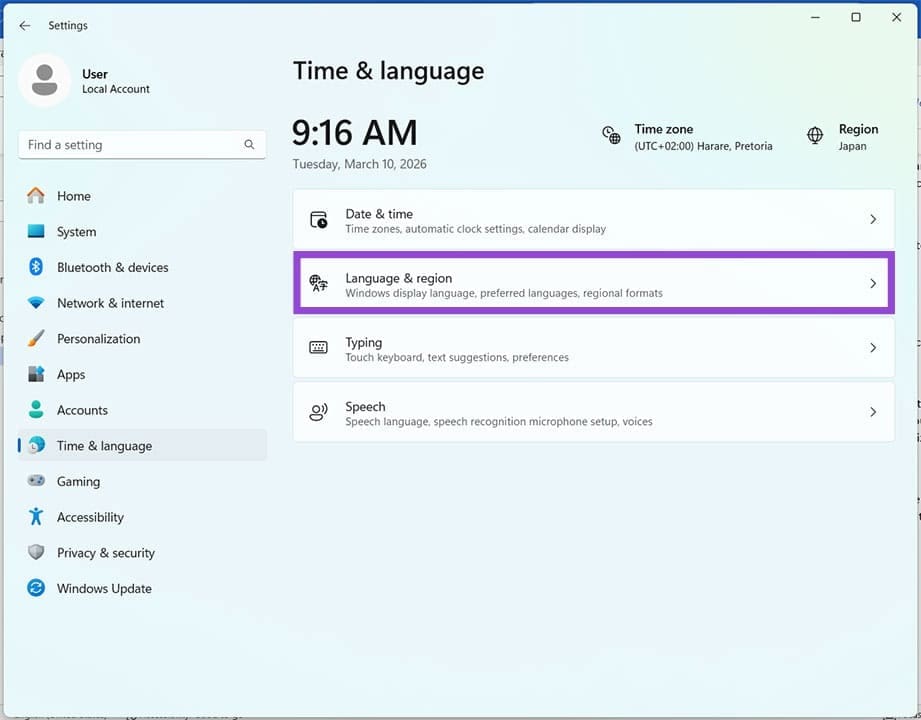
Schritt 1. Öffnen Sie die Einstellungen (Win + I) in Windows und gehen Sie in der Seitenleiste zu „Zeit & Sprache“.
Schritt 2. Klicken Sie auf „Sprache & Region“.
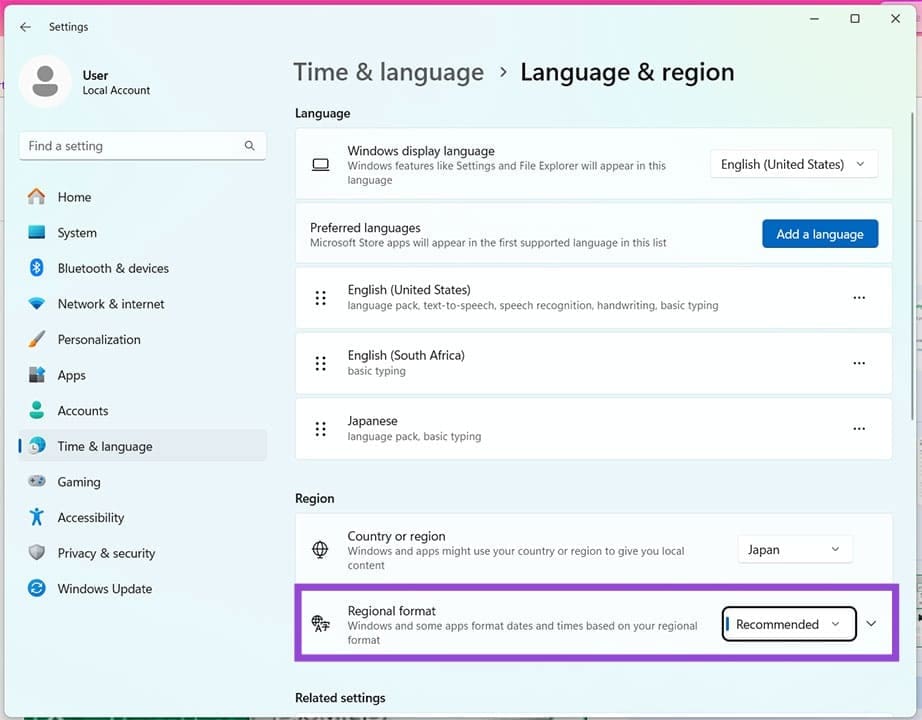
Schritt 3. Klicken Sie auf „Regionales Format“ und wählen Sie zur Sicherheit Ihre aktuelle Region aus.
Für Excel 365-Benutzer können Sie regionale Einstellungen wie folgt ändern:
Schritt 1. Gehen Sie auf der Registerkarte „Datei“ zu „Optionen“.
Schritt 2. Wählen Sie unter „Regionale Einstellungen“ Ihr aktuelles Gebietsschema aus und klicken Sie auf die Schaltfläche „Ändern“.
Stellen Sie sicher, dass das Zellenformat korrekt ist
Möglicherweise haben sich auch Ihre Mobilfunkeinstellungen geändert. Standardmäßig sind Zellen als „Allgemein“ formatiert, es kann jedoch passieren, dass sich die Verbindungen kreuzen und Sie feststellen, dass in den Zellen Prozentsätze anstelle von Währungen angezeigt werden. Das lässt sich leicht beheben:
Schritt 1. Wählen Sie die Zellen aus, in denen sich Ihre Formeln befinden, und wechseln Sie in Excel zur Registerkarte „Startseite“.
Schritt 2. Klicken Sie im Abschnitt „Nummer“ auf die Dropdown-Liste und wählen Sie „Allgemein“.

Schritt 3. Die Zellen sollten jetzt für Formeln richtig formatiert sein.
Automatische Berechnungen
Wenn eine Funktion manchmal nicht berechnet wird, kann das bedeuten, dass das automatische Berechnungstool deaktiviert wurde. Auch dies ist sehr einfach zu beheben:
Schritt 1. Navigieren Sie zur Registerkarte „Formeln“.
Schritt 2. Klicken Sie im Unterabschnitt „Berechnung“ auf „Berechnungsoptionen“.
Schritt 3. Stellen Sie sicher, dass in der Dropdown-Liste „Automatisch“ aktiviert ist.

Überprüfen Sie Ihre Add-Ins
Nicht alle Funktionen sind standardmäßig in Excel enthalten. Wenn Sie zusätzliche Funktionspakete wie das Analysis ToolPak verwenden, müssen diese vor der Verwendung installiert und aktiviert werden. Um zu überprüfen, ob dies der Fall ist, gehen Sie wie folgt vor:
Schritt 1. Gehen Sie zur Registerkarte „Datei“ und klicken Sie in der Seitenleiste auf „Optionen“.
Schritt 2. Klicken Sie im Fenster „Optionen“ in der Seitenleiste auf „Add-Ins“.
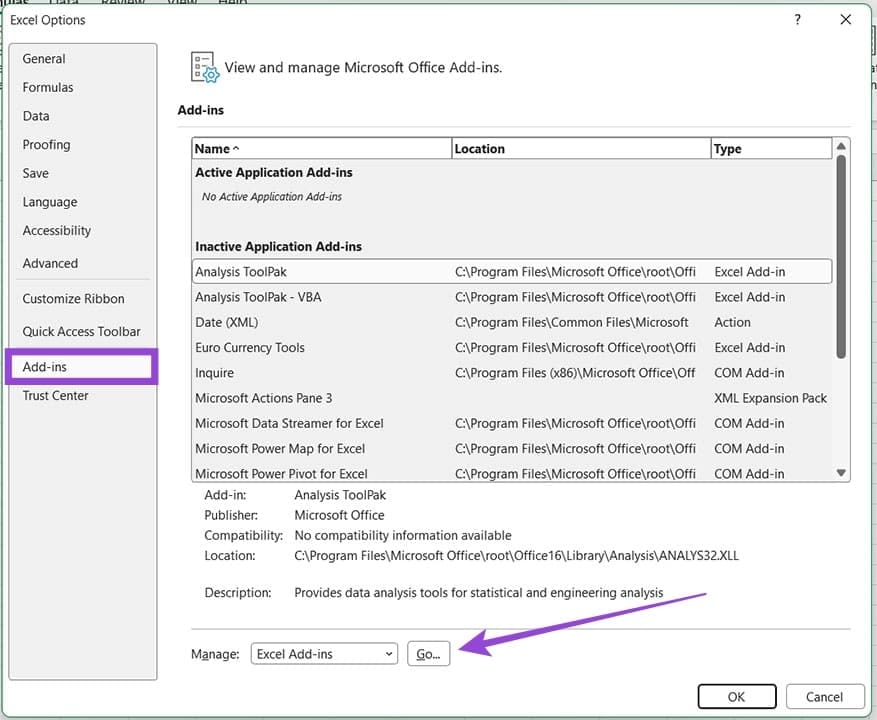
Schritt 3. Überprüfen Sie den Status Ihrer Add-Ins. Wenn Ihr Konto als inaktiv angezeigt wird, klicken Sie unten auf dem Bildschirm auf die Schaltfläche „Los“.
Schritt 4. Markieren Sie im neuen Fenster die Add-Ins, die Sie aktivieren möchten, und klicken Sie zum Abschluss auf „OK“.

Schritt 5. Überprüfen Sie, ob Ihre Formeln jetzt erkannt werden.
