Steam ist eine erstaunlich effiziente Möglichkeit, Ihre Spiele an einem Ort zu spielen, zu speichern und herunterzuladen. Wenn beim Versuch, ein Spiel zu aktualisieren, zu installieren oder zu speichern, plötzlich ein Fehler-Popup auftritt, liegt ein Fehler beim Schreiben auf die Festplatte vor.
In diesem Artikel zeigen wir Ihnen, wie Sie einen Steam-Disk-Schreibfehler beheben können.
Was verursacht diesen Fehler?
Der Steam-Disk-Schreibfehler kann verschiedene Ursachen haben:
- Ihnen fehlt der Speicherplatz auf dem Laufwerk, auf dem Steam-Dateien gespeichert sind.
- Der Steam-Cache oder die Spieledateien sind beschädigt.
- Störungen durch Ihr Antivirenprogramm oder Ihre Firewall.
- Dateiberechtigungsprobleme verhindern, dass Steam liest oder schreibt.
So beheben Sie einen Steam-Disk-Schreibfehler
Werfen wir einen Blick auf einige Korrekturen, die auf die oben genannten Probleme abzielen und hoffentlich auch Ihr Problem lösen:
Überprüfen Sie Ihren Speicher
Ein guter erster Schritt besteht darin, zu prüfen, ob genügend Speicherplatz zum Speichern und Bearbeiten von Dateien vorhanden ist. Das geht ganz einfach:
Schritt 1. Öffnen Sie die Einstellungen (Win + I) und klicken Sie in der Seitenleiste auf „System“.
Schritt 2. Scrollen Sie im Hauptfenster nach unten zu „Speicher“.
Schritt 3. Ihr PC lädt Ihren aktuellen Speicher und zeigt Ihnen an, welcher Speicherplatz belegt ist.
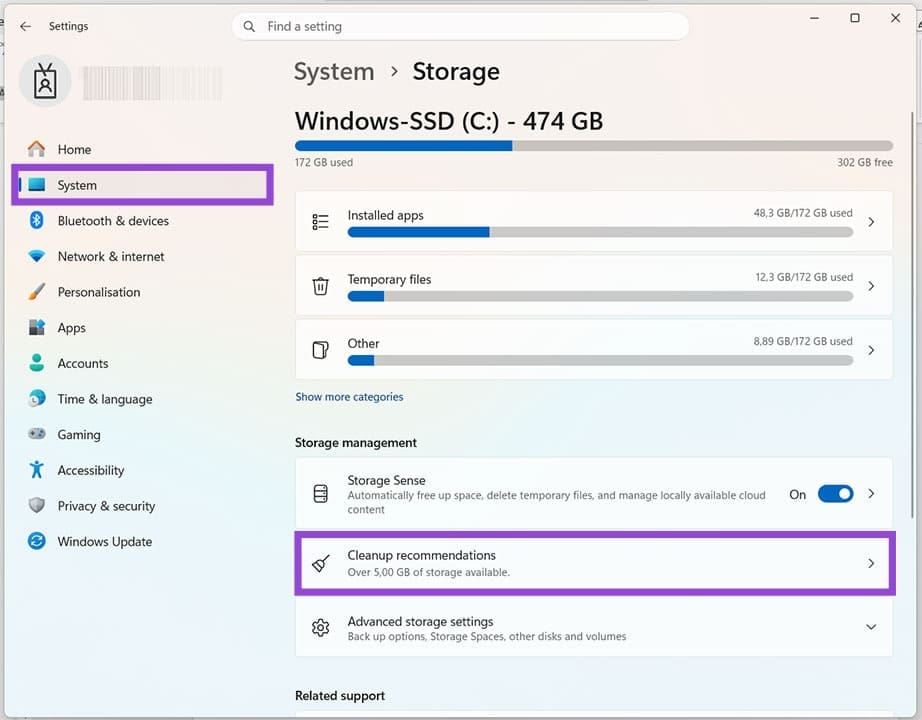
Schritt 4. Für eine einfache Bereinigung klicken Sie auf „Bereinigungsempfehlungen“, um zu sehen, was entfernt werden kann.
Wenn Sie über mehrere Laufwerke verfügen, stellen Sie sicher, dass Steam auf einem Laufwerk speichert und schreibt, auf dem Speicherplatz vorhanden ist.
Leeren Sie den Download-Cache
Wenn Sie vermuten, dass eine Datei in Steam beschädigt ist, können Sie versuchen, Ihren Download-Cache zu leeren. Es geht schnell genug:
Schritt 1. Klicken Sie im oberen Menü auf „Steam“ und im angezeigten Dropdown-Menü auf „Einstellungen“.
Schritt 2. Klicken Sie im Fenster „Einstellungen“ in der Seitenleiste auf „Downloads“.
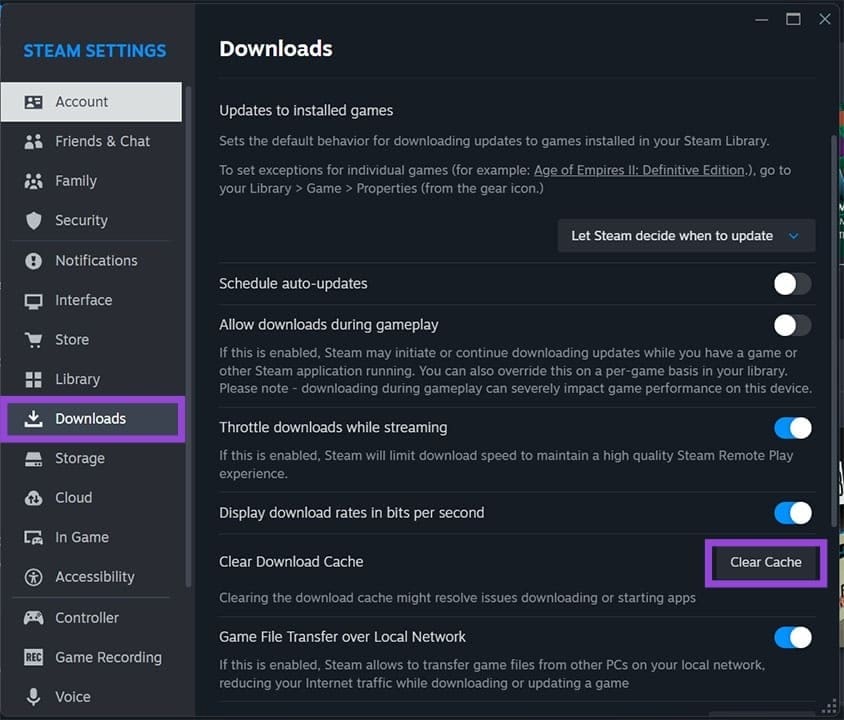
Schritt 3. Klicken Sie im Hauptfenster auf die Schaltfläche „Cache löschen“ neben „Download-Cache löschen“.
Schritt 4. Lassen Sie den Prozess laufen und schreiben Sie erneut auf die Festplatte.
Repariere die Bibliothek
Für eine gründlichere Überprüfung und Fehlerbehebung von Dateien können Sie versuchen, Ihre Spielebibliothek zu reparieren. Dies kann je nach Bibliotheksgröße und PC-Geschwindigkeit eine Weile dauern:
Schritt 1. Öffnen Sie „Einstellungen“ im Steam-Menü.
Schritt 2. Klicken Sie in der Seitenleiste auf „Speicher“.
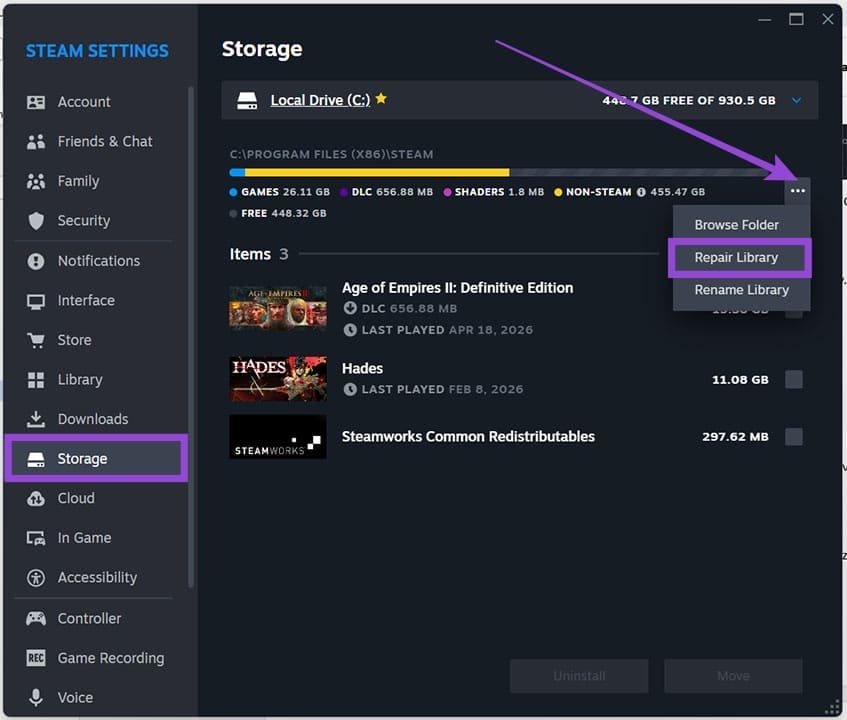
Schritt 3. Klicken Sie neben Ihrer Speicherleiste auf das Ellipsenmenü (drei Punkte).
Schritt 4. Wählen Sie „Bibliothek reparieren“ aus der Liste und lassen Sie den Vorgang laufen.
Korrekturen im Datei-Explorer
Um den Festplattenschreibfehler zu beheben, können Sie im Datei-Explorer zwei Dinge tun. Lassen Sie uns beide behandeln:
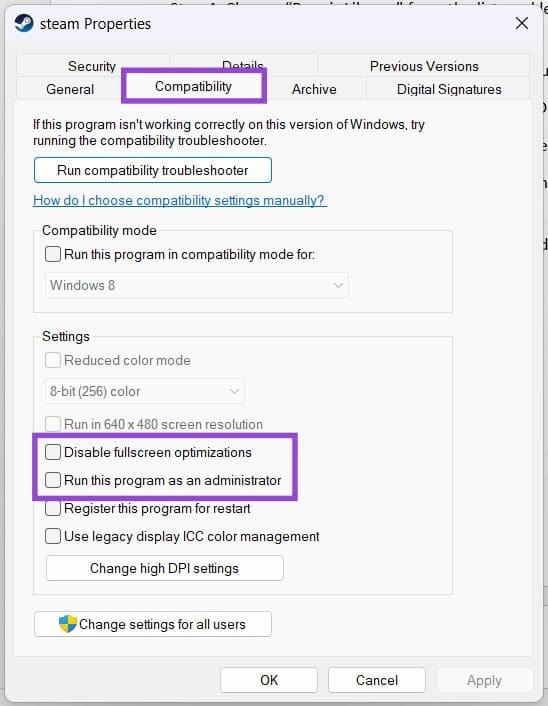
Schritt 1. Klicken Sie mit der rechten Maustaste auf Ihr Steam.exe-Symbol auf Ihrem Desktop (oder in C:\Programme (x86)\Steam).
Schritt 2. Wählen Sie „Eigenschaften“ und wählen Sie im Kontextmenü die Registerkarte „Kompatibilität“.
Schritt 3. Deaktivieren Sie „Vollbildoptimierungen deaktivieren“ und aktivieren Sie „Dieses Programm als Administrator ausführen“.
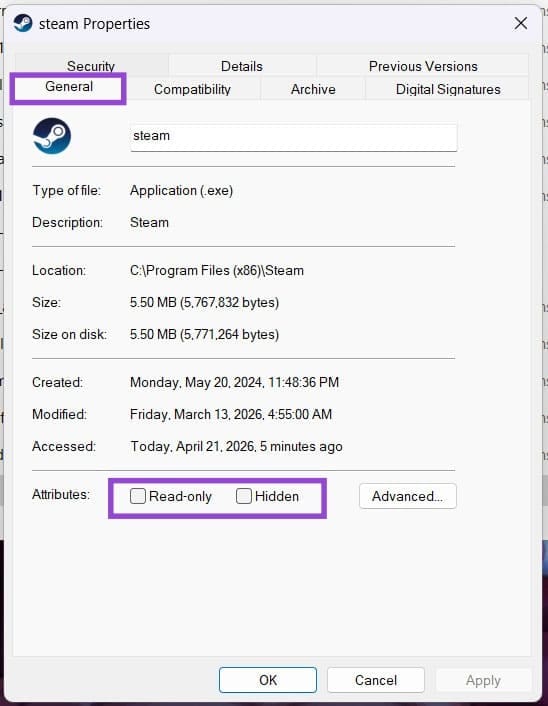
Schritt 4. Gehen Sie zur Registerkarte „Allgemein“ und deaktivieren Sie „Schreibgeschützt“ und „Ausgeblendet“, falls diese aktiviert sind.
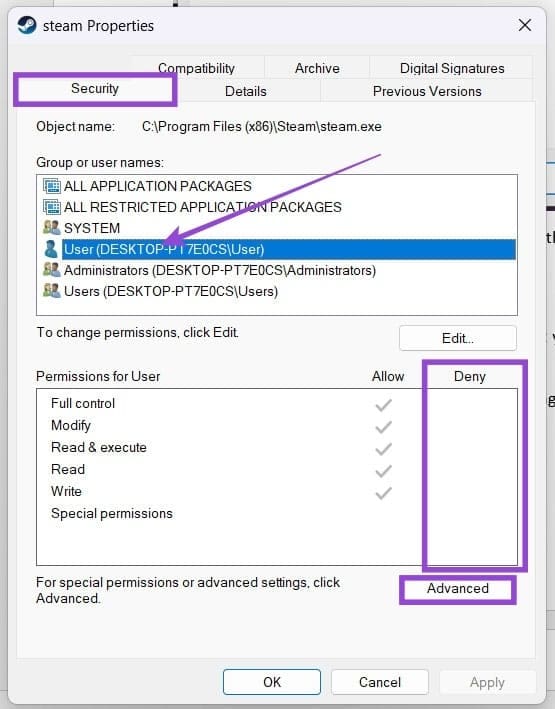
Schritt 5. Klicken Sie auf der Registerkarte „Sicherheit“ im oberen Fenster auf Ihr Benutzerprofil und stellen Sie sicher, dass im unteren Fenster nichts auf „Verweigern“ eingestellt ist.
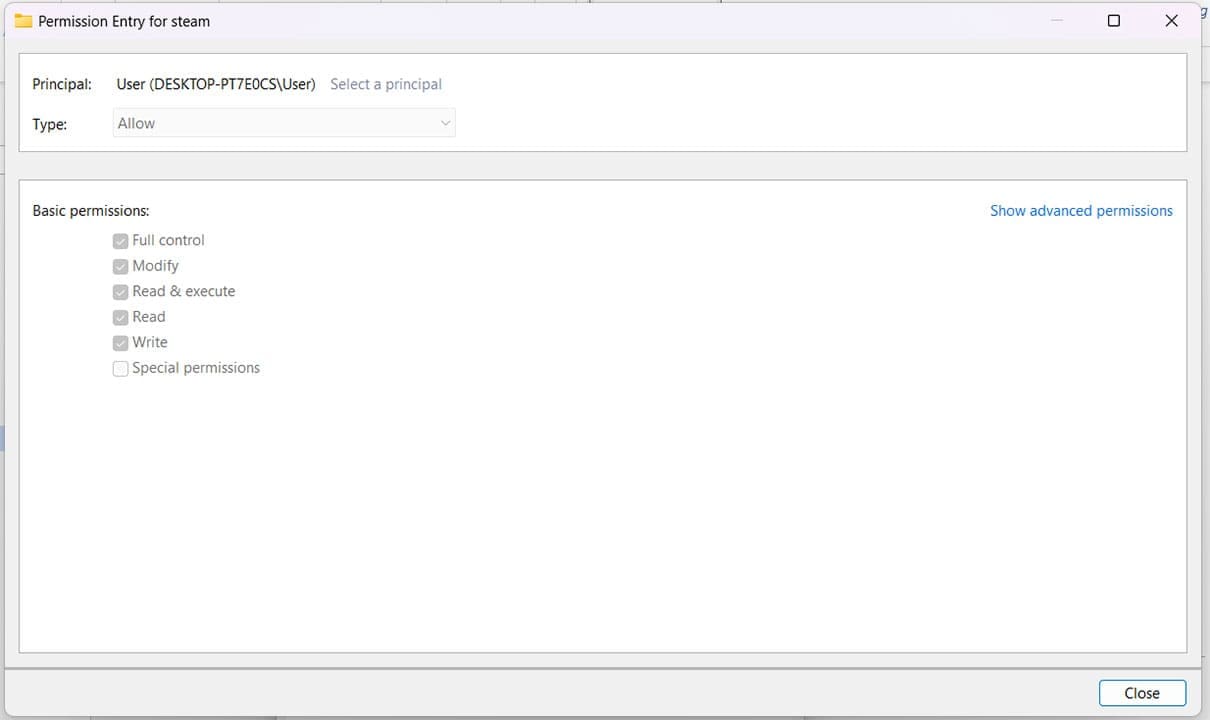
Schritt 6. Wenn dies der Fall ist, klicken Sie auf „Erweiterte Optionen“, wählen Sie Ihr Profil aus und klicken Sie auf die Schaltfläche „Hinzufügen“. Lassen Sie alle verweigerten Einstellungen zu.
Schritt 7. Klicken Sie auf „Übernehmen“ und „OK“, um alles abzuschließen.
Überprüfen Sie die Firewall-Einstellungen
Möglicherweise blockiert Ihre Firewall Steam und seine Schreibfähigkeit. Stellen Sie sicher, dass sowohl „Steam.exe“ als auch „streaming_client“ als Ausnahmen zu Ihrer Firewall-Software hinzugefügt werden können.
