Standardspaltenfilter in Google Sheets funktionieren für einige Datensätze gut, sind jedoch in Menüs versteckt, erfordern Bearbeitungszugriff und filtern jeweils nur eine Tabelle. Slicer befinden sich als schwebende, anklickbare Steuerelemente oben auf Ihrem Blatt und können von jedem verwendet werden (unabhängig vom Zugriff). Außerdem aktualisieren sie alle verbundenen Pivot-Tabellen und Diagramme auf dem Blatt, sobald Sie eine Auswahl treffen. Hier erfahren Sie, wie Sie einen Slicer zu Google Sheets hinzufügen, sein Aussehen anpassen und einige erweiterte Optionen für die Verwendung verwenden.
So fügen Sie Slicer zu Google Sheets hinzu
Slicer funktionieren am besten, wenn sich Ihre Daten in einer strukturierten Tabelle befinden, in der sich in der ersten Zeile Spaltenüberschriften, keine verbundenen Zellen und keine leeren Zeilen befinden, die die Daten aufteilen. Wenn Ihre Tabelle bereits eine Pivot-Tabelle oder ein Pivot-Diagramm enthält, das aus einem definierten Bereich erstellt wurde, übernimmt der Slicer diesen Bereich automatisch. Wenn Sie mit einer flachen Datentabelle arbeiten, können Sie vor dem Hinzufügen des Slicers auf eine beliebige Stelle in der Tabelle klicken, damit Google Sheets den richtigen Bereich selbstständig identifizieren kann.
Schritt 1. Klicken Sie auf eine beliebige Zelle innerhalb des Datenbereichs, den Sie filtern möchten. Wenn Sie den Slicer an ein bereits erstelltes Diagramm oder eine Pivot-Tabelle anhängen möchten, klicken Sie stattdessen auf das Diagramm oder die Pivot-Tabelle. Stellen Sie sicher, dass Sie Ihre Daten mit Spaltenüberschriften in der ersten Zeile organisieren, ohne leere Zeilen oder verbundene Zellen.
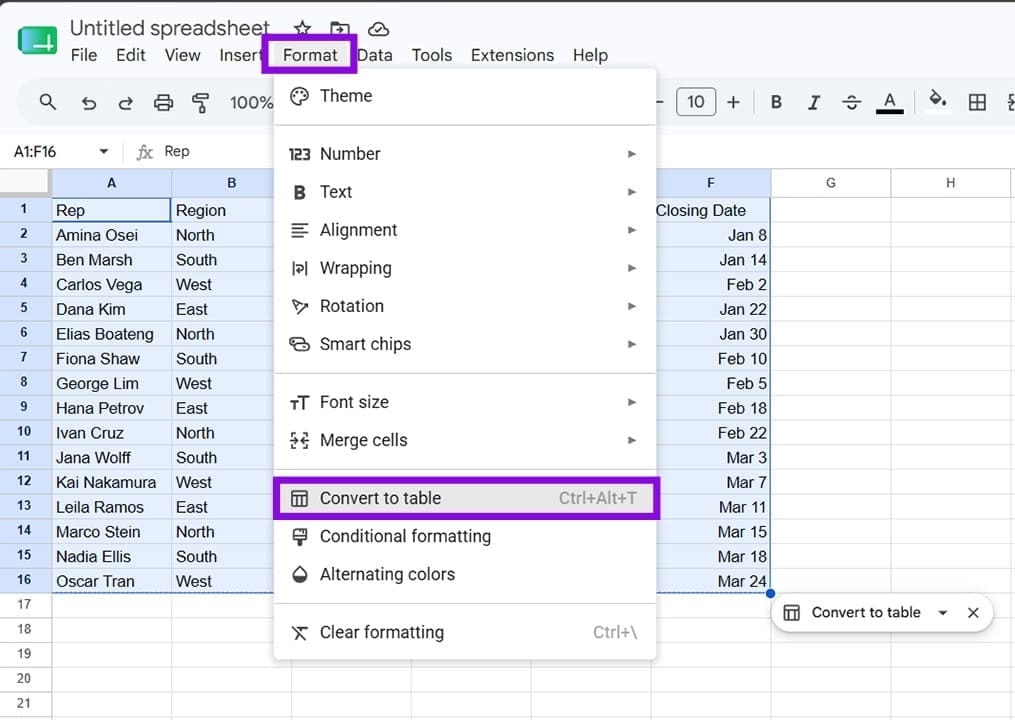
Schritt 2. Gehen Sie zum oberen Menü, klicken Sie auf „Daten“ und wählen Sie „Slicer hinzufügen“.
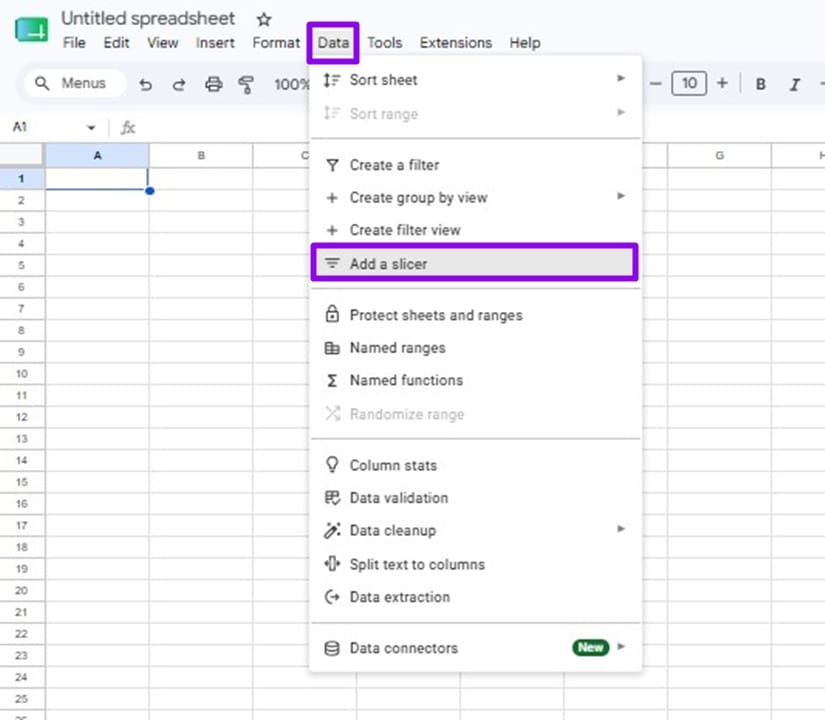
Schritt 3. In der Seitenleiste sehen Sie unter der Registerkarte „Daten“ ein Datenbereichsfeld. Google Sheets füllt dies normalerweise basierend auf Ihrer Auswahl aus. Wenn es leer oder falsch ist, klicken Sie auf das Rastersymbol neben dem Feld und wählen Sie den richtigen Bereich aus oder geben Sie ihn manuell ein (z. B. A1:F216).
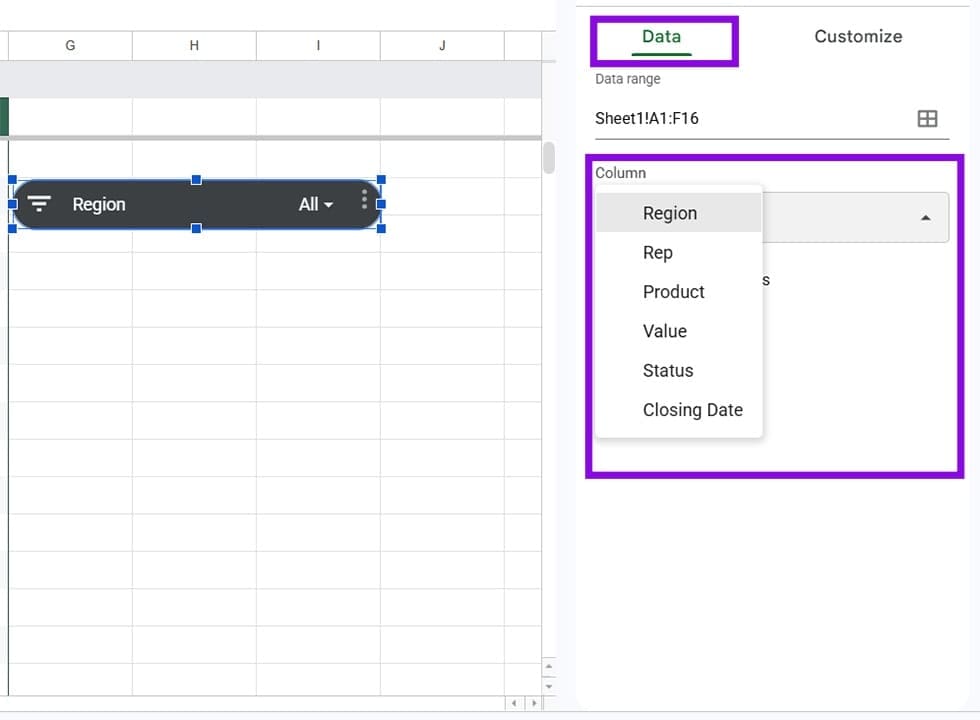
Schritt 4. Öffnen Sie immer noch auf der Registerkarte „Daten“ das Dropdown-Menü „Spalte“ und wählen Sie aus, welche Spalte der Slicer steuern soll.
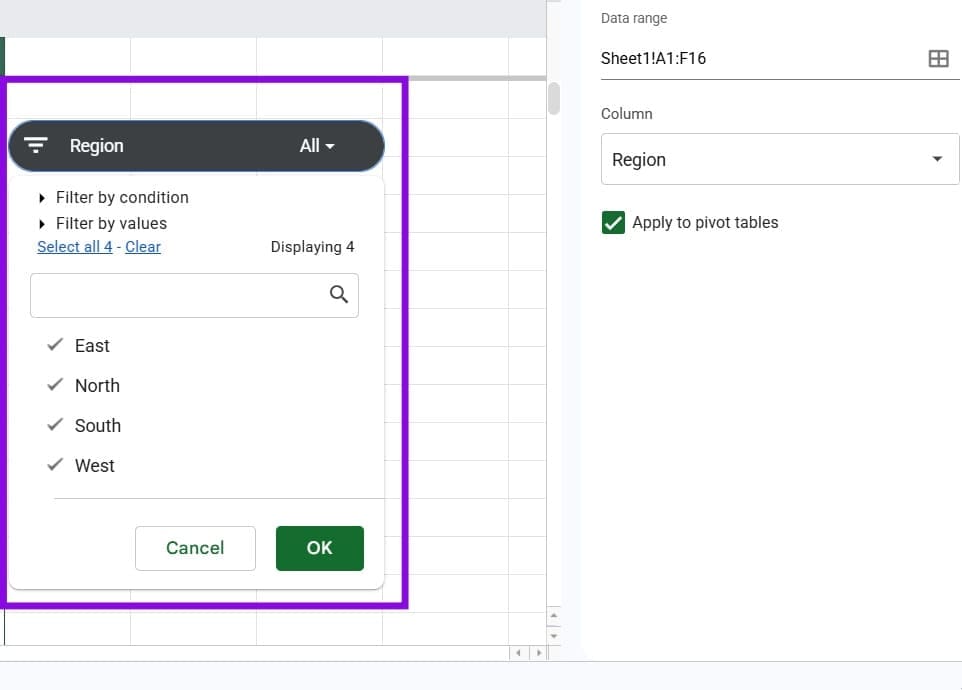
Um den Slicer in Google Sheets zu verwenden, müssen Sie auf den Dropdown-Pfeil klicken. Sie sehen eine Liste aller eindeutigen Werte in der von Ihnen ausgewählten Spalte und können die Daten aktivieren oder deaktivieren.
So passen Sie das Erscheinungsbild des Slicers an
Sobald sich ein Slicer auf Ihrem Blatt befindet, können Sie dessen Aussehen anpassen.
Um die Anpassungsoptionen zu öffnen, doppelklicken Sie auf den Slicer und gehen Sie zur Registerkarte „Anpassen“ in der Seitenleiste. Von dort aus können Sie den Titel des Slicers ändern – standardmäßig wird der Spaltenname verwendet, Sie können ihn jedoch in einen besser lesbaren Namen umbenennen – die Schriftart, Größe und Formatierung des Titels, die Hintergrundfarbe des Slicer-Felds und die Textfarbe.
Um die Größe des Slicers zu ändern, klicken Sie darauf, um ihn auszuwählen, und ziehen Sie die Griffe an seinen Rändern.
Sobald Sie einen Slicer nach Ihren Wünschen gestaltet haben, können Sie ihn als Vorlage für weitere Slicer verwenden, indem Sie auf das Dreipunktmenü klicken, „Slicer kopieren“ auswählen und ihn dann auf dem Blatt einfügen. Die Kopie übernimmt dieselben Darstellungseinstellungen, Sie müssen also nur die Spalte ändern, die gefiltert wird.
So fügen Sie mehrere Slicer für die Mehrspaltenfilterung hinzu
Ein Slicer steuert eine Spalte. Wenn Sie Ihre Daten beispielsweise gleichzeitig nach Region und Produkt filtern möchten, benötigen Sie zwei separate Slicer.
Um einen zweiten Slicer für eine andere Spalte hinzuzufügen, wiederholen Sie den gleichen Vorgang wie beim ersten und wählen Sie eine zweite Spalte dafür aus oder erstellen Sie eine Kopie des vorhandenen Slicers.
Es gibt keine feste Grenze für die Anzahl der Slicer, die Sie hinzufügen können, aber die meisten Tische sind auf drei oder vier begrenzt. Überlegen Sie darüber hinaus, ob eine Filteransicht oder eine Pivot-Tabelle mit Berichtsfiltern den Anwendungsfall besser bedienen würde.
