Wenn Ihr Laptop beim Anschließen von HDMI einfriert, liegt die Ursache normalerweise in einem Grafiktreiber- oder Anzeigetreiberproblem zwischen der Hardware des Laptops und der Firmware des Monitors. Es gibt mehrere mögliche Optionen zur Fehlerbehebung. Gehen Sie die Fehlerbehebungen daher nacheinander durch.
Fix 1 – Laptop friert ein, wenn HDMI aufgrund von Hardwareproblemen angeschlossen ist
In manchen Fällen liegt möglicherweise ein Problem mit dem von Ihnen verwendeten Kabel vor (z. B. eine verschlechterte Innenisolierung), das dazu führt, dass der Laptop zu stark reagiert oder vollständig einfriert. Die einfachste Lösung besteht darin, ein anderes Kabel zu verwenden oder die gesamte Monitor-Kabel-Kombination an einem anderen PC auszuprobieren.
Je nachdem, welcher Monitor einfriert, kann die Ursache auch in einer Diskrepanz bei der Bildwiederholfrequenz liegen.
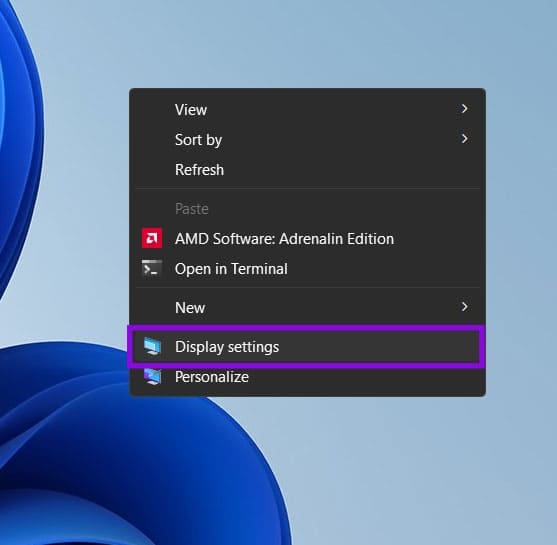
Schritt 1. Klicken Sie mit der rechten Maustaste auf die leere Stelle auf dem Desktop und wählen Sie „Anzeigeeinstellungen“.
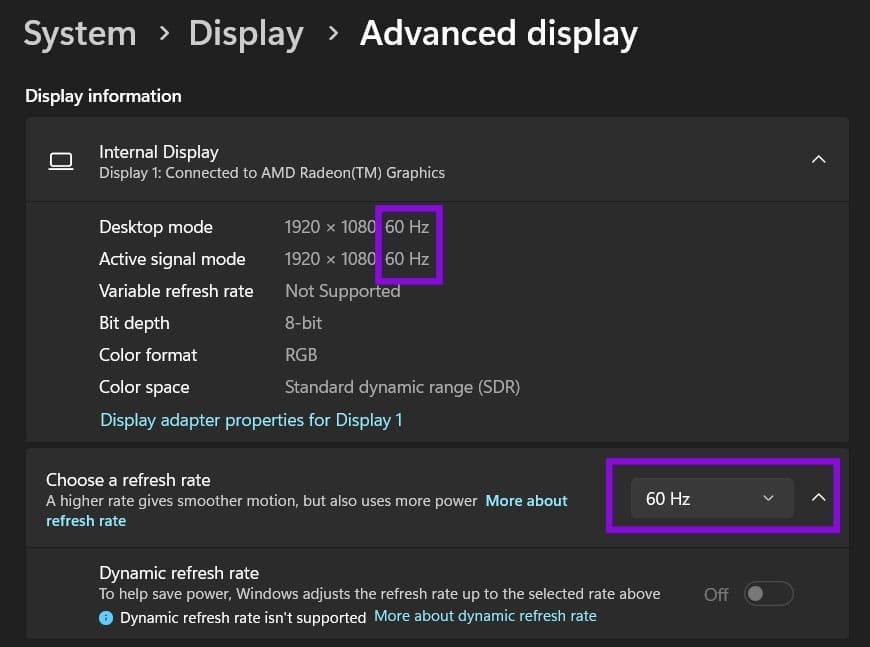
Schritt 2. Gehen Sie zu „Erweiterte Anzeige“ (unter „Verwandte Einstellungen“) und notieren Sie sich die Bildwiederholfrequenz Ihres internen Monitors. Dies ist normalerweise 60, 120 oder 144 Hz.
Schritt 3. Öffnen Sie das Bildschirmmenü des Monitors (normalerweise befinden sich seitlich oder unten Schaltflächen zur Navigation) und stellen Sie die „Aktualisierungsrate“ manuell auf die gleiche Zahl ein.
Fix 2 – HDMI friert Laptop aufgrund der Hardwarebeschleunigung ein
Moderne Versionen von Windows unterstützen Hardware-Accelerated GPU Scheduling (HAGS), das die Art und Weise ändert, wie Grafik-Workloads zwischen Windows und der GPU geplant werden. Auf einigen Systemen kann das Deaktivieren oder Aktivieren dieser Funktion anzeigebedingte Einfrierungen beheben.
Schritt 1. Öffnen Sie „Einstellungen“, gehen Sie links zur Registerkarte „System“, dann „Anzeige“ und dann „Grafik“.

Schritt 2. Suchen Sie nach „Hardwarebeschleunigung“ oder „Hardwarebeschleunigte GPU-Planung“.
Schritt 3. Schalten Sie die Einstellung um (unabhängig davon, was sie vorher war).
Schritt 4. Überprüfen Sie erneut, ob der Laptop einfriert. Wenn das Problem durch Ein- oder Ausschalten der Hardwarebeschleunigung nicht gelöst werden kann, stellen Sie den Schalter wieder auf den ursprünglichen Zustand zurück.
Fix 3 – Monitoreinstellungen ändern
In einigen Fällen verfügt der Monitor über eine Einstellung zur direkten Unterstützung einer HDMI 2.0-Verbindung, die über eine größere Bandbreite verfügt (was einen höheren Durchsatz, eine bessere Bildwiederholfrequenz und eine höhere Bildtreue bedeutet). Ein älterer Laptop verfügt jedoch möglicherweise über einen älteren HDMI-Standard. Die Lösung besteht darin, dass der Monitor seine Einstellungen auf diesen Standard „absenkt“. Dies geschieht jedoch möglicherweise nicht automatisch.
Schritt 1. Öffnen Sie das Bildschirmmenü des Monitors.
Schritt 2. Suchen Sie nach Einstellungen für die HDMI-Verbindung: Erweitert oder Eingangseinstellungen.
Schritt 3. Wenn die Einstellung „HDMI 2.0“ oder „UHD Color“ ist, deaktivieren Sie sie. Wenn die Einstellung „HDMI-Einstellungen“ lautet, wechseln Sie zu einer anderen Option (z. B. 1.0 oder 1.4).
Fix 4 – Grafiktreiber aktualisieren oder nur die dedizierte Grafikkarte verwenden
In einigen Fällen erkennt der Grafiktreiber den zweiten Monitor möglicherweise nicht als die richtige Ausgabe. Sie können versuchen, den Treiber Ihres Laptops zu aktualisieren.
Schritt 1. Klicken Sie mit der rechten Maustaste auf das „Start“-Symbol und wählen Sie „Geräte-Manager“.
Schritt 2. Erweitern Sie die Option „Anzeigeadapter“. Es sollte über die „einfache“ Grafik verfügen (wie „Intel(R) HD Graphics“ oder „AMD Radeon(TM) Graphics“) sowie über das genaue dedizierte Grafikmodell, wenn Ihr Laptop über separate Grafiken verfügt.
Schritt 3. Klicken Sie mit der rechten Maustaste auf eine Option und wählen Sie dann „Treiber aktualisieren“. Befolgen Sie die Anweisungen auf dem Bildschirm, um den Treiber automatisch zu aktualisieren.
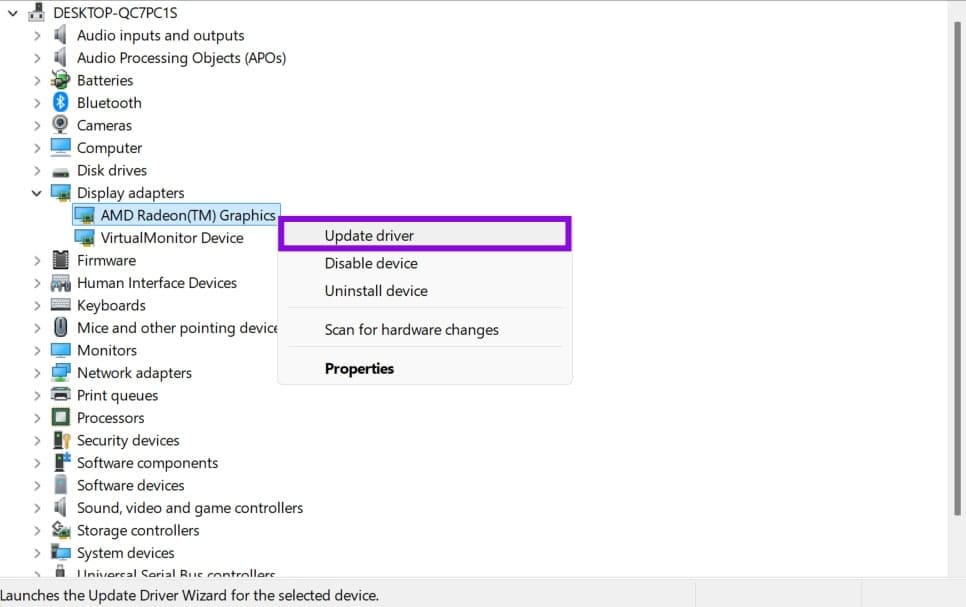
Schritt 4. Wiederholen Sie dies für beide Anzeigeadapter und starten Sie den Laptop neu.
Wenn Sie über eine dedizierte Grafikkarte verfügen, verwendet Ihr Laptop diese möglicherweise wieder, was zu Problemen führen kann. Wenn Ihr Laptop über Grafikumschaltsoftware verfügt (z. B. NVIDIA Control Panel, AMD Software oder das Dienstprogramm Ihres Herstellers), versuchen Sie, das externe Display oder die betroffene Anwendung dazu zu zwingen, die dedizierte GPU zu verwenden.
Fix 5 – Systemdiagnose ausführen
Abhängig von Ihrem Laptop-Modell sollten Sie über eine spezielle App verfügen, um systemweite Updates durchzuführen oder Probleme zu beheben. Für ASUS ist dies die MyASUS-App, die Sie in der Windows-Suche finden oder über die BIOS-Einstellungen aufrufen können. DELL verfügt stattdessen über Dell SupportAssist, während HP über Support Assistant verfügt.
Sobald Sie die App öffnen, finden Sie weitere Details auf der Registerkarte „Diagnose“ oder „Systemdiagnose“.
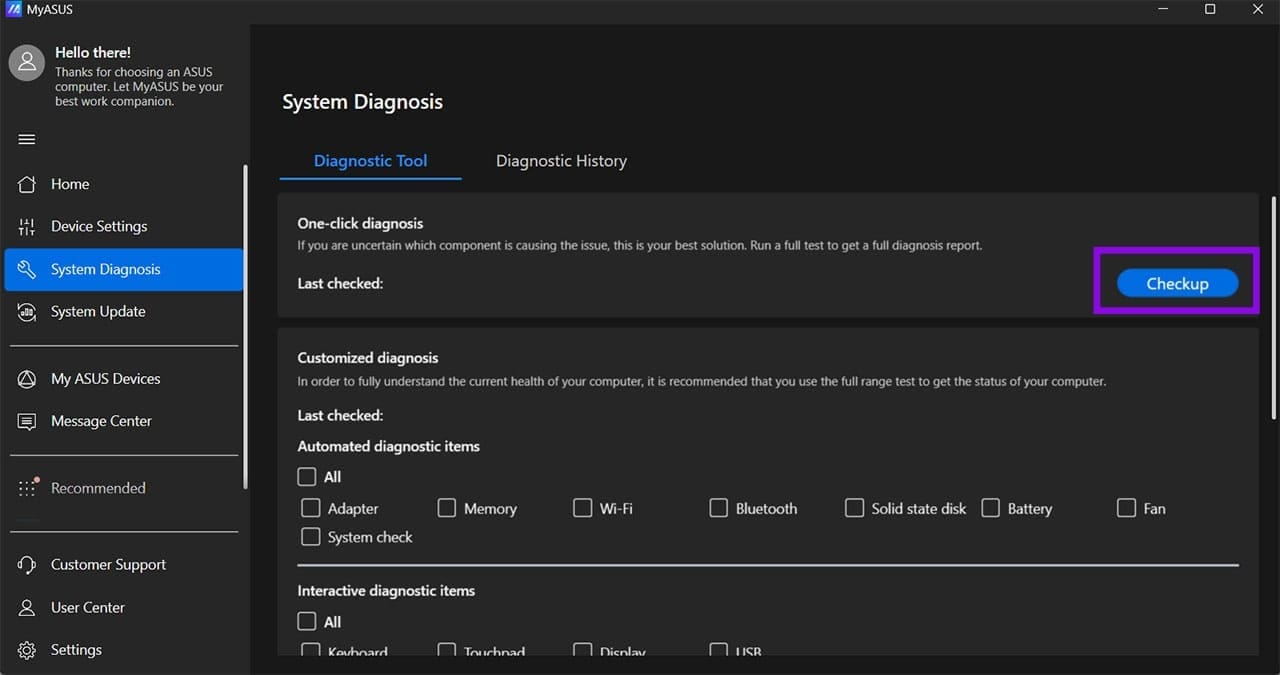
Führen Sie die Diagnoseprüfung durch und gehen Sie die empfohlenen Änderungen durch, um zu sehen, ob sie das Problem beheben.
