Wenn Sie sich fragen, warum Sie die bedingte Formatierung nicht automatisch von einem Blatt in Ihrem Excel-Arbeitsblatt in andere Blätter kopieren können, gibt es eine einfache Erklärung. In allen Excel-Versionen seit Excel 2010 ist dies der Fall nicht möglich um die bedingte Formatierung auf alle Blätter anzuwenden.
Stattdessen müssen Sie die bedingte Formatierung in einem Blatt festlegen und sie auf die anderen kopieren, wo sie angewendet werden soll. Wenn es also um die bedingte Formatierung von Excel geht, wenden Sie eine dieser Methoden auf alle Blätter an.
Kopieren Einfügen
Schritt 1. Wählen Sie das Blatt mit der bedingten Formatierung aus, die Sie auf alle Blätter Ihres Arbeitsblatts anwenden möchten.
Schritt 2. Kopieren Sie eine Zelle, die die Formatierung enthält, die Sie kopieren möchten (entweder durch Drücken von STRG + C oder durch Klicken mit der rechten Maustaste und Auswahl von „Kopieren“ aus dem Kontextmenü).
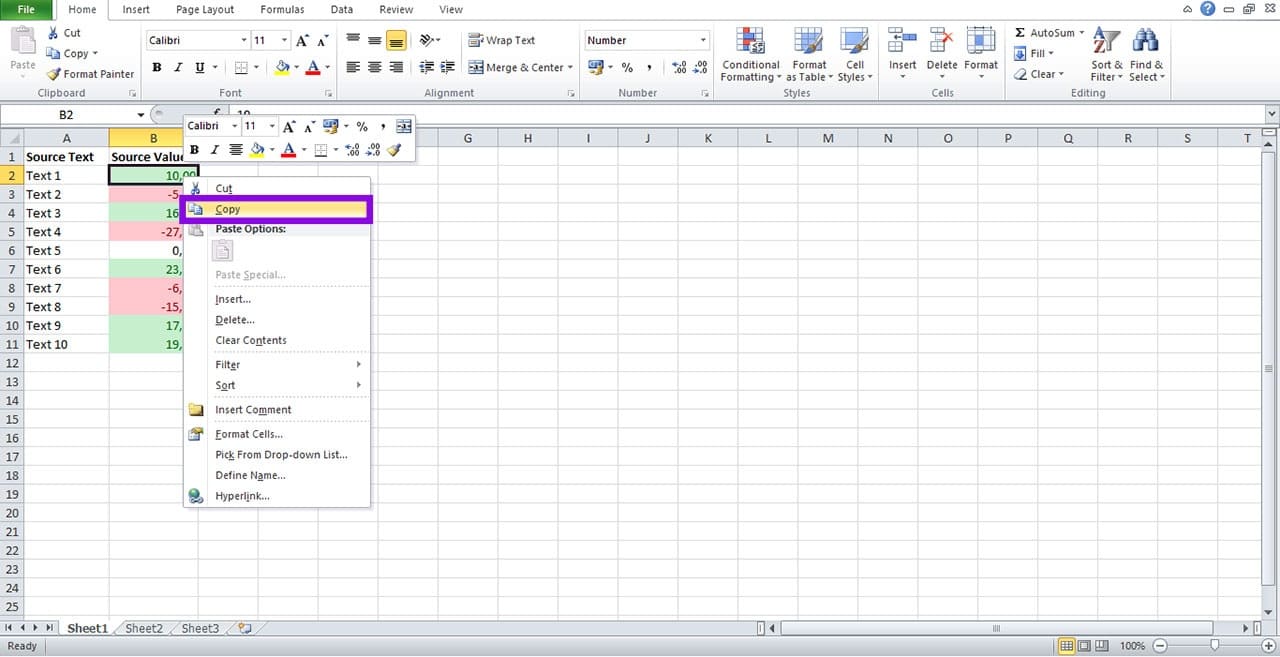
Schritt 3. Wählen Sie das Zielblatt aus, in das Sie die Formatierung einfügen möchten.
Schritt 4. Wählen Sie die Zellen aus, in die Sie die Formatierung einfügen möchten.
Schritt 5. Klicken Sie mit der rechten Maustaste auf die hervorgehobenen Zellen und wählen Sie „Inhalte einfügen“ > „Format einfügen“.
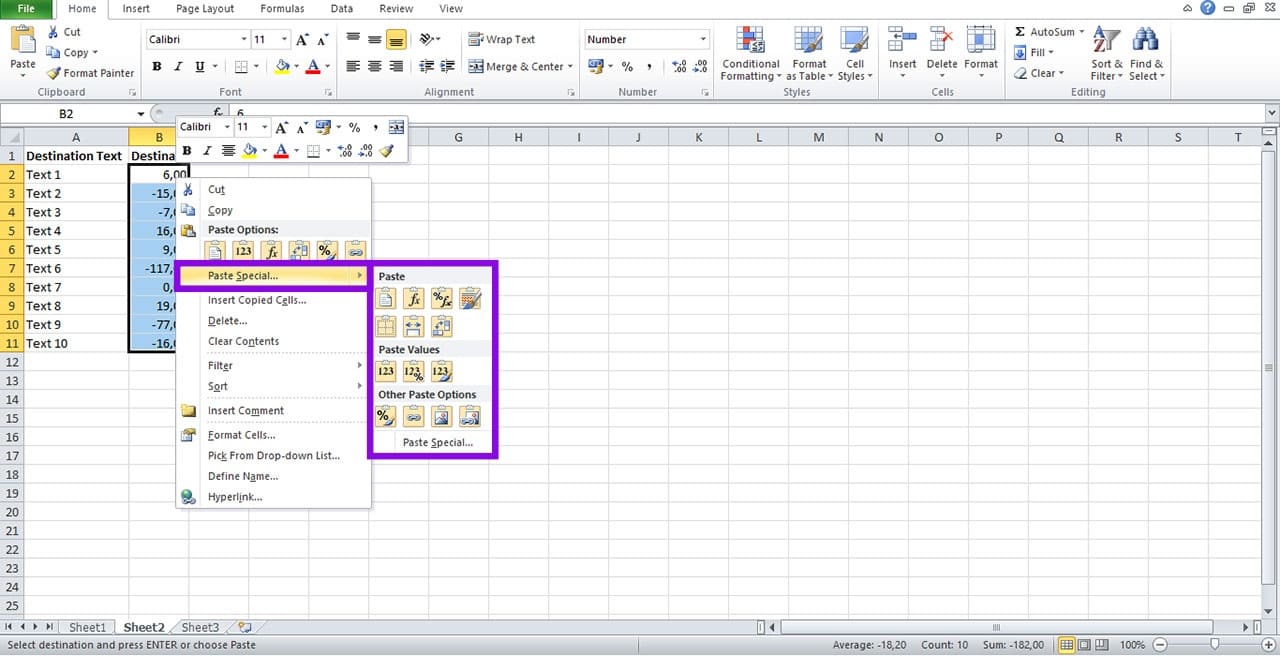
Schritt 6. Wiederholen Sie diesen Vorgang für jedes weitere benötigte Blatt.
Verwenden von Format Painter
Schritt 1. Wählen Sie eine Zelle aus, die die bedingte Formatierung enthält, die Sie in alle Blätter kopieren möchten.
Schritt 2. Wählen Sie im Menüband auf der Registerkarte „Startseite“ im Abschnitt „Zwischenablage“ die Option „Format Painter“ aus.
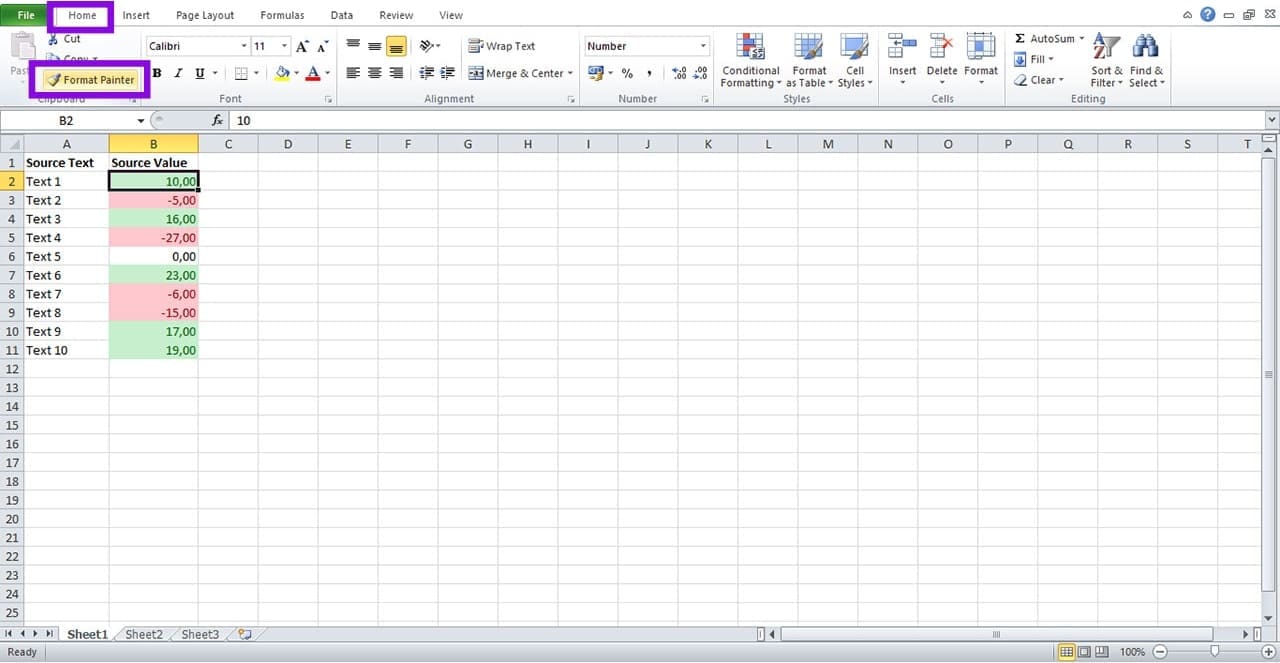
Schritt 3. Wechseln Sie zum Zielblatt, auf das Sie die Formatierung anwenden möchten.
Schritt 4. Klicken Sie auf die erste Zelle im Bereich, den Sie formatieren möchten, und ziehen Sie dann den Cursor über den gesamten Bereich.
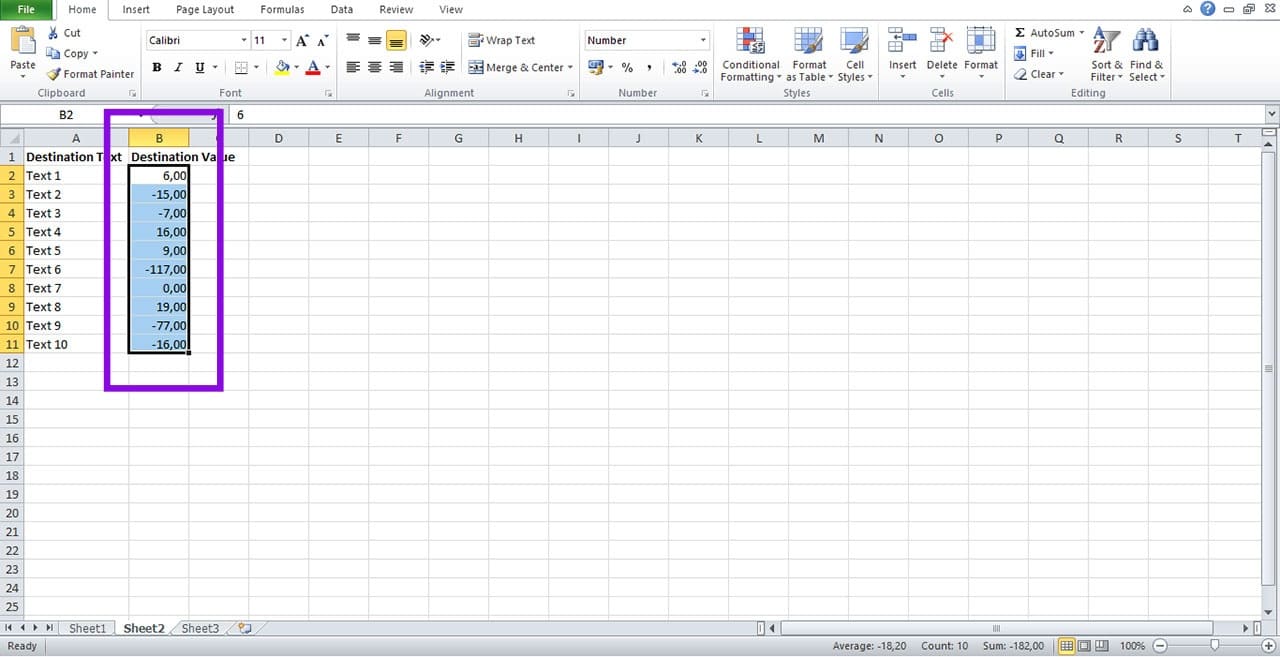
Schritt 5. Die bedingte Formatierung wird automatisch auf die ausgewählten Zellen angewendet.

Erstellen Sie ein Makro
Für eine automatisiertere Problemumgehung können Sie ein Makro aufzeichnen, das den Prozess nachahmt, den Sie zum Anwenden der ursprünglichen bedingten Formatierung verwendet haben. Anschließend können Sie das Makro auf jedem weiteren Blatt ausführen, auf das die Formatierung angewendet werden soll.
Die Einrichtung dieser Methode dauert länger, kann den Vorgang jedoch erheblich beschleunigen, wenn Sie auf viele Blätter eine bedingte Formatierung anwenden müssen. Wenn Sie über Programmierkenntnisse verfügen, können Sie selbst ein Makro schreiben, es dann speichern und ausführen.
Alternativ können Sie ein Makro auch manuell aufzeichnen. So geht’s:
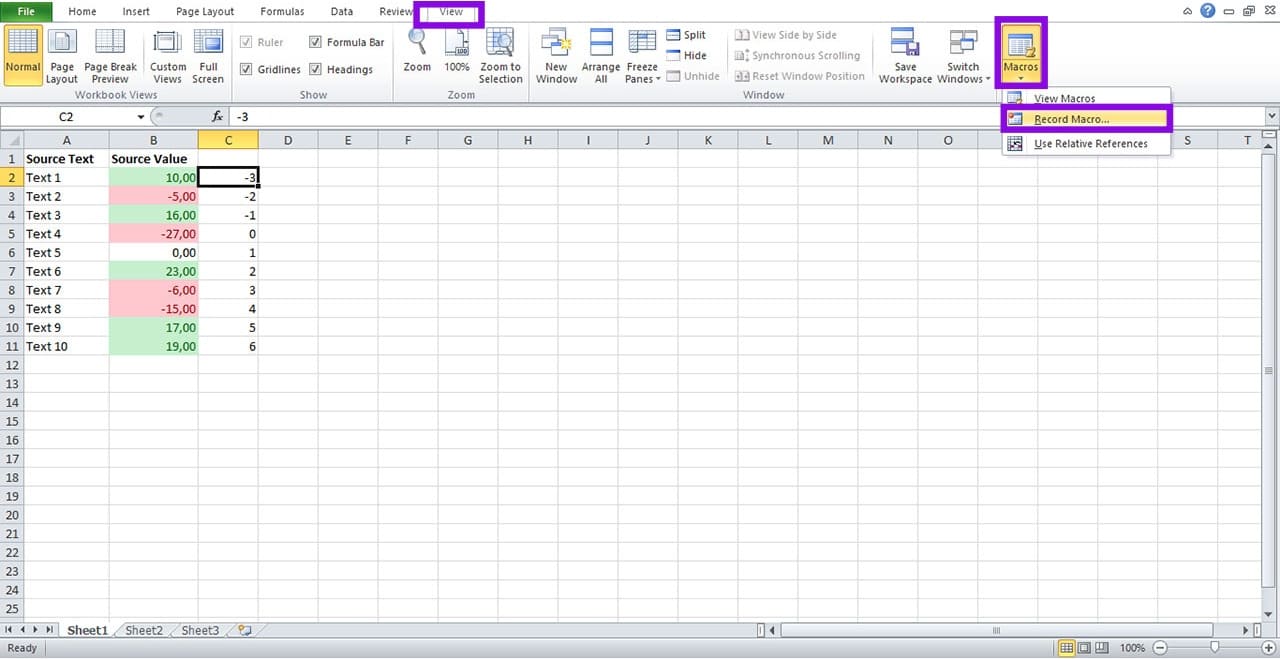
Schritt 1. Wählen Sie auf der Registerkarte „Ansicht“ „Makros“ und dann „Makro aufzeichnen“.
Schritt 2. Geben Sie im Dialogfeld „Makro aufzeichnen“ einen Namen für Ihr Makro ein.
Schritt 3. Wählen Sie „Persönliche Makro-Arbeitsmappe“ aus der Dropdown-Liste.
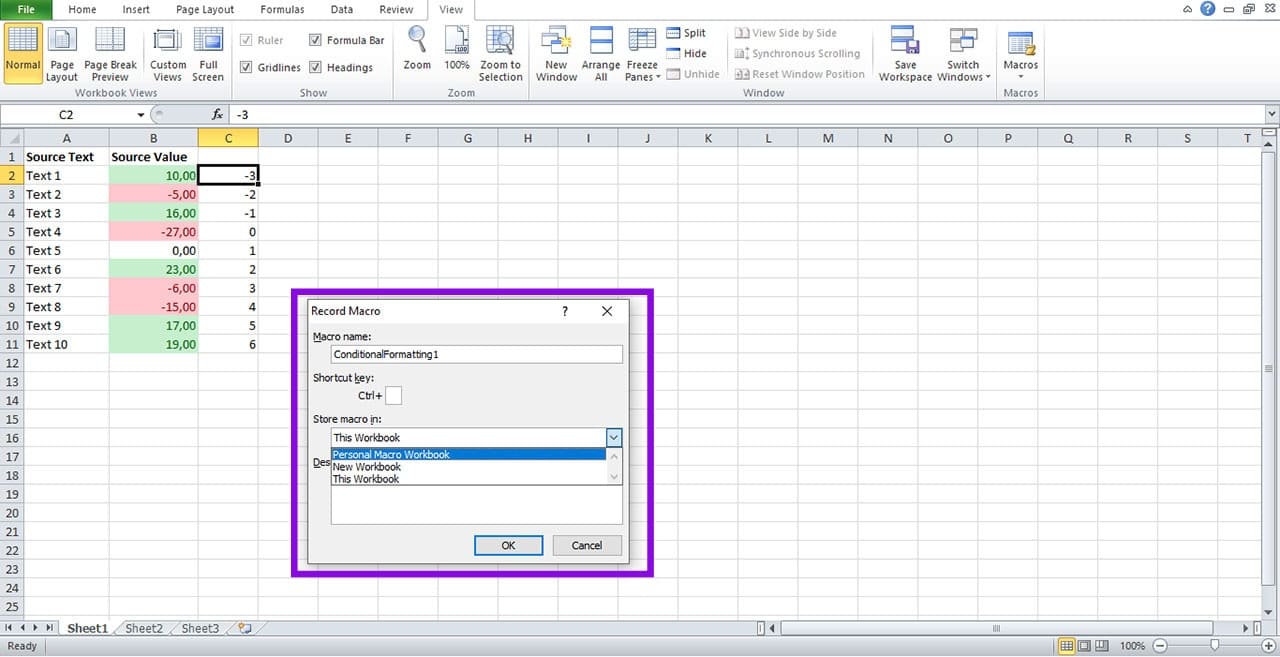
Schritt 4. Klicken Sie auf „OK“, um die Aufnahme zu starten.
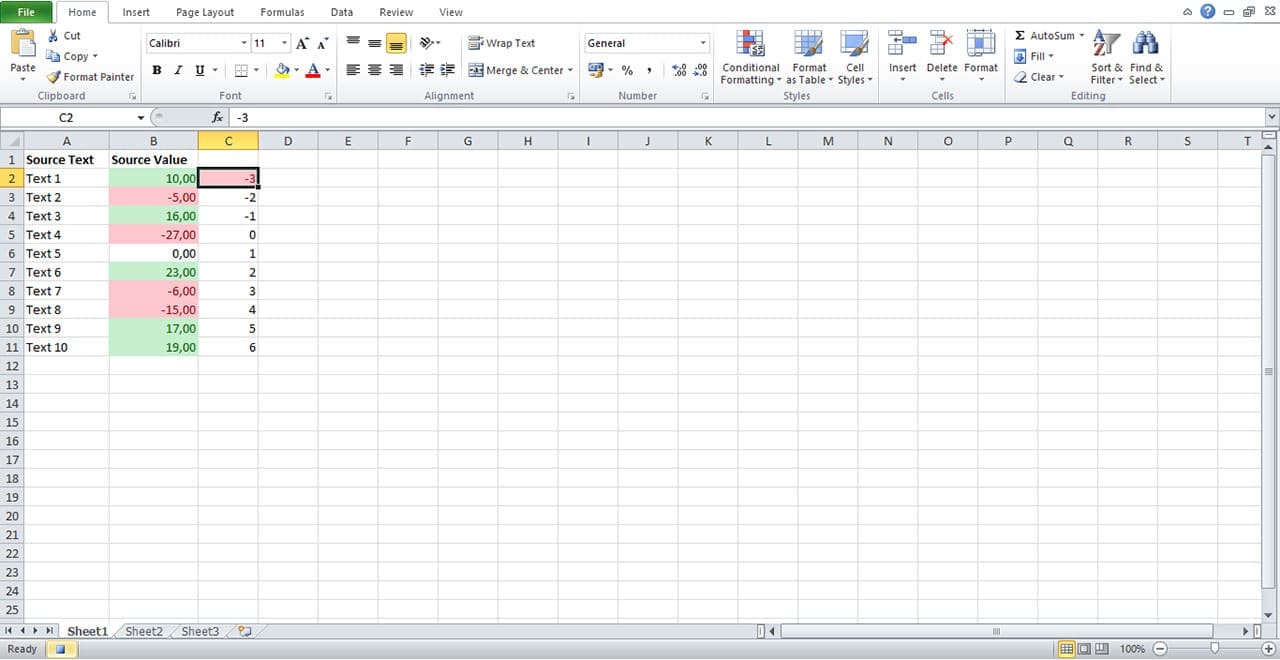
Schritt 5. Befolgen Sie die Schritte, um die gewünschte bedingte Formatierungsregel zu erstellen.
Schritt 6. Wenn Sie fertig sind, klicken Sie unten auf dem Bildschirm auf die Schaltfläche „Stopp“, um die Aufzeichnung des Makros abzuschließen.
Schritt 7. Wechseln Sie zum Zielblatt und wählen Sie die zu formatierenden Zellen aus.
Schritt 8. Wählen Sie auf der Registerkarte „Ansicht“ im Menüband „Makros“ und dann „Makros anzeigen“ aus.
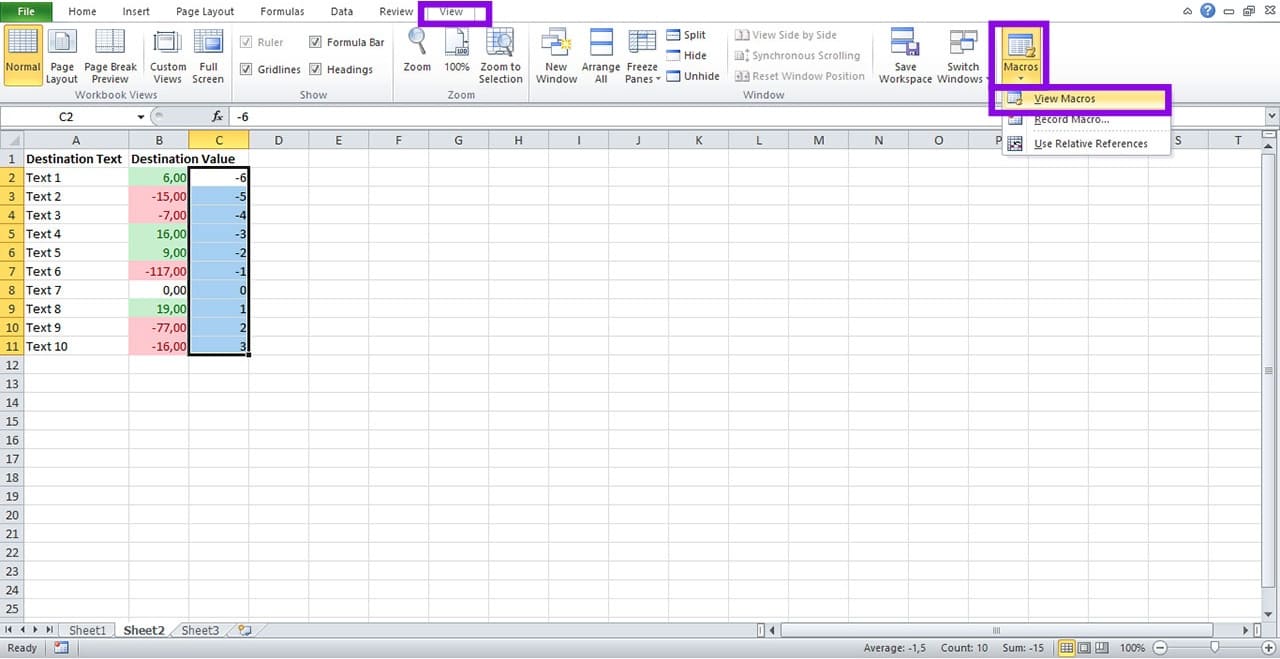
Schritt 9. Klicken Sie in der Liste der Makronamen auf das Makro, das Sie gerade aufgezeichnet haben, und wählen Sie „Ausführen“.

Schritt 10. Wiederholen Sie den Vorgang (Markieren Sie die zu formatierenden Zellen und führen Sie dann das Makro aus) auf jedem erforderlichen Blatt.

