Microsoft hat einen Großteil des letzten Jahres damit verbracht, Copilot tiefer in Windows 11 zu integrieren, aber mit dem Update vom April 2026 wurde endlich eine geeignete Möglichkeit hinzugefügt, Copilot zu entfernen, anstatt es nur zu verstecken. Die Gruppenrichtlinienoption „Copilot entfernen“ deinstalliert es vollständig vom System. Und wenn das bei Ihnen nicht funktioniert, finden Sie hier einige Alternativen.
Option 1 – Entfernen Sie den Copilot-Gruppenrichtlinien-Editor
Nach der Einrichtung tritt die Gruppenrichtlinie „Copilot entfernen“ 28 Tage, nachdem Sie die Nutzung von Copilot-Funktionen eingestellt haben, in Kraft. Daher kann es einige Zeit dauern, bis sie wirksam wird.
Schritt 1. Drücken Sie „Win + R“, geben Sie „gpedit.msc“ ein und klicken Sie auf „OK“.
Schritt 2. Navigieren Sie zu folgender Adresse:
„Benutzerkonfiguration > Administrative Vorlagen > Windows-Komponenten > Windows Copilot.“
Schritt 3. Doppelklicken Sie auf „Microsoft Copilot-App entfernen“.
Schritt 4. Wählen Sie „Aktiviert“, klicken Sie dann auf „Übernehmen“ und bestätigen Sie mit „OK“.
Schritt 5. Schließen Sie den Editor und starten Sie Ihren PC neu (oder melden Sie sich ab und wieder an).
Option 2 – Entfernen Sie die Optionen des Copilot-Registrierungseditors
Dies ist die Version, die unter Windows 11 Home verwendet werden sollte, da der Gruppenrichtlinien-Editor normalerweise nicht verfügbar ist. Es gibt auch eine Verzögerung von 28 Tagen.
Schritt 1. Drücken Sie „Win + R“, geben Sie „regedit“ ein und drücken Sie „Enter“. Akzeptieren Sie die Aufforderung zur Benutzerkontensteuerung.
Schritt 2. Navigieren Sie zu folgender Adresse:
„HKEY_CURRENT_USER\Software\Policies\Microsoft\Windows“
Sie können dies oben in die Adressleiste einfügen (Sie müssen über die vorhandene Adresse ziehen, um sie auszuwählen).
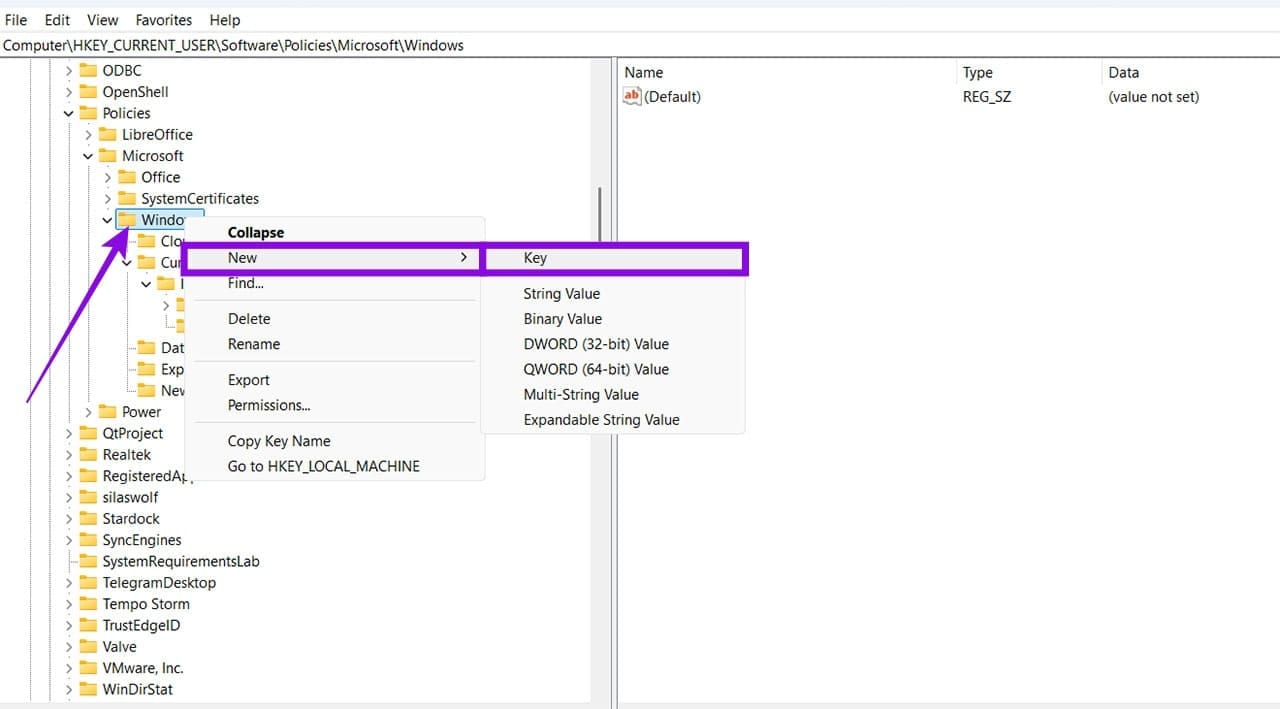
Schritt 3. Klicken Sie mit der rechten Maustaste auf den Ordner „Windows“, wählen Sie „Neu“ und dann „Schlüssel“. Nennen Sie den neuen Schlüssel „WindowsAI“.
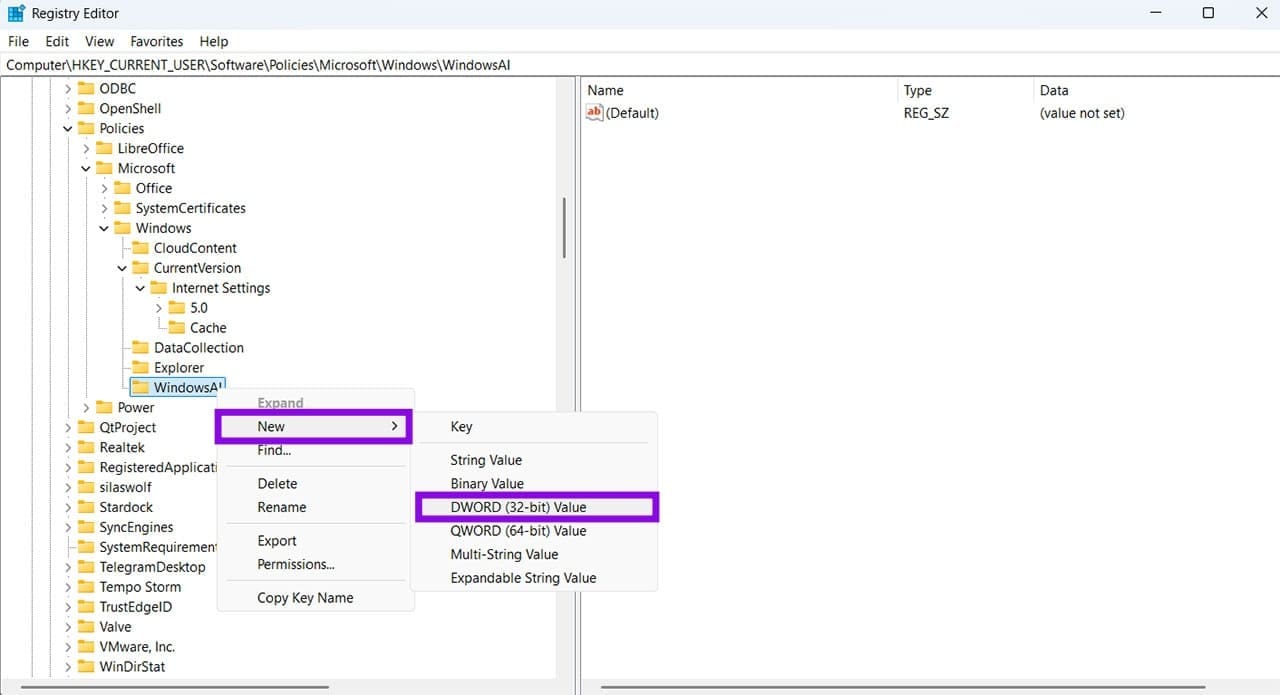
Schritt 4. Öffnen Sie den neuen Schlüssel, klicken Sie mit der rechten Maustaste in den Bereich rechts und wählen Sie „Neu“ und dann „DWORD-Wert (32-Bit)“ aus.
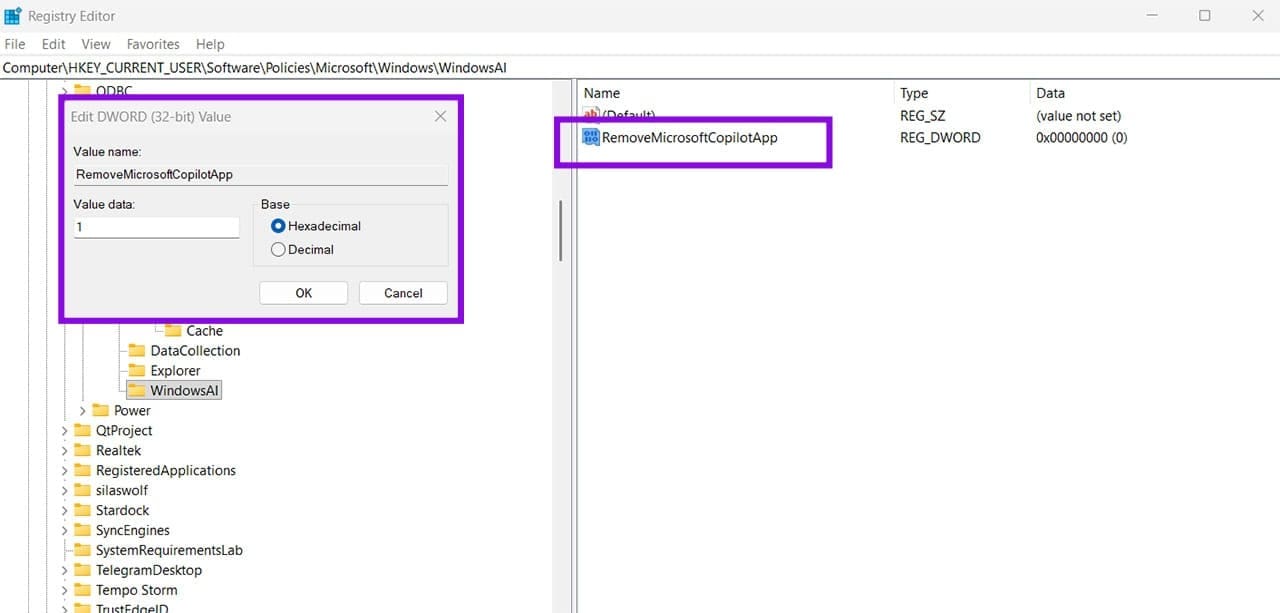
Schritt 5. Benennen Sie den Wert „RemoveMicrosoftCopilotApp“, doppelklicken Sie darauf und setzen Sie ihn auf „1“.
Schritt 6. Schließen Sie den Registrierungseditor und starten Sie Ihren PC neu oder melden Sie sich ab.
Option 3 – Copilot mit PowerShell entfernen
Wenn Sie nicht warten möchten, bis eine der oben genannten Methoden von selbst ausgelöst wird, entfernt dieser Befehl die Copilot-App sofort.
Schritt 1. Klicken Sie mit der rechten Maustaste auf das Startsymbol und wählen Sie „Terminal (Admin)“.
Schritt 2. Identifizieren Sie das installierte Copilot-Paket, indem Sie Folgendes ausführen:
„Get-AppxPackage *Copilot*“
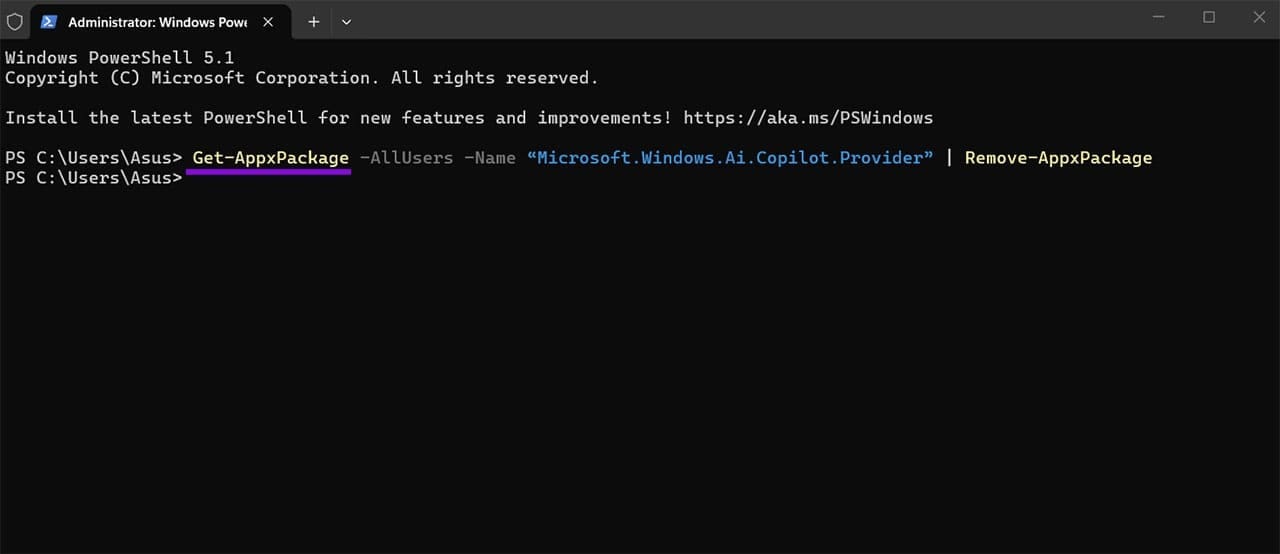
Schritt 3. Notieren Sie sich den zurückgegebenen Paketnamen und entfernen Sie ihn dann, indem Sie Folgendes ausführen:
„Get-AppxPackage -AllUsers -Name „
Hinweis: Ersetzen Sie
Schritt 4. Schließen Sie das Terminal und melden Sie sich ab (oder starten Sie es neu), um zu bestätigen, dass Copilot nicht mehr aktiv ist.
Dadurch wird die App sofort gelöscht. Koppeln Sie sie jedoch mit der oben genannten Registrierungs- oder Gruppenrichtlinieneinstellung, um auch zu verhindern, dass Windows Copilot nach einem zukünftigen Update stillschweigend neu installiert.
Option 4 – Wollen Sie einfach nur, dass der Copilot versteckt statt entfernt wird?
Wenn die vollständige Entfernung übertrieben klingt und Sie Copilot lieber einfach ausblenden und die Option zum erneuten Einschalten behalten möchten, gibt es eine ältere, separate Einstellung namens „Windows Copilot ausschalten“ unter demselben Gruppenrichtlinienpfad oder einer entsprechenden Option
Registrierungsschlüssel HKEY_CURRENT_USER\Software\Policies\Microsoft\Windows\WindowsCopilot mit einem „TurnOffWindowsCopilot“-DWORD auf „1“.
Dadurch wird lediglich das Symbol ausgeblendet und Sie können nicht auf Copilot zugreifen. Die App bleibt installiert, Benutzer können sie jedoch nicht über die Windows-Oberfläche starten.
