Es kann sein, dass Ihr iPhone aus verschiedenen Gründen keine Verbindung zu einem WLAN-Netzwerk herstellen kann. In der Regel liegt dies jedoch an falschen WLAN-Einstellungen oder Problemen mit dem Router. Was auch immer der Grund sein mag: Wenn Ihr iPhone keine Verbindung zu einem WLAN-Netzwerk herstellt, sollten Sie Folgendes tun.
1. Starten Sie Ihr iPhone neu

Möglicherweise verhindert ein vorübergehender Fehler oder Bug, dass Ihr iPhone eine Verbindung zu einem bestimmten WLAN herstellen kann. Der beste Weg, solche Fehler und Störungen zu beseitigen, besteht darin, Ihr iPhone neu zu starten.
Drücken Sie die Lautstärketaste und die Seitentaste Ihres iPhones, um das Power-Menü zu öffnen. Wählen Sie im Menü „Energie“ die Option „Zum Neustart schieben“. Öffnen Sie nach dem Neustart Einstellungen > WLAN und versuchen Sie erneut, eine Verbindung zum WLAN-Netzwerk herzustellen.
2. Überprüfen Sie Ihren Router und stellen Sie sicher, dass sich Ihr iPhone in Reichweite befindet
Wenn sich Ihr iPhone außerhalb der Reichweite des WLAN-Netzwerks befindet, mit dem Sie eine Verbindung herstellen möchten, schlägt die Verbindung fehl. Sie müssen überprüfen, ob der WLAN-Router eingeschaltet ist oder ob er nicht auf der WLAN-Scanseite in der Nähe Ihres iPhones angezeigt wird.
Wenn der Router eingeschaltet ist, müssen Sie sicherstellen, dass Sie nicht zu weit davon entfernt sind. Um dies zu bestätigen, können Sie die WLAN-Signalbalken in der Statusleiste Ihres iPhones überprüfen.
3. Aktivieren Sie das WLAN erneut
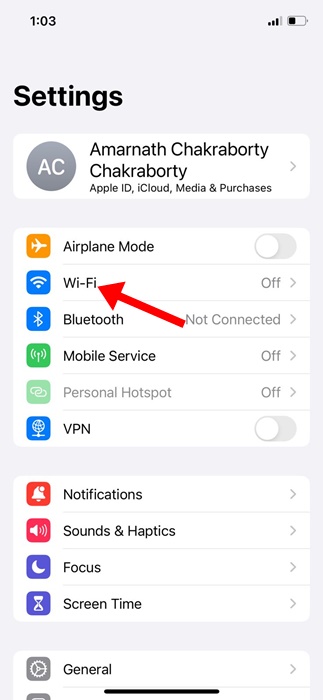
Durch die erneute Aktivierung des WLAN werden die Fehler oder Störungen beseitigt, die Ihr iPhone möglicherweise daran hindern, eine Verbindung zu einem bestimmten WLAN-Netzwerk herzustellen.
Öffnen Sie die Einstellungen-App auf Ihrem iPhone und tippen Sie auf WLAN. Schalten Sie den Schalter neben „WLAN“ aus und warten Sie einige Sekunden, bevor Sie ihn erneut aktivieren.
4. Schalten Sie den Flugmodus ein/aus
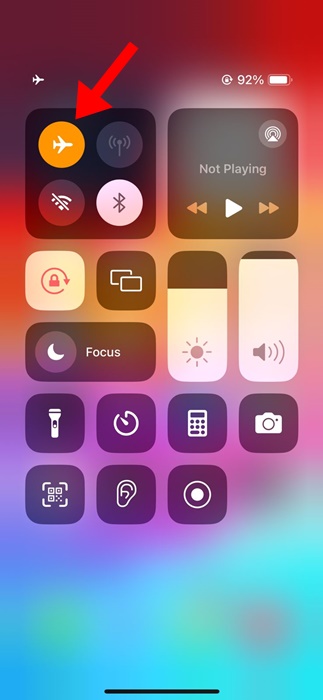
Viele iPhone-Benutzer haben behauptet, WLAN-Probleme durch Ein- und Ausschalten des Flugmodus beheben zu können. Wenn der Flugmodus aktiviert ist, werden alle Netzwerkverbindungen geschlossen, einschließlich WLAN, Bluetooth usw.
Durch die Aktivierung des Flugzeugmodus werden alle Netzwerkverbindungen vorübergehend deaktiviert und neu gestartet. Warten Sie nach dem Aktivieren des Flugzeugmodus etwa eine Minute und deaktivieren Sie ihn dann.
Überprüfen Sie nach dem Ausschalten des Flugmodus, ob Ihr iPhone eine Verbindung zum WLAN-Netzwerk herstellen kann.
5. Vergessen Sie das WLAN-Netzwerk auf dem iPhone
Wenn Sie versuchen, eine Verbindung zu einem gespeicherten WLAN herzustellen, Ihr iPhone jedoch ständig keine Verbindung herstellen kann, können Sie dieses spezielle WLAN-Netzwerk vergessen.
1. Öffnen Einstellungen.
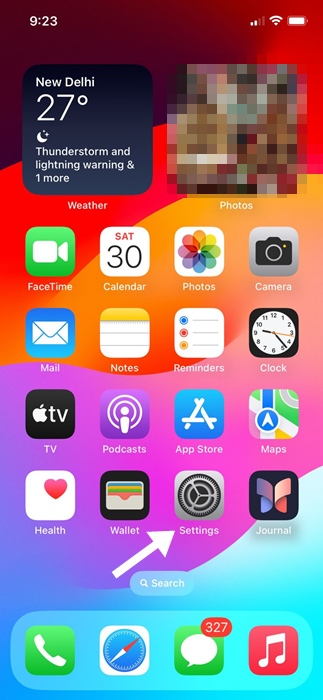
2. Tippen Sie auf W-lan.
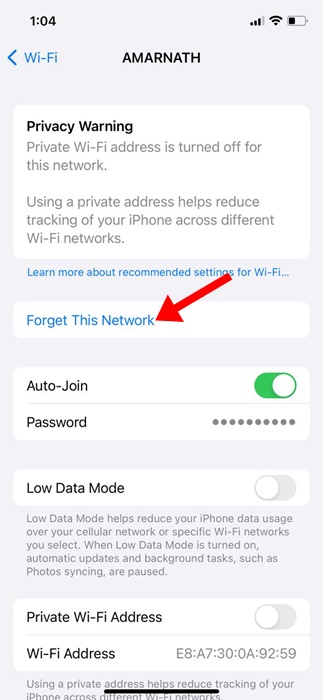
3. Sie können alle WLAN-Netzwerke sehen, mit denen Sie verbunden sind. Tippen Sie auf (ich) Klicken Sie auf die Schaltfläche neben dem WLAN-Netzwerknamen, den Sie löschen möchten.
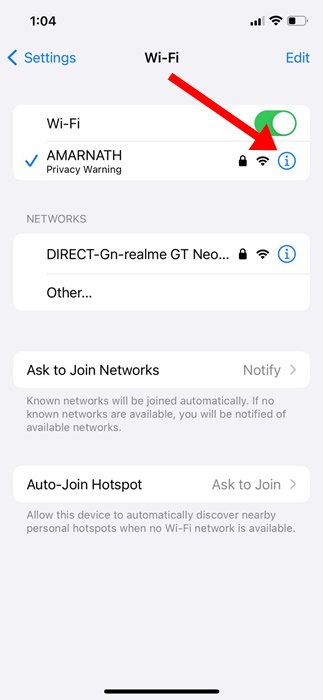
4. Tippen Sie auf Vergessen Sie dieses Netzwerk.
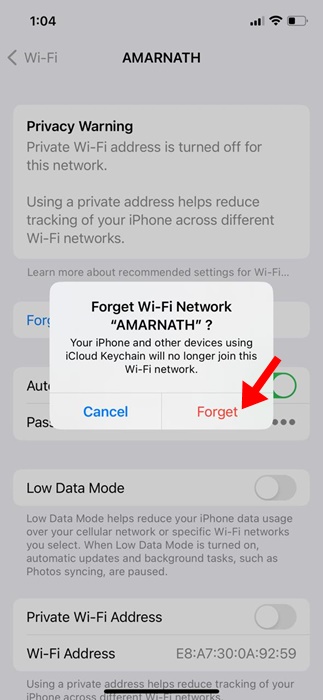
5. Tippen Sie auf Vergessen.
6. Setzen Sie die Netzwerkeinstellungen auf dem iPhone zurück
Falsche oder inkompatible Netzwerkeinstellungen sind einer der Hauptgründe dafür, dass iPhones keine Verbindung zum WLAN herstellen können. Sie können versuchen, die Netzwerkeinstellungen zurückzusetzen, um zu sehen, ob es hilft.
1. Starten Einstellungen.
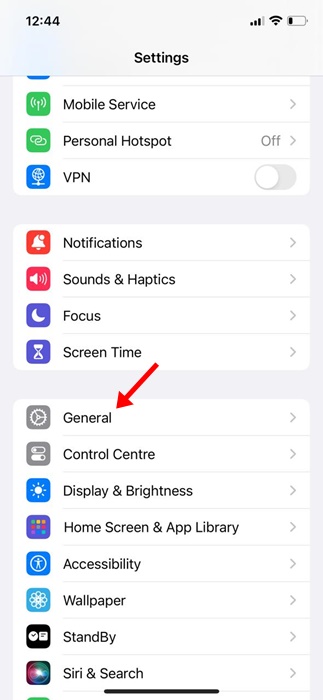
2. Tippen Sie auf Allgemein.
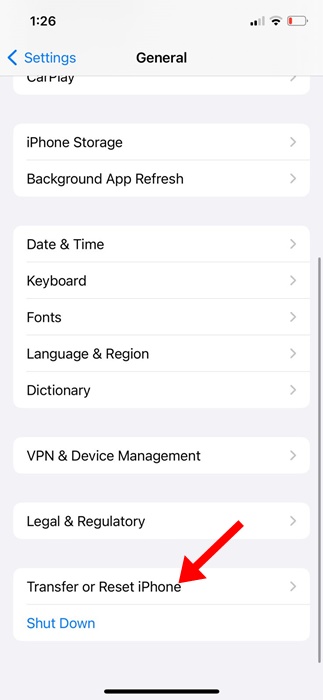
3. Tippen Sie auf iPhone übertragen oder zurücksetzen.
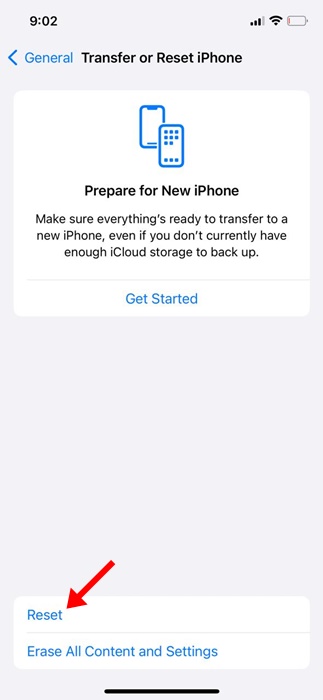
4. Wählen Sie auf dem Bildschirm „iPhone übertragen oder zurücksetzen“ die Option Zurücksetzen.
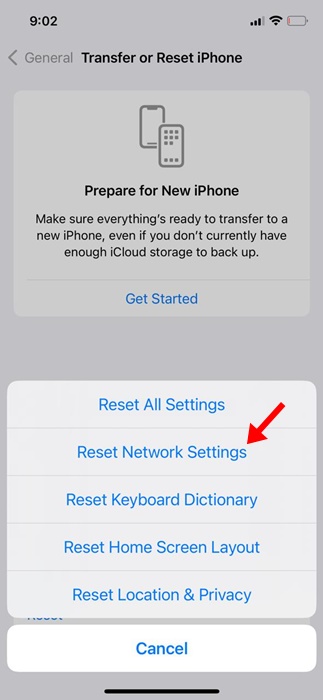
5. Es erscheint ein Popup mit den Arten des Zurücksetzens. Wählen Sie das aus Netzwerkeinstellungen zurücksetzen Option.
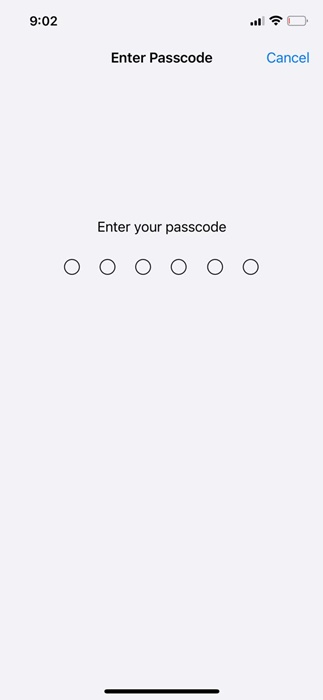
6. Sie werden aufgefordert, den Passcode Ihres iPhones einzugeben. Geben Sie es ein, um fortzufahren.
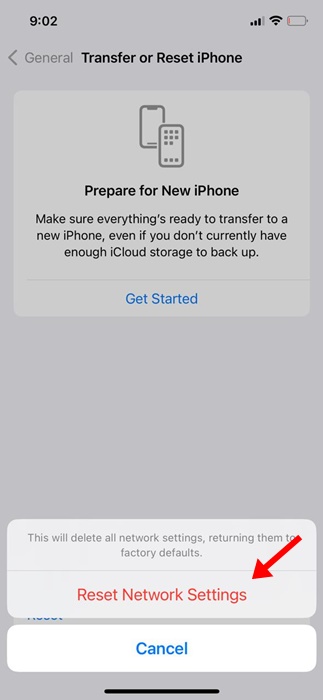
7. Tippen Sie auf Netzwerkeinstellungen zurücksetzen.
Überprüfen Sie nach dem Zurücksetzen des Netzwerks, ob Sie sich wieder mit dem WLAN-Netzwerk verbinden können.
Dies sind einige einfache Schritte, um das Problem zu beheben, dass das iPhone keine WLAN-Verbindung herstellt. Wir sind sicher, dass die oben genannten Methoden Ihr Problem bereits behoben hätten.
