Möglicherweise möchten Sie nicht immer, was Ihr Webbrowser Ihnen beim Starten als Startseite anzeigt. Die gute Nachricht ist, dass Sie sich nicht damit zufrieden geben müssen. In diesem Artikel zeigen wir Ihnen, wie Sie die Standardbrowserseite in Chrome und allen anderen gängigen Browsern ändern.
So ändern Sie die Standardbrowserseite in Chrome
Das Ändern der Startseite Ihres Chrome-Browsers ist ganz einfach. Folgendes müssen Sie tun:
Schritt 1. Klicken Sie auf „Einstellungen“ und dann auf das Ellipsen-Menü (drei Punkte) in der oberen rechten Ecke von Chrome.
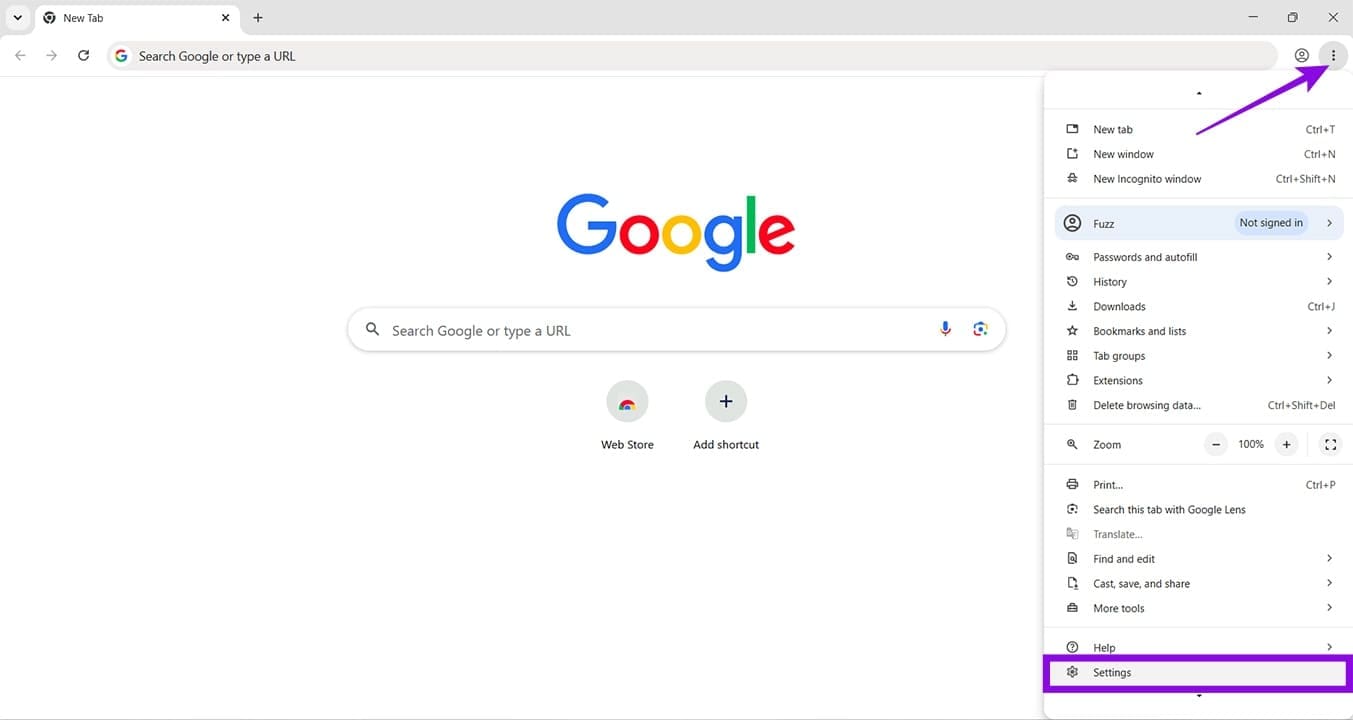
Schritt 2. Scrollen Sie im Menü nach unten zu „Einstellungen“ unten und klicken Sie darauf.
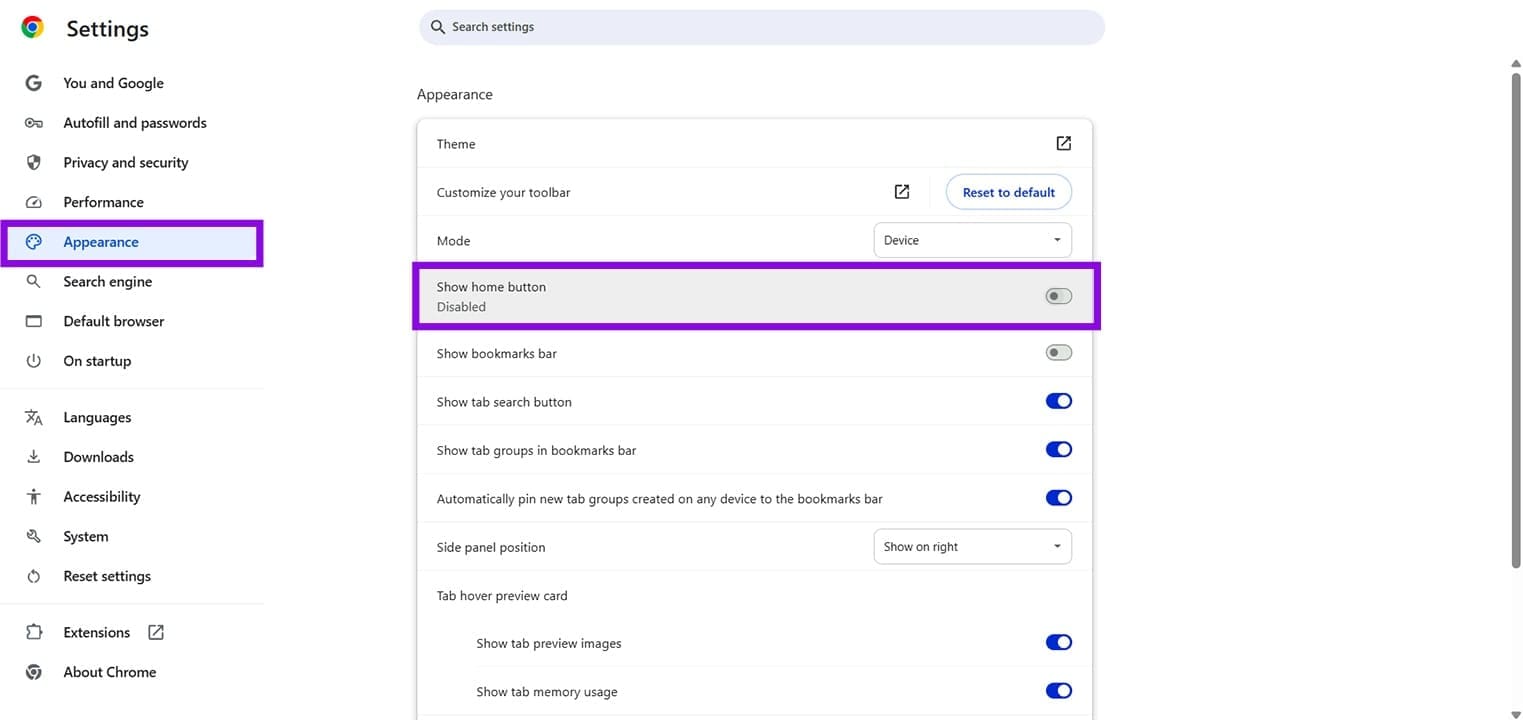
Schritt 3. Wählen Sie in der Seitenleiste „Beim Start“.
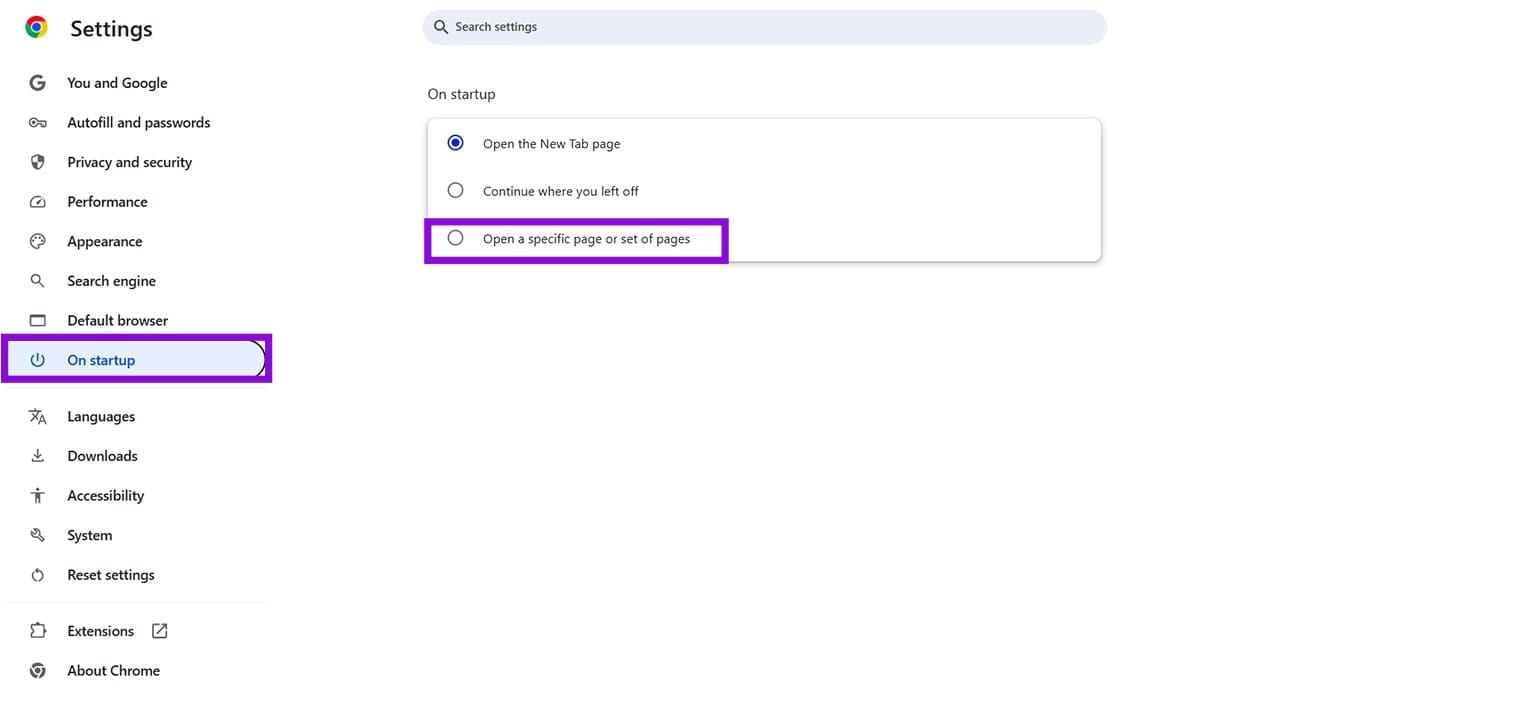
Schritt 4. Wählen Sie im Hauptfenster „Eine bestimmte Seite oder einen bestimmten Seitensatz öffnen“ aus.
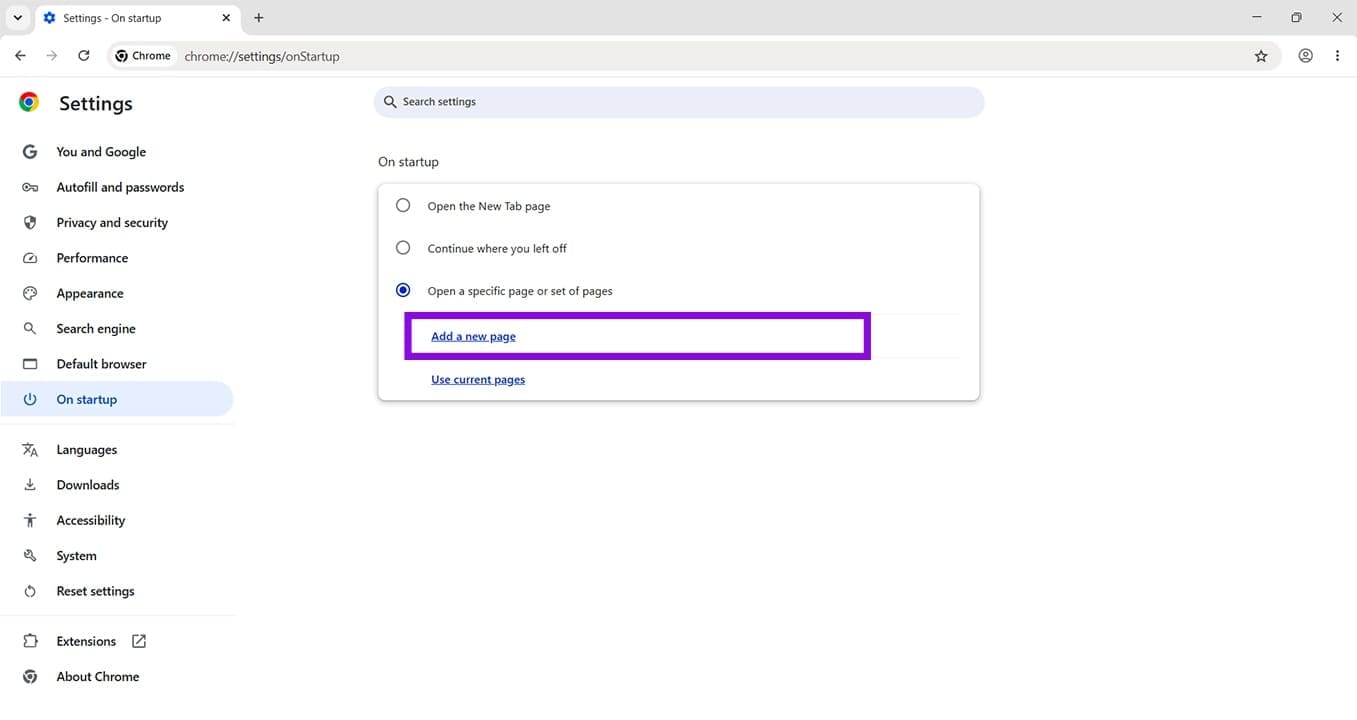
Schritt 5. Unten werden zwei Optionen angezeigt. Wählen Sie „Neue Seite hinzufügen“.
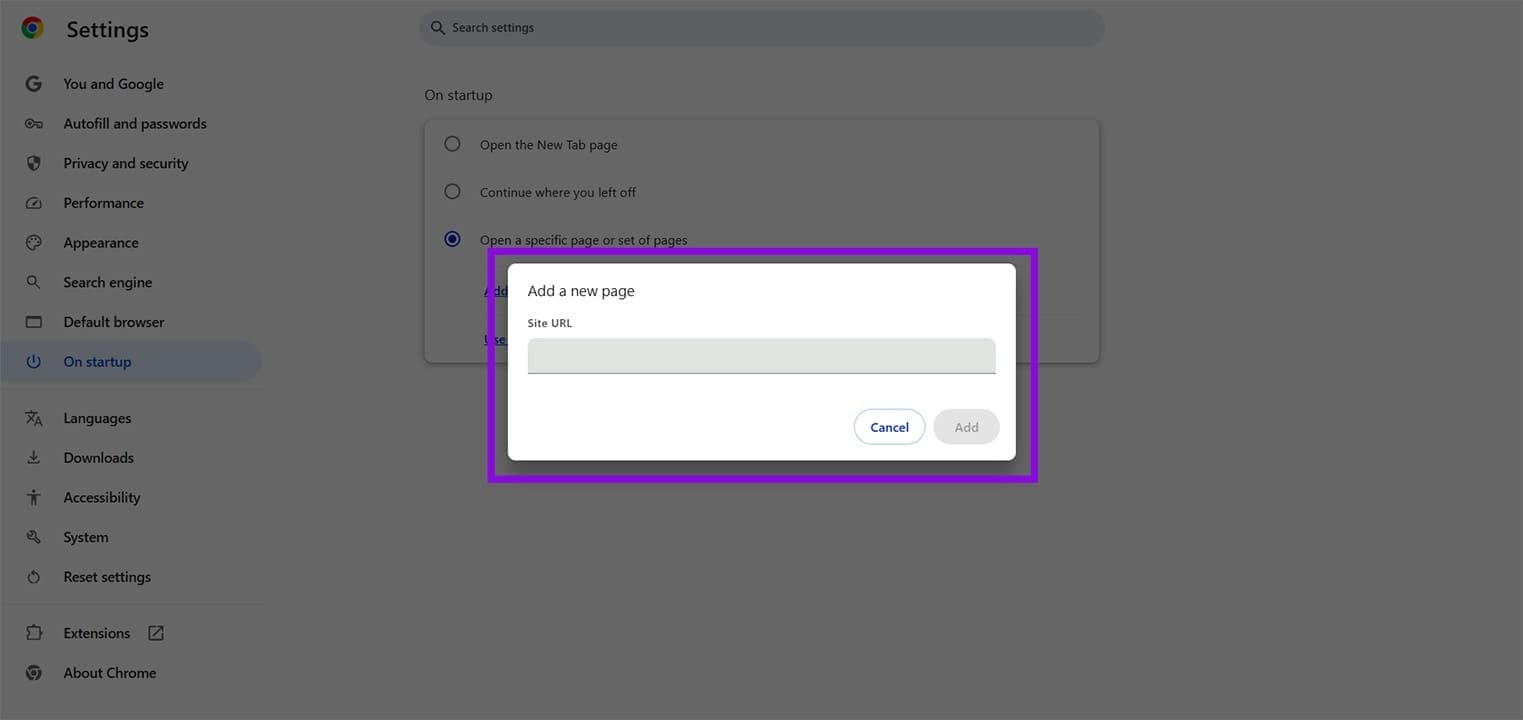
Schritt 6. Es öffnet sich ein neues Fenster. Geben Sie die URL der Website ein, die Sie zu Ihrer Homepage machen möchten, und klicken Sie abschließend auf „Hinzufügen“.
Schritt 7. Wenn Sie auf ein „Home“-Symbol zugreifen möchten, wählen Sie „Darstellung“ in der Seitenleiste „Einstellungen“ und schalten Sie dann „Home-Schaltfläche anzeigen“ auf „Ein“. Sobald Sie darauf klicken, werden Sie zu Ihrer neuen Homepage weitergeleitet.
Ändern der Browserseite in Edge
Edge ist ein Chromium-Browser, daher ist das Ändern der Startseite ziemlich ähnlich wie bei Google Chrome. Folgendes ist zu tun:
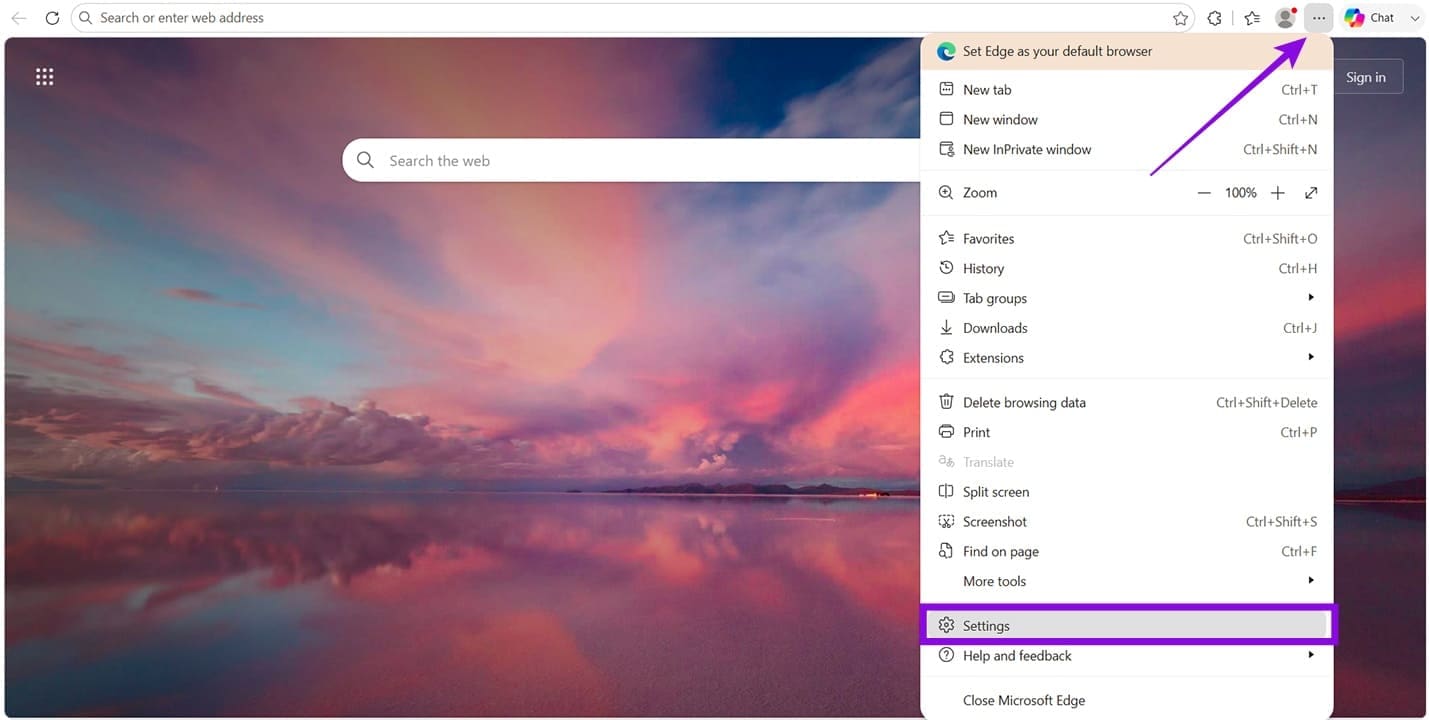
Schritt 1. Klicken Sie oben rechts in Edge auf das Ellipsenmenü (drei Punkte).
Schritt 2. Navigieren Sie zu „Einstellungen“ und klicken Sie darauf.
Schritt 3. Klicken Sie im Menü „Einstellungen“ in der Seitenleiste auf „Start, Startseite und neue Registerkarte“.
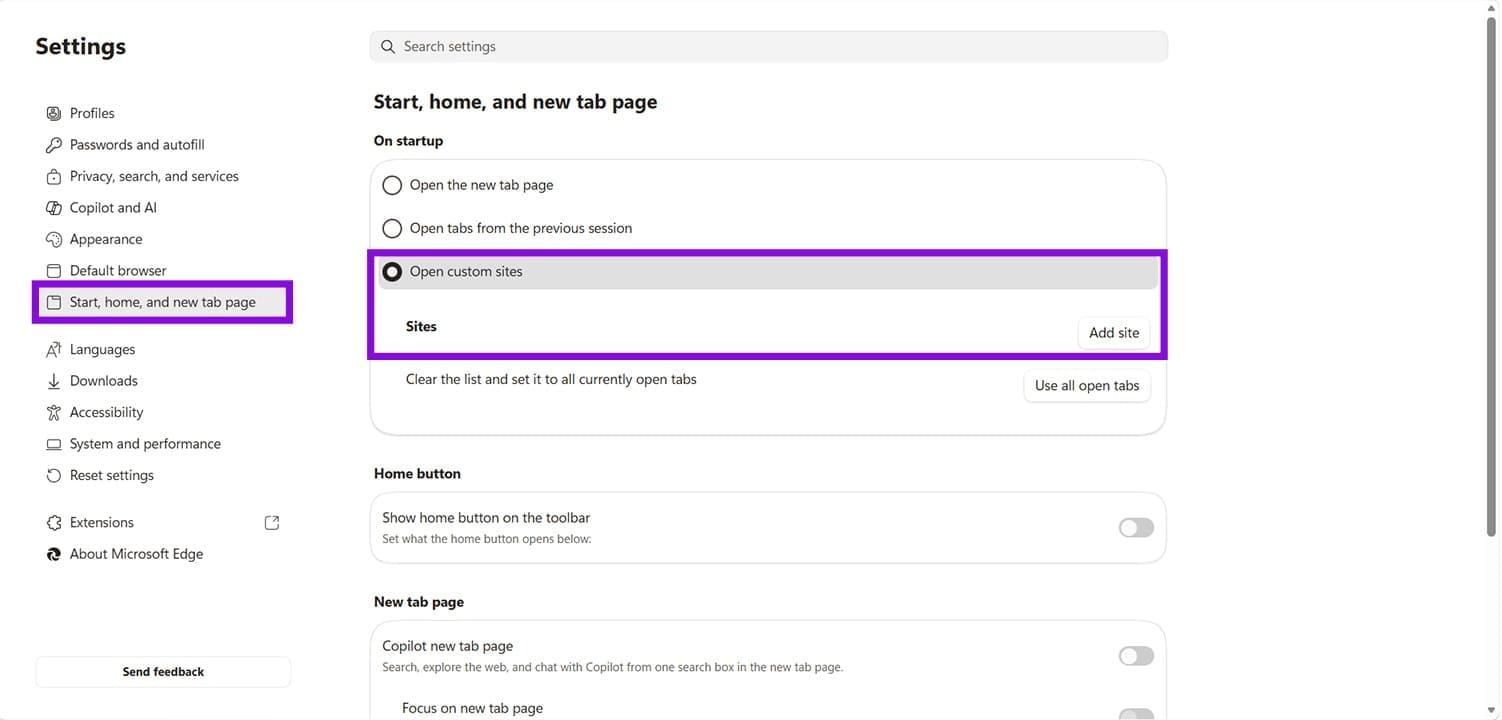
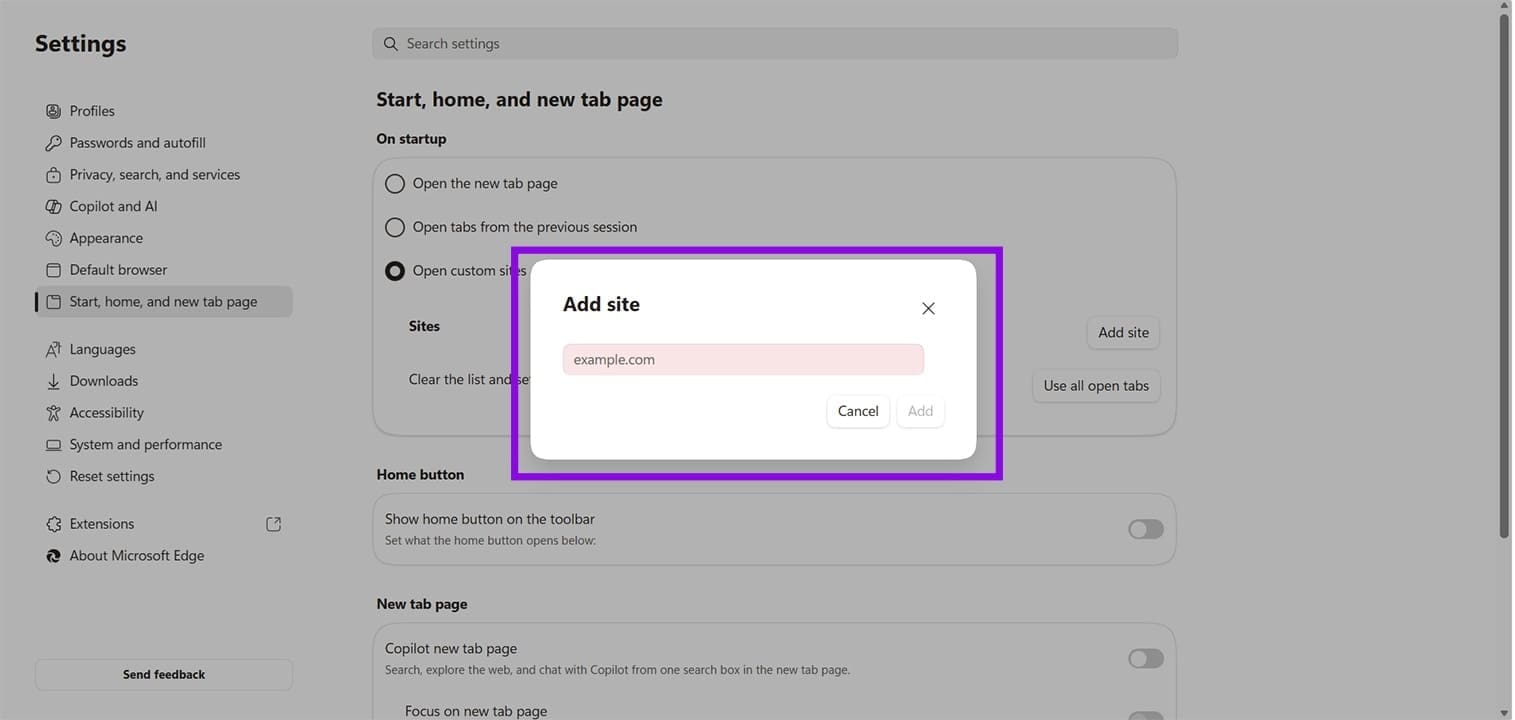
Schritt 4. Wählen Sie im Unterabschnitt „Beim Start“ im Hauptfenster „Benutzerdefinierte Websites öffnen“ und klicken Sie auf die Schaltfläche „Site hinzufügen“, die unten angezeigt wird.
Schritt 5. Geben Sie die URL Ihrer neuen Homepage in das sich öffnende Fenster ein und klicken Sie anschließend auf „Hinzufügen“.
Schritt 6. Direkt unter diesem Abschnitt können Sie „Home-Schaltfläche in der Symbolleiste anzeigen“ auf „Ein“ schalten, um die Home-Schaltfläche als Verknüpfung zu Ihrer neuen Homepage zu aktivieren.
Ändern Ihrer Homepage in Firefox
Die Standardänderung der Homepage in Firefox kann auf folgende Weise erfolgen:
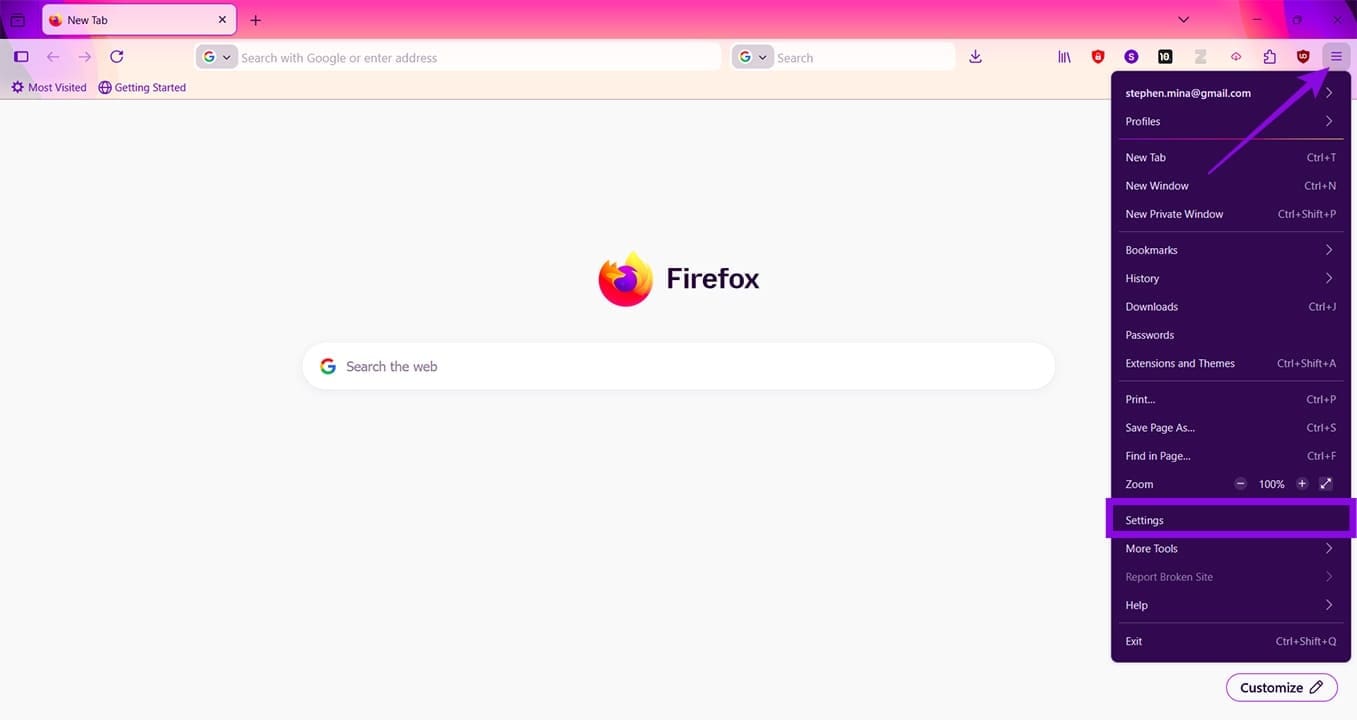
Schritt 1. Klicken Sie oben rechts im Browser auf die Schaltfläche „Menü“ (drei horizontale Linien).
Schritt 2. Klicken Sie unten im Dropdown-Menü auf „Einstellungen“.
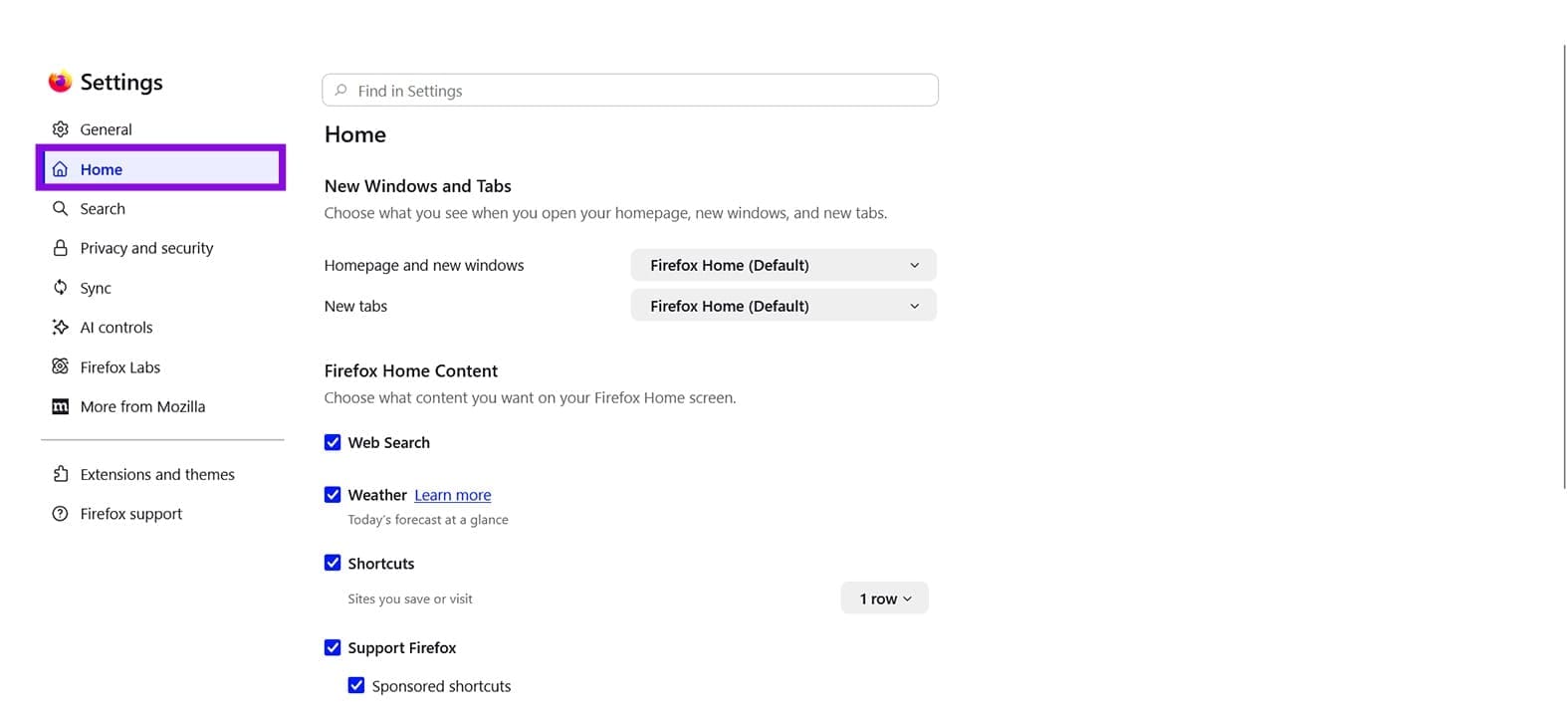
Schritt 3. Klicken Sie in der Seitenleiste des Menüs „Einstellungen“ auf „Startseite“.
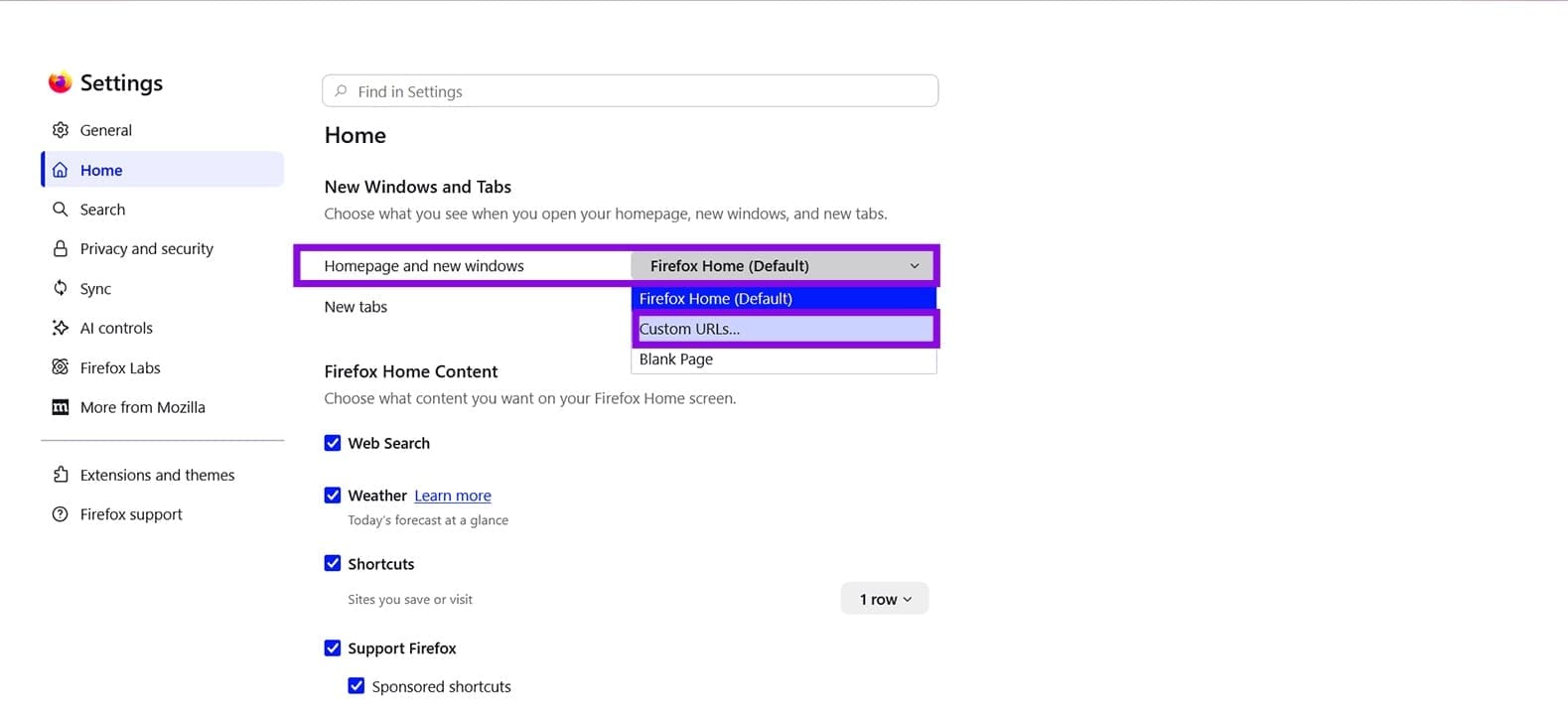
Schritt 4. Klicken Sie im Unterabschnitt „Neue Fenster und Tabs“ auf das Dropdown-Menü neben „Startseite und neue Fenster“. Wählen Sie „Benutzerdefinierte URLs“.
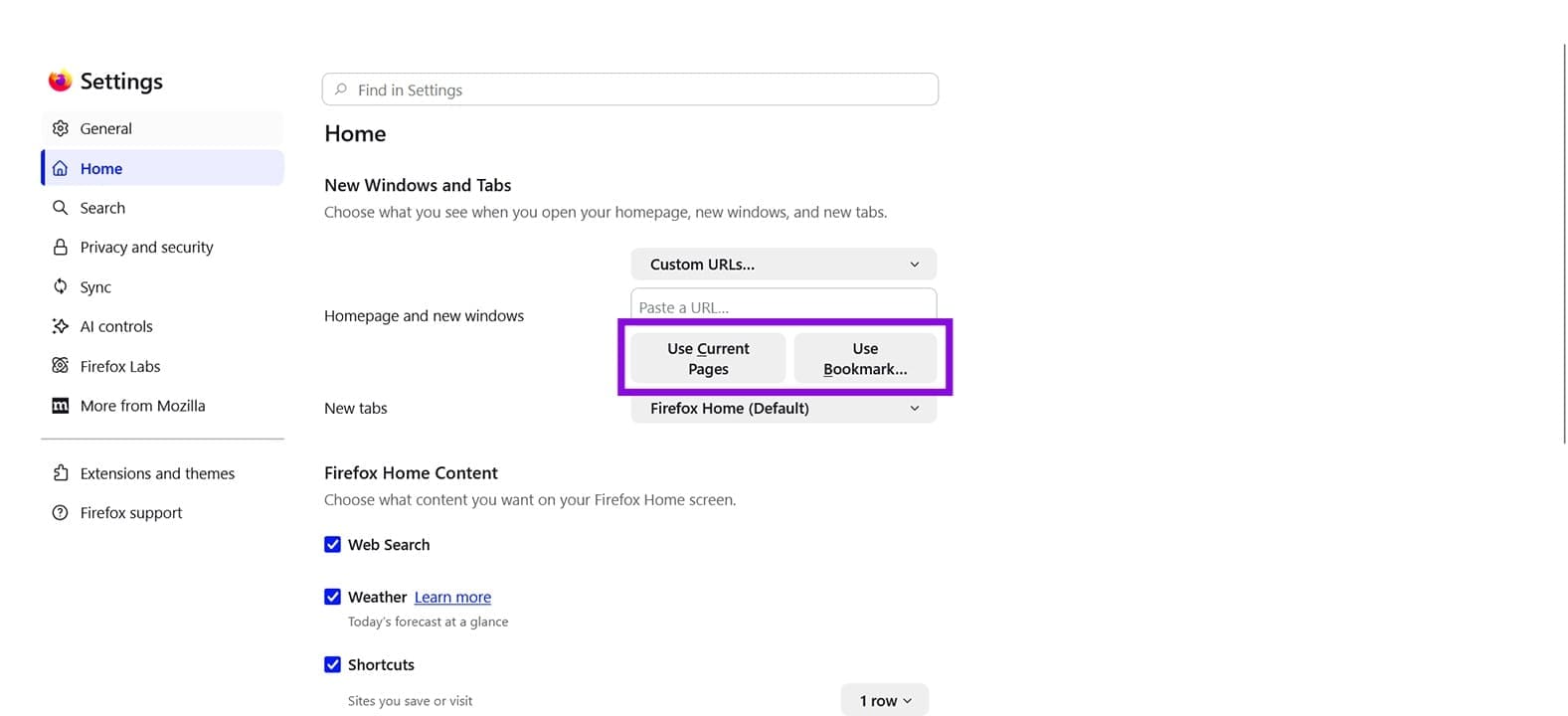
Schritt 5. Geben Sie die URL Ihrer gewünschten Homepage ein. Firefox bietet Ihnen die Möglichkeit, Ihre Homepage auf eine aktuelle Seite einzustellen („Aktuelle Seiten verwenden“) oder aus einem Lesezeichen auszuwählen („Lesezeichen verwenden“).
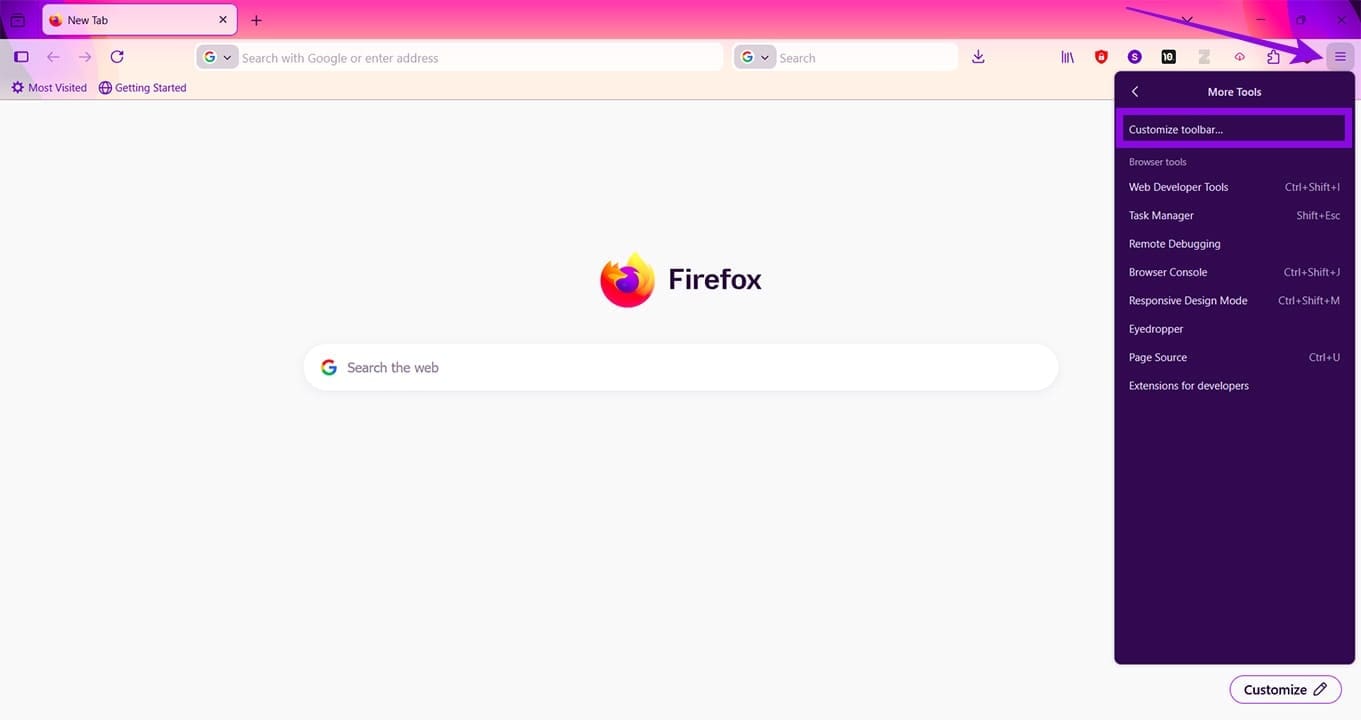
Schritt 6. Wenn Sie das „Home“-Symbol in Ihre Symbolleiste integrieren möchten, müssen Sie zur Schaltfläche „Menü“ zurückkehren und „Menü“, „Weitere Tools“ und „Symbolleiste anpassen“ auswählen.
Schritt 7. Klicken Sie auf das „Home“-Symbol und ziehen Sie es in ein verfügbares Feld in Ihrer Symbolleiste.
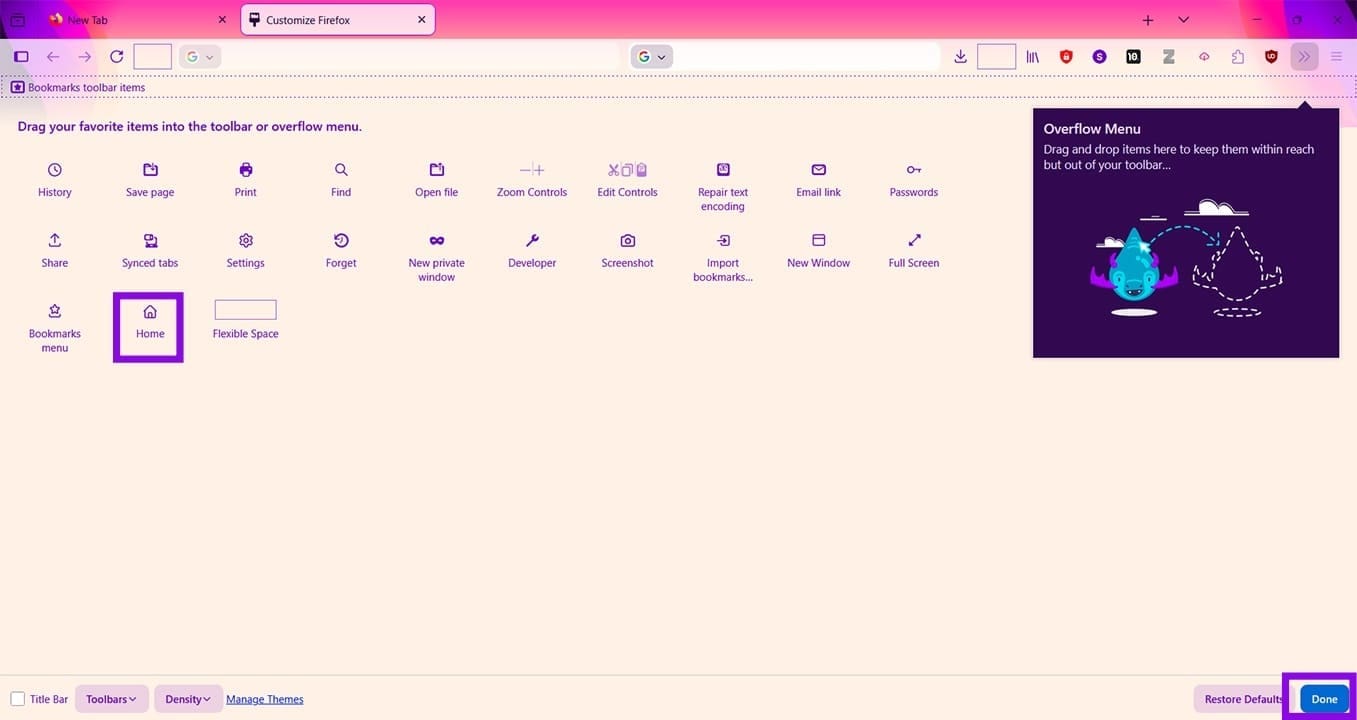
.Schritt 8. Klicken Sie zum Abschluss auf „Fertig“.
