Die Taskleiste ist untrennbar mit Windows verbunden. Der Aufruhr, als Windows 8 versuchte, es zu entfernen, ist vielen Benutzern noch in Erinnerung. Zum Glück hat Windows 11 die Tradition der unverzichtbaren Leiste am unteren Rand Ihres Computerbildschirms fortgesetzt. In diesem Artikel zeigen wir Ihnen, wie Sie die Taskleiste in Windows 11 bearbeiten.
Was wir verloren haben
Während Sie die Taskleiste in Windows 11 möglicherweise noch bearbeiten können, ist der Umfang bei weitem nicht so groß wie in früheren Versionen von Windows, wie Windows 95. Dies könnte sich in Zukunft ändern, aber zum Zeitpunkt des Verfassens dieses Artikels können Sie Folgendes immer noch nicht tun:
- Vergrößern oder verkleinern Sie die Höhe der Taskleiste (dies wird möglicherweise dieses Jahr behoben)
- Verschieben Sie die Taskleiste auf die linke oder rechte Seite des Bildschirms (Microsoft wird dies möglicherweise bald zulassen)
Diese Liste war bei der Einführung von Windows 11 früher länger, ist aber glücklicherweise deutlich geschrumpft.
So bearbeiten Sie die Taskleiste in Windows 11
Wenn Sie also nach Möglichkeiten suchen, die Taskleiste in Windows 11 zu bearbeiten, haben wir sie nach Kategorien gruppiert.
Widgets und Aufgabenansicht
Widgets werden von Windows 10 fortgeführt und sind nicht nur im Startmenü, sondern auch in der Taskleiste vorhanden. Die Aufgabenansicht gibt es nur in Windows 11 und ermöglicht es Ihnen, aktuell geöffnete Fenster und Webseiten anzuzeigen. Ursprünglich war dies nicht abschaltbar. Sie können jetzt im Menü „Einstellungen“ ändern, ob Sie verschiedene Widget-Updates und die Aufgabenansicht sehen möchten oder nicht:
Schritt 1. Öffnen Sie die Einstellungen (Win + I) und gehen Sie zu „Personalisierung“.
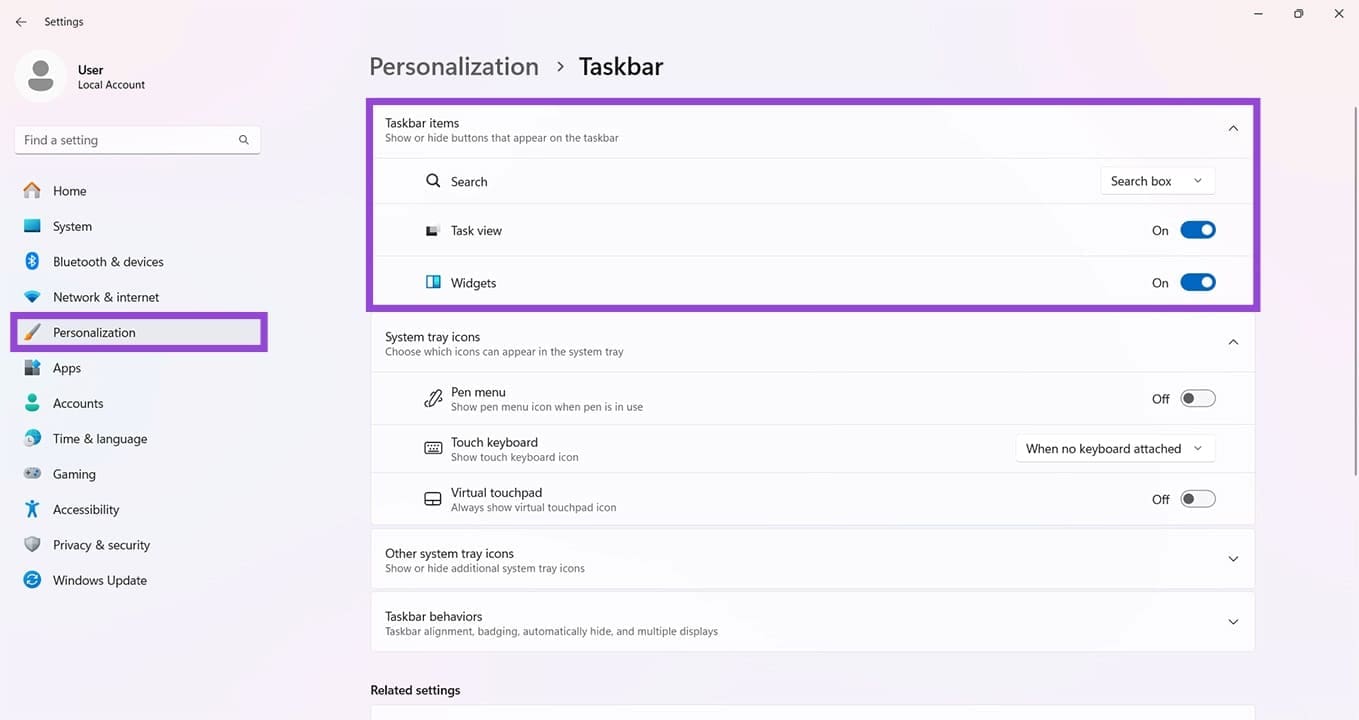
Schritt 2. Schalten Sie in den Taskleistenelementen die Sichtbarkeit der Widgets und der Aufgabenansicht um, indem Sie die Schieberegler auf „Aus“ ziehen.
Die Suchleiste
Benutzer von Windows 10 werden mit der Suchleiste vertraut sein. Die Einstellungen von Windows 11 bieten drei verschiedene Versionen der Leiste, ganz nach Ihrem Geschmack:
- Suchfeld – Ermöglicht Ihnen, eine Suche zu starten, indem Sie etwas in das Suchfeld der Taskleiste eingeben
- Suchsymbol und Beschriftung – Führt Sie zum Suchfeld im Startmenü
- Suchsymbol – Eine minimalistischere Version des oben genannten
Schließlich können Sie die Suchoption auch vollständig ausblenden.
Anwendungen
Laufende Apps werden wie immer in Windows in der Taskleiste angezeigt. Sie können der Taskleiste jedoch auch Ihre eigene Favoritenliste hinzufügen, um den Zugriff zu erleichtern:
- Sie können eine Verknüpfung oder App direkt an die Taskleiste anheften, indem Sie sie per Drag & Drop auf die Leiste ziehen, eine Funktion, die nach kurzer Abwesenheit wieder in Windows eingeführt wurde.
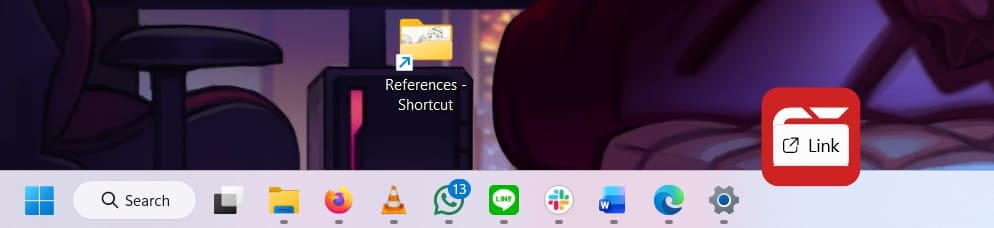
- Ordnen Sie Symbole neu an, indem Sie auf die Taskleiste klicken und sie ziehen.
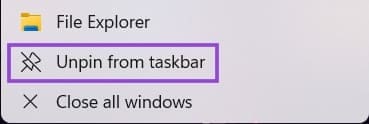
- Lösen Sie Symbole, indem Sie mit der rechten Maustaste darauf klicken und die Option „Von der Taskleiste lösen“ auswählen.
Einzelne Dateien und Ordner können leider nicht zur Taskleiste hinzugefügt werden.
Systemablage
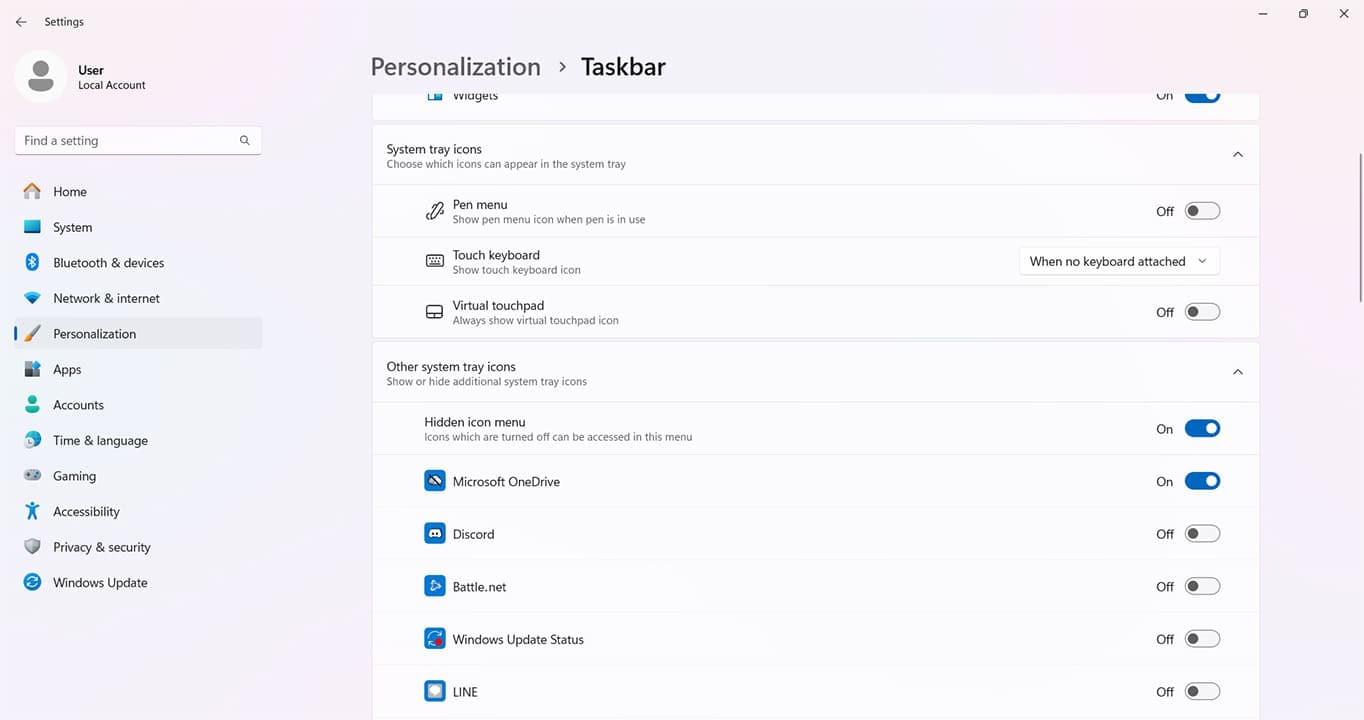
Die Taskleiste ist immer noch vorhanden und kann sehr gut bearbeitet werden. In den Einstellungen können Sie die Symbole auswählen, die beim Betrieb standardmäßig in der Taskleiste angezeigt werden.
Verhalten der Taskleiste
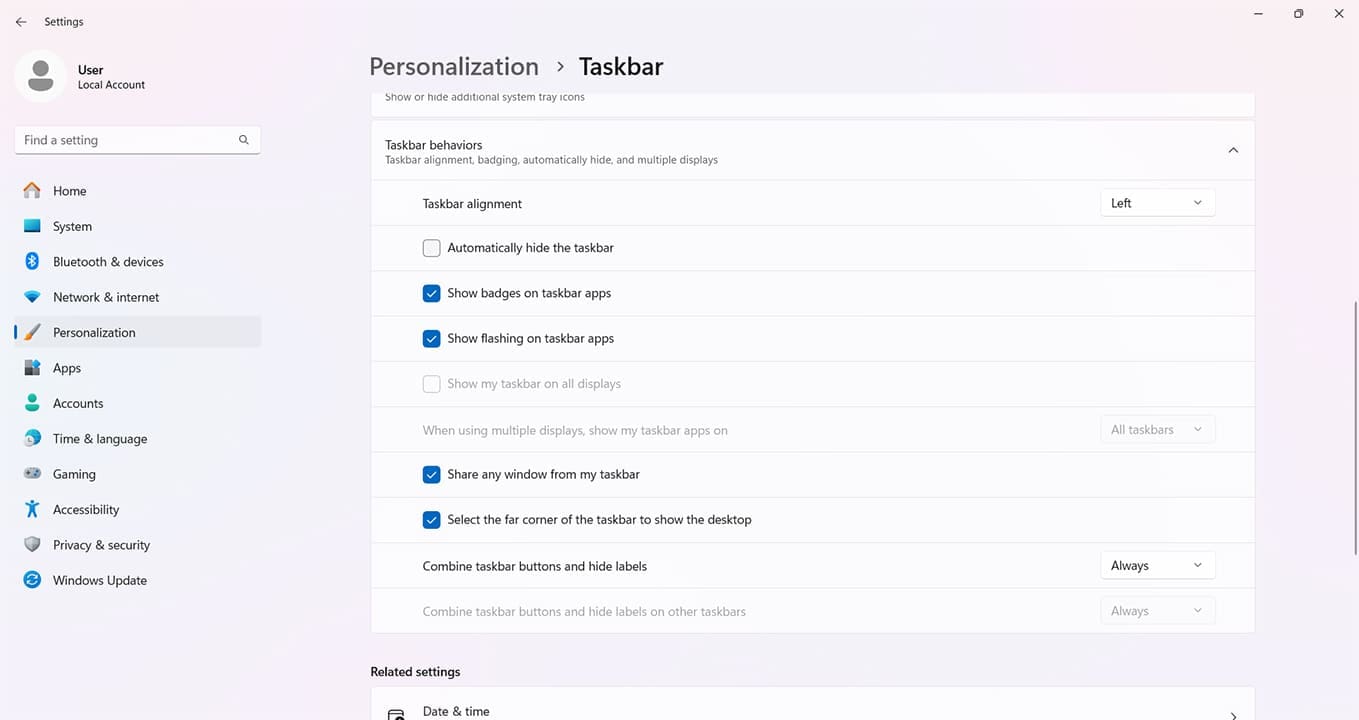
Dieser letzte Abschnitt enthält allgemeine Anpassungen der Taskleiste. Sie finden dies in den Einstellungen:
- Mithilfe der „Taskleistenausrichtung“ können Sie die Gesamtausrichtung aller Taskleistenfunktionen nach links, rechts oder in der Mitte ändern.
- Sie können die Taskleiste so einstellen, dass sie ausgeblendet wird, bis Sie mit der Maus darüber fahren.
- Das Blinken von Apps, die Aufmerksamkeit erfordern, kann aktiviert oder deaktiviert werden.
- Sie können die Taskleiste auf mehreren Displays aktivieren
Es gibt noch ein paar weitere Optimierungen, aber dies sind die wichtigsten.
