BitLocker ist das integrierte Tool zur Festplattenverschlüsselung für Windows und eine der zuverlässigsten Möglichkeiten, Laptops vor Datenverlust zu schützen. Sobald es aktiviert ist, verschlüsselt es alles auf dem Laufwerk, sodass niemand ohne Ihre Windows-Anmeldeinformationen oder einen Wiederherstellungsschlüssel auf Ihre Dateien zugreifen kann. Wenn Sie schon immer herausfinden wollten, wie Sie BitLocker unter Windows 11 installieren, aber nicht sicher waren, wo Sie anfangen sollen, finden Sie hier eine vollständige Anleitung von der Einrichtung bis zur täglichen Verwaltung.
Teil 1 – Überprüfen Sie, ob Ihre Edition von Windows 11 BitLocker unterstützt
BitLocker ist unter Windows 11 Home nicht verfügbar, sodass Sie auf die regulären Verschlüsselungsmethoden und den regulären Schutz angewiesen sind. Hier erfahren Sie, wie Sie dies überprüfen können.
Schritt 1. Drücken Sie „Win + I“, um die Einstellungen zu öffnen.
Schritt 2. Gehen Sie zu „System“, scrollen Sie nach unten und klicken Sie auf „Info“.
Schritt 3. Überprüfen Sie unter Windows-Spezifikationen das Feld Edition. Wenn dort Windows 11 Pro, Enterprise oder Education steht, können Sie loslegen.
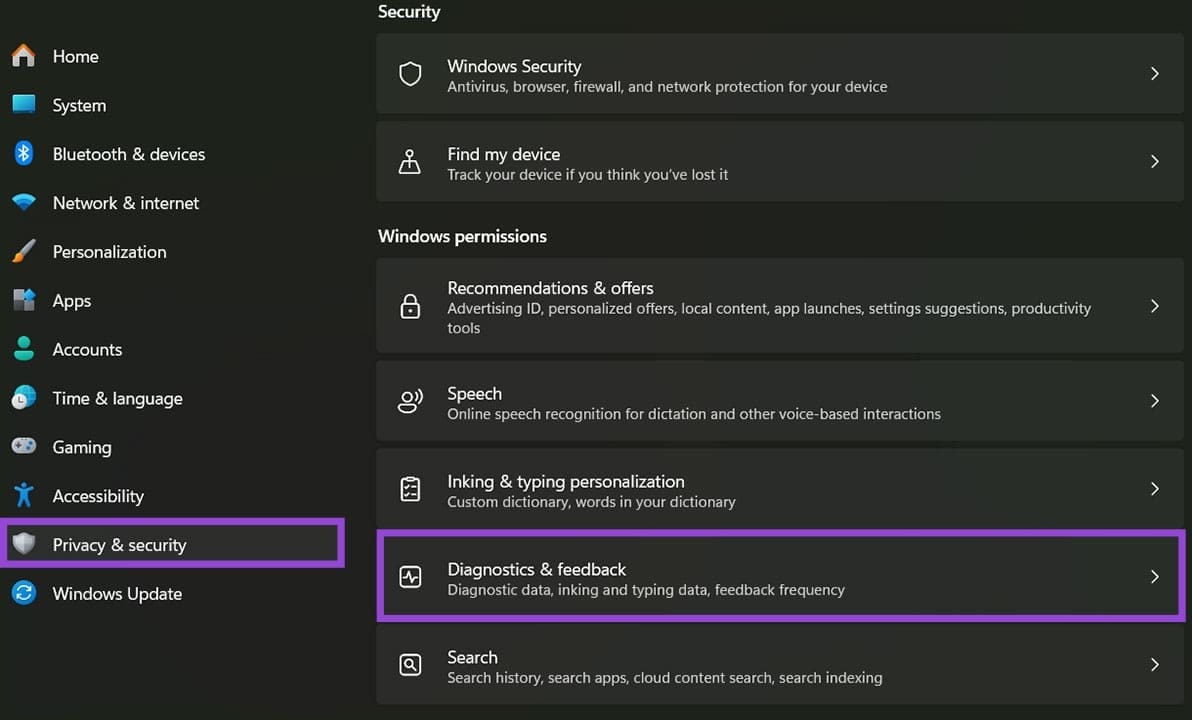
Wenn Sie Windows 11 Home verwenden, bietet Microsoft eine eingeschränkte Version namens Device Encryption auf kompatibler Hardware an. Sie können dies unter „Datenschutz und Sicherheit“ überprüfen. Insbesondere müssen Sie über ein Microsoft-Konto verfügen und dafür auch Secure Boot, TMP 2.0 und Windows Recovery aktivieren.
So installieren Sie BitLocker unter Windows
BitLocker ist nicht auf allen damit kompatiblen Geräten installiert, sondern aktiviert. In den meisten Fällen möchten Sie es auf Ihrem Laufwerk C: verwenden (dem Laufwerk, auf dem Windows installiert ist).
Schritt 1. Öffnen Sie die Einstellungen mit „Win + I“ und gehen Sie zum Reiter „System“.
Schritt 2. Klicken Sie auf „Speicher“, scrollen Sie nach unten und wählen Sie „Erweiterte Speichereinstellungen“ und anschließend „Festplatten und Volumes“.
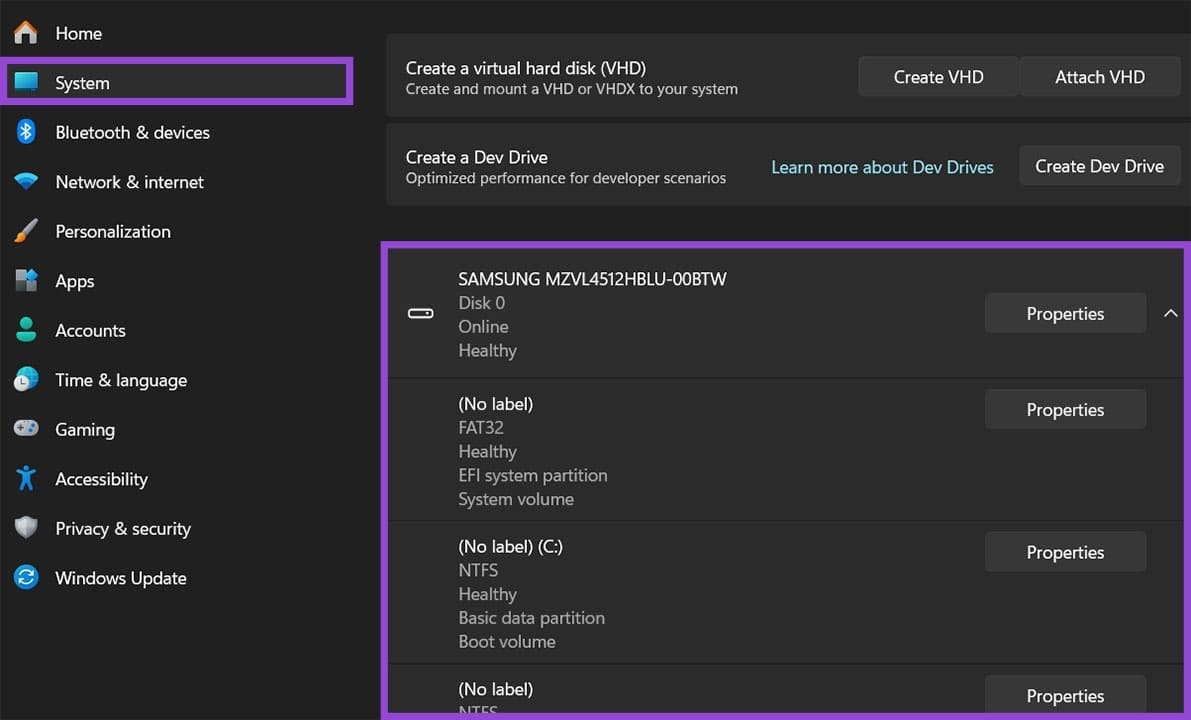
Schritt 3. Wählen Sie die Option „Eigenschaften“ für die Festplatte, die Sie verschlüsseln möchten, und wählen Sie dann „BitLocker aktivieren“.
Wenn Sie jedoch herausfinden möchten, wie Sie BitLocker verwenden, müssen Sie in Windows 11 das Startmenü öffnen, nach „BitLocker verwalten“ suchen und es direkt öffnen. Dies ist die schnellere Route. Suchen Sie im Bereich „BitLocker-Laufwerkverschlüsselung“ Ihr Laufwerk C: und klicken Sie auf „BitLocker aktivieren“.
Schritt 4. Windows führt eine Kompatibilitätsprüfung durch. Wenn Ihr System über einen TPM-Chip verfügt (was bei den meisten modernen PCs der Fall ist), erfolgt die Einrichtung automatisch. Wenn nicht, werden Sie aufgefordert, als alternative Entsperrmethode ein USB-Laufwerk oder ein Passwort zu verwenden.
Schritt 5. Befolgen Sie die Anweisungen auf dem Bildschirm, um auszuwählen, wie Sie das Laufwerk beim Start entsperren möchten und wie Sie Ihren Wiederherstellungsschlüssel sichern möchten.
Schritt 6. Wählen Sie, ob Sie entweder den verwendeten Speicherplatz oder das gesamte Laufwerk verschlüsseln möchten (dies liegt ganz bei Ihnen).
Schritt 7. Wählen Sie „Neuer Verschlüsselungsmodus“, wenn es sich um ein festes internes Laufwerk handelt, oder „Kompatibler Modus“, wenn Sie ein Laufwerk verschlüsseln, das möglicherweise in älteren Windows-Versionen verwendet wird.
Schritt 8. Klicken Sie auf „Verschlüsselung starten“ und warten Sie, bis der Vorgang abgeschlossen ist.
Sie können den Vorgang für alle anderen Laufwerke wiederholen.
Hinweis: Speichern Sie Ihren BitLocker-Wiederherstellungsschlüssel
Nachdem Sie BitLocker aktiviert haben, erhalten Sie einen Wiederherstellungsschlüssel, einen 48-stelligen Code, mit dem Sie Ihr Laufwerk entsperren können, wenn Windows Ihre Identität nicht automatisch überprüfen kann. Normalerweise geschieht dies, nachdem Sie die Hardware (die CPU, die Grafikkarte oder sogar das Laufwerk, auf dem sich Windows befindet) geändert haben oder die Anmeldung fehlgeschlagen ist. Im Grunde erfahren Sie hier, wie Sie den BitLocker Windows 11-Speicherschutz für Ihr System verwenden.
Während des Setups bietet Windows vier Optionen zum Speichern des Wiederherstellungsschlüssels an.
- In Ihrem Microsoft-Konto speichern: Der Schlüssel wird online gespeichert und ist über account.microsoft.com zugänglich. Dies ist für die meisten Benutzer die einfachste Option und wird von Microsoft standardmäßig empfohlen.
- Auf einem USB-Flash-Laufwerk speichern: Schreibt den Schlüssel in eine Datei auf einem separaten USB-Laufwerk.
- In einer Datei speichern: Erstellt eine Textdatei, die Sie auf einem anderen Laufwerk speichern können.
- Drucken Sie den Wiederherstellungsschlüssel: Erstellt eine physische Ausdruckdatei.
