Es gibt viele KI-Tools für Entwickler, aber bei der Cursor-KI geschieht die Magie. In diesem Tutorial führen wir Sie durch die Installation und Verwendung des Cursor AI-Code-Editors auf Windows-Computern, obwohl die meisten Schritte auf anderen Plattformen gleich sind.
So installieren und verwenden Sie den Cursor AI-Code-Editor
Cursor ist ein kostenloser Open-Source-Code-Editor, der auf Visual Studio Code basiert. Cursor integriert große Sprachmodelle direkt in Ihren Workflow und bietet Ihnen eine KI-gestützte Autovervollständigungsfunktion, Inline-Codegenerierung, einen integrierten Chat-Assistenten und die Möglichkeit, Code mit Befehlen in natürlicher Sprache umzugestalten oder zu debuggen. Wenn Sie VS Code bereits verwenden, werden Sie sich wie zu Hause fühlen.
Wenn Sie den Cursor AI-Code-Editor installieren und verwenden möchten, führen Sie die folgenden Schritte aus:
- Passen Sie die Systemanforderungen an
- Herunterladen und installieren
- Richten Sie die Cursor-App ein
- Verwenden Sie Cursor-KI-Funktionen.
1. Passen Sie die Systemanforderungen an
Bevor Sie mit der Installation fortfahren, stellen Sie sicher, dass Ihr System die folgenden Konfigurationsanforderungen erfüllt:
- Betriebssystem: Windows 11/Windows 10 (Version 2004 oder höher)
- Speicher: 4 GB RAM (8 GB empfohlen)
- Speicher: 200 MB freier Festplattenspeicher (plus Speicherplatz für Projekte).
Sie benötigen außerdem eine Internetverbindung, um KI-Funktionen nutzen zu können.
2. Herunterladen und installieren
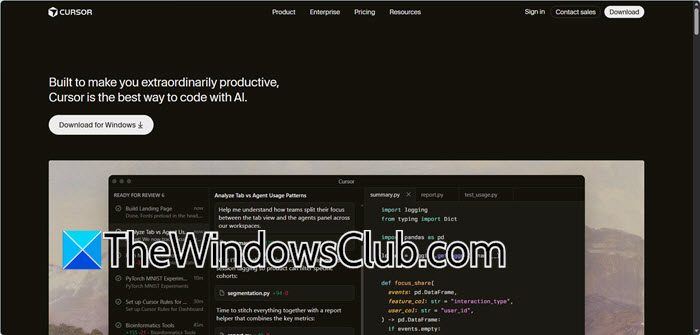
Um den Code-Editor herunterzuladen, gehen Sie zur Website Cursor.com und klicken Sie auf „Für Windows herunterladen“. Führen Sie nach dem Herunterladen die Datei CursorSetup.exe aus. Akzeptieren Sie den Standardinstallationsort oder wählen Sie Ihren eigenen und klicken Sie dann auf „Installieren“. Starten Sie dann das Cursor-Programm.
3. Richten Sie den Cursor ein
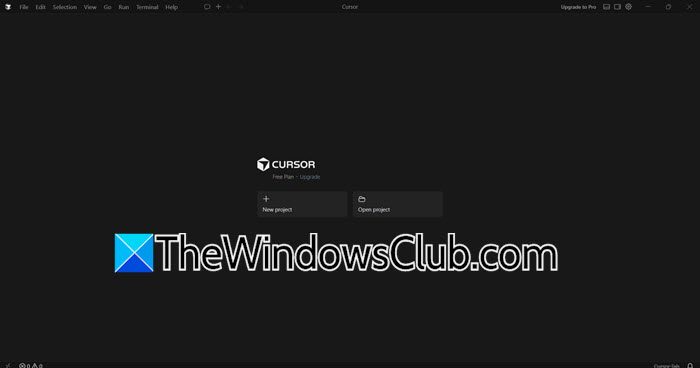
Da wir Cursor zum ersten Mal verwenden, ist es wichtig, ihn richtig einzurichten. Sie können sich bei Ihrem Konto anmelden. es ist optional, wird aber empfohlen. Klicken Sie dazu auf den Avatar unten links und verwenden Sie GitHub oder Google, um die Einstellungen zu synchronisieren und die kostenlose KI-Stufe freizuschalten.
Sie können sogar VS-Code-Einstellungen importieren. Cursor fragt Sie, ob Sie Ihre Erweiterungen, Themes und Tastenkombinationen übernehmen möchten; Wählen Sie „Ja“ für einen nahtlosen Übergang.
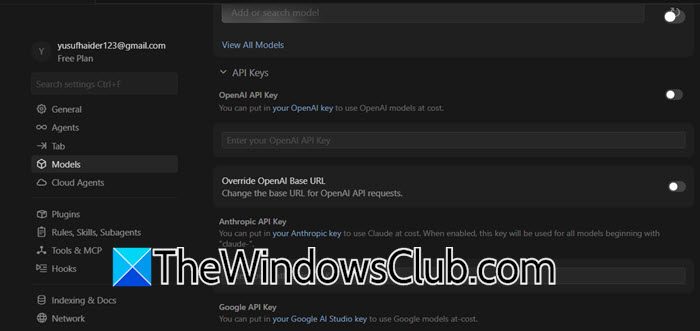
Cursor verwendet standardmäßig cloudbasierte KI-Modelle. Wenn Sie über einen eigenen API-Schlüssel verfügen (z. B. von OpenAI), können Sie diesen auch verwenden, indem Sie die folgenden Schritte ausführen:
- Klicken Sie oben rechts auf das Zahnradsymbol und dann auf Einstellungen.
- Gehen Sie zur Registerkarte „Modelle“.
- Erweitern Sie den Abschnitt API-Schlüssel.
- Schalten Sie Ihren Anbieter ein (OpenAI, Google usw.).
- Fügen Sie Ihren API-Schlüssel ein und klicken Sie auf Überprüfen.
Für die meisten Benutzer reicht das integrierte kostenlose Kontingent (mit einer begrenzten Anzahl monatlicher KI-Anfragen) für den Einstieg aus.
4. Verwenden Sie die Cursor-KI-Funktionen
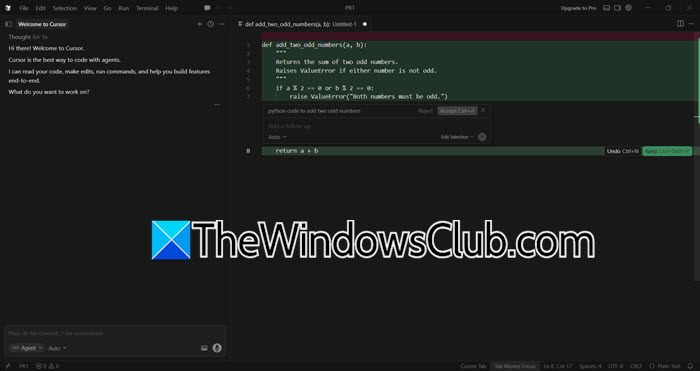
Da uns nun ein KI-Code-Editor zur Verfügung steht, ist es wichtig, einige seiner Funktionen kennenzulernen. Nachfolgend haben wir einige Funktionen aufgelistet. Gehen Sie sie durch, um mit der Verwendung von Cursor zu beginnen.
- KI-Chat (Strg + L): Öffnen Sie das Chat-Panel, um Fragen zum Code zu stellen, Erklärungen zu erhalten oder Fehler zu beheben. Markieren Sie einen beliebigen Codeabschnitt, und die KI wird ihn sehen. Das Beste daran ist: Es ist kein Kopieren und Einfügen erforderlich.
- Inline-Codegenerierung (Strg + K): Platzieren Sie Ihren Cursor an der Stelle, an der Sie Code haben möchten, oder wählen Sie vorhandenen Code aus, drücken Sie die Tasten Strg + K und beschreiben Sie in einfachem Englisch, was Sie benötigen. Der Cursor schreibt den Code sofort oder schreibt ihn neu.
- Intelligente automatische Vervollständigung: Während Sie tippen, schlägt der Cursor ganze Zeilen oder Blöcke vor. Drücken Sie zum Akzeptieren die Tabulatortaste. Die Vorschläge passen sich Ihrer Codebasis, Ihren Kommentaren und den letzten Änderungen an.
- Codebasis-Verständnis: Der Cursor indiziert Ihre Projektdateien. Fragen Sie den Chatbot: „Wo ist die Login-Funktion?“ oder „Was macht dieses Modul?“ und es wird mit Ihrem tatsächlichen Code antworten.
Um die Vorteile von Cursor optimal zu nutzen, verwenden Sie Kommentare zur Führung der KI, schreiben Sie einen detaillierten Kommentar und drücken Sie dann die Tasten Strg+K, um ihn in funktionierenden Code umzuwandeln.
Sie können auch das integrierte Terminal nutzen: Beginnen Sie eine Zeile mit # gefolgt von einer Frage, und die KI hilft Ihnen bei Shell-Befehlen oder Skripten.
Wenn Sie das KI-Verhalten anpassen müssen, gehen Sie zu Datei > Einstellungen > Einstellungen und suchen Sie nach „Cursor“, um die Häufigkeit der automatischen Vervollständigung anzupassen oder das KI-Modell zu wechseln. Diese kleinen Gewohnheiten verwandeln Cursor von einem einfachen Code-Editor in einen echten Partner für die Paarprogrammierung.
Ist der Cursor AI-Codeeditor kostenlos? Ja, Cursor bietet ein großzügiges kostenloses Kontingent an, das KI-Vervollständigungen, Chat und Inline-Code-Generierung mit einem monatlichen Limit für die Nutzung erweiterter Modelle umfasst. Für höhere Limits und Teamfunktionen stehen kostenpflichtige Pläne zur Verfügung, die kostenlose Version ist jedoch für die meisten Entwickler voll funktionsfähig.
Hoffentlich können Sie mit dieser Anleitung Cursor verwenden, um Ihre Programmierreise etwas effizienter zu gestalten.
