Wenn Sie nach einer natürlicheren Möglichkeit als Phone Link gesucht haben, Ihr Android-Telefon mit Ihrem PC zu betreiben, dann sind Sie hier genau richtig. Im Februar 2026 hat Microsoft die Einführung der „Telefonverbindung“ abgeschlossen, die direkt in die Copilot-Desktop-App integriert werden kann und die natürliche Texteingabe ermöglicht, um eine ganze Reihe von Funktionen auszuführen.
In diesem Artikel untersuchen wir, wie man ein Smartphone mit Copilot betreibt.
Das Telefon-Plugin wurde wiederhergestellt
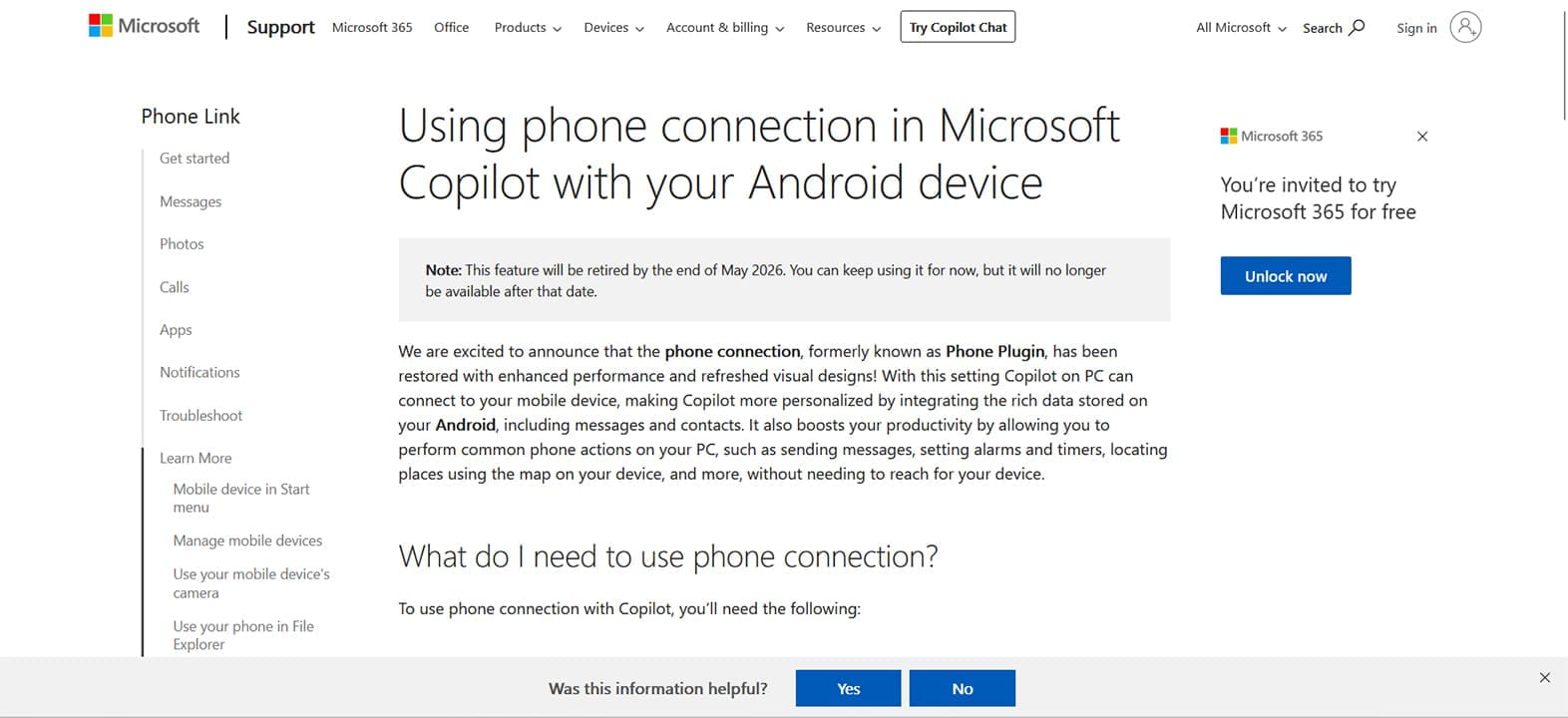
Phone Connection ist das alte Phone Plugin, das aus dem Grab restauriert und mit einem frischen Anstrich überzogen wurde. Wenn Sie es aktivieren, können Sie über die natürliche Texteingabe (ganz zu schweigen von der Spracheingabe) von Copilot mit Ihrem gekoppelten Android-Gerät kommunizieren.
Bedeutet dies das Ende von Phone Link? Nicht wirklich. Ein Android-Mobilgerät muss weiterhin über Phone Link (PC) und die Link Windows-App, die im Google Play Store heruntergeladen werden kann, mit einem PC verbunden werden.
Es ist wichtig zu beachten, dass Microsoft Phone Connection Ende Mai 2026 einstellen wird. Sie können es bis dahin weiterhin verwenden, und wie sein Vorgänger wird es möglicherweise in Zukunft zu etwas Neuem umgestaltet.
Was Sie zum Verbinden benötigen
Damit Phone Connection ordnungsgemäß funktioniert, hat Microsoft festgelegt, dass Benutzer Folgendes benötigen:
- Ein verknüpftes Android-Mobilgerät
- Verknüpfen Sie die auf diesem Gerät installierte Windows-App 1.24112.110.0 oder höher
- Ein funktionierendes Microsoft-Konto (dasselbe Profil, auf beiden Geräten angemeldet)
- Eine angemeldete Copilot-Desktop-App (funktioniert nicht mit einer webbasierten Version)
Wenn Ihr Telefon bereits über Phone Link mit Ihrem PC verbunden ist, können Sie loslegen.
So verbinden Sie Ihr Smartphone und Ihren Copiloten
Das Aktivieren der Telefonverbindung ist ein Kinderspiel, sobald alle oben genannten Punkte geklärt sind. Folgendes müssen Sie tun:
Schritt 1. Öffnen Sie die Copilot-Desktop-App und stellen Sie sicher, dass Sie angemeldet sind.
Schritt 2. Klicken Sie auf Ihr Benutzerprofil und Ihren Kontonamen. Es erscheint ein Dropdown-Menü.
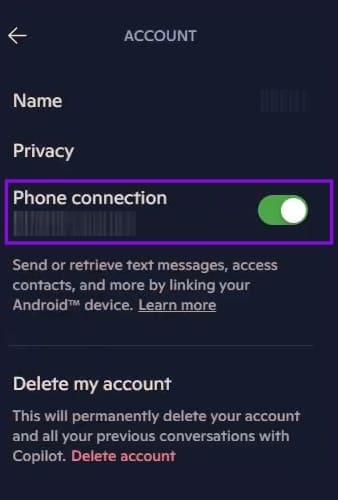
Schritt 3. Sie sehen einen Schalter mit der Aufschrift „Telefonverbindung“, sofern Ihr Android-Gerät bereits mit Ihrem PC verbunden ist. Wenn nicht, wird die Option nicht angezeigt. Schalten Sie dies auf „Ein“.
Schritt 4. Ihr Copilot sollte nun auf Ihr Android-Gerät zugreifen können.
Sie können die Verbindung jederzeit beenden, indem Sie diese Option wieder deaktivieren.
Smartphone mit Copilot betreiben
Wenn die Telefonverbindung jetzt aktiviert ist, können Sie über Copilot eine Reihe von Funktionen ausführen, von denen viele mit Phone Link geteilt werden. Zu den wichtigsten gehören:
- Kontakte prüfen – Sie können Copilot bitten, Ihnen die Kontaktdaten aller auf Ihrem Telefon gespeicherten Personen zur Verfügung zu stellen.
- Nachrichten prüfen – Neue Nachricht? Vielleicht älter? Mit einer schnellen Eingabeaufforderung können Sie alle im Handumdrehen überprüfen und sogar eine intelligente Suche nach Schlüsselwörtern und Absendern durchführen. Sie können sogar Nachrichten an Kontakte senden. Dies funktioniert noch nicht für Messaging-Apps.
- Nach Standorten fragen – Copilot kann Ihnen mit einer schnellen Eingabeaufforderung bei der Suche nach Orten auf Ihrem Telefon helfen, sogar bis hin zur Standortkategorie, z. B. Geschäfte, Restaurants, Krankenhäuser usw. Dies gilt auch für die Navigation, allerdings nur für bestimmte Samsung-Smartphones.
- Timer einstellen und abbrechen – Von Ihrem PC aus können Sie Ihr Telefon bitten, Timer mit bestimmten Namen einzustellen oder laufende Timer abzubrechen.
Wie Sie sehen, gibt es immer noch Grenzen für die Möglichkeiten von Copilot. Es gibt keinen App-Zugriff und daher sind die Funktionen noch recht eingeschränkt. Ob sich diese Veränderungen mit der Zeit ändern werden, bleibt abzuwarten.
