Sie können zwei Befehle in einer Zeile in der Eingabeaufforderung (CMD) von Windows ausführen, indem Sie mit Notepad eine Batch-Skriptdatei erstellen. Hier sind die besten Methoden zum Ausführen mehrerer Befehle in CMD unter Windows.
1. Führen Sie mehrere Befehle aus, indem Sie ein Batch-Skript erstellen
Diese Methode umfasst das Erstellen eines Batch-Skripts zum Ausführen mehrerer Befehle. Mit diesem Skript können Sie alle Ihre Befehle einzeln automatisch ausführen. Hier ist ein Beispiel, bei dem mehrere Befehle ausgeführt werden müssen, um DNS-Server zurückzusetzen.
- ipconfig /displaydns
- ipconfig /flushdns
- ipconfig /release
- ipconfig /renew
1. Öffnen Sie Notepad auf Ihrem Computer.
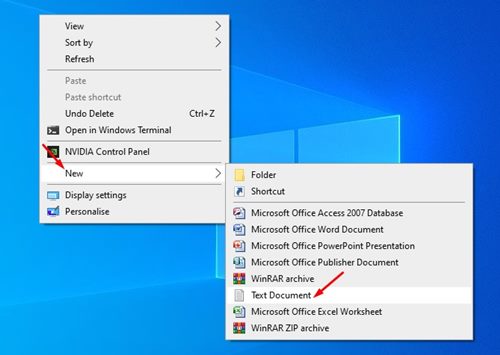
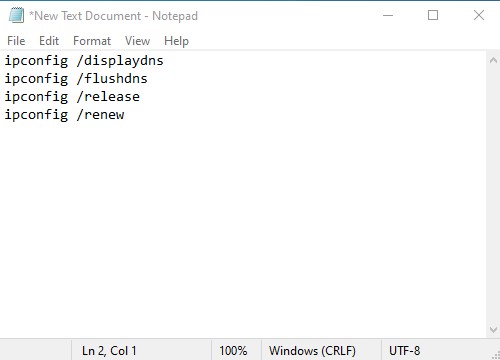
2. Geben Sie die Befehle ein, die Sie mit einem einzigen Klick ausführen möchten. In diesem Beispiel verwenden wir die 4 oben genannten Befehle.
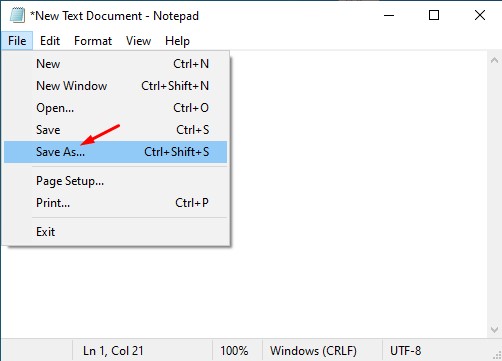
3. Klicken Sie auf die Datei und wählen Sie sie aus Speichern unter.
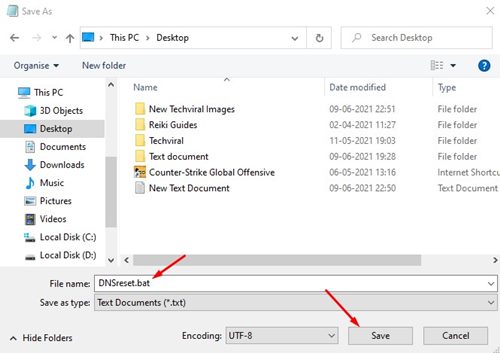
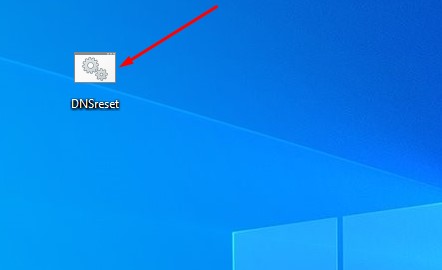
4. Speichern Sie diese Datei mit .Schläger Verlängerung. Zum Beispiel DNSreset.bat
5. Wenn Sie den DNS-Cache zurücksetzen möchten, doppelklicken Sie auf die Batch-Skriptdatei.
2. Verwendung von Sonderzeichen
Diese Methode führt einige Sonderzeichen zwischen den Befehlen gleichzeitig aus.
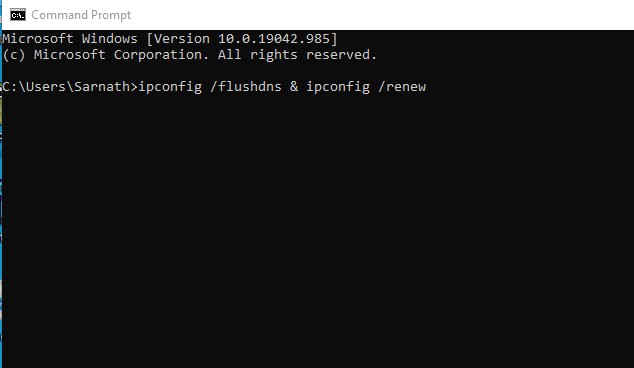
1. Wenn Sie zwei oder mehr Befehle gleichzeitig ausführen möchten, fügen Sie einfach das Zeichen ein ‚&‘ zwischen den Befehlen. Zum Beispiel – ipconfig /flushdns & ipconfig /renew
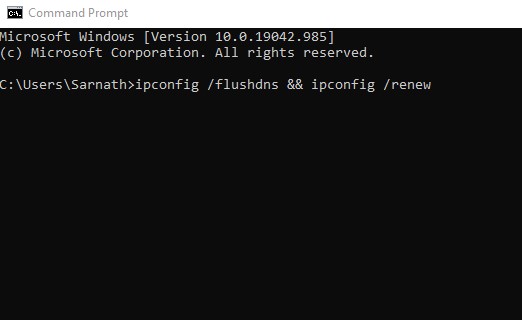
2. Wenn Sie den zweiten Befehl nach dem Erfolg des ersten Befehls ausführen möchten, verwenden Sie die Zeichen && zwischen den Befehlen. Zum Beispiel – ipconfig /flushdns && ipconfig /renew
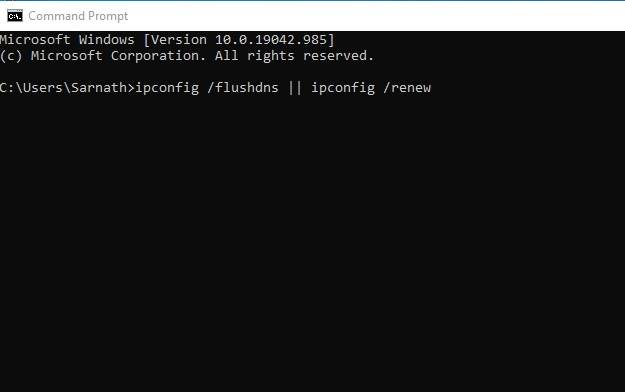
3. Wenn Sie den zweiten Befehl nur ausführen möchten, wenn die Ausführung des ersten Befehls fehlschlägt, geben Sie die Zeichen ein || zwischen den Befehlen. Zum Beispiel – ipconfig /flushdns || ipconfig /renew
Jetzt wissen Sie, wie Sie mehrere Befehle in der Eingabeaufforderung (CMD) unter Windows ausführen. Wenn Sie Fragen haben, lassen Sie es uns wissen.
