Können .torrent-Dateien nicht zu qBittorrent hinzugefügt werden? Dies ist ein sehr ungewöhnliches Problem und kann mit der Torrent-Datei, die Sie herunterladen möchten, oder mit falschen Einstellungen im qBittorrent-Client zusammenhängen. So können Sie das Problem beheben.
1. Stellen Sie sicher, dass Ihr Internet funktioniert
Zum Herunterladen von Torrent-Clients ist ein Hochgeschwindigkeitsinternet erforderlich. Wenn Ihr Internet instabil ist, kann der qBittorrent-Client die Torrent-Datei möglicherweise nicht abrufen.
Bevor Sie Änderungen an den qBittorent- oder Windows-Einstellungen vornehmen, stellen Sie sicher, dass Ihr Internet aktiv und stabil ist.
2. Starten Sie das qBittorrent-Programm neu
Sie können die Aufgabe des qBittorent-Clients über den Task-Manager beenden und erneut öffnen. Dadurch werden Fehler und Störungen beseitigt, die möglicherweise die ordnungsgemäße Funktion des Torrent-Clients beeinträchtigen.
Öffnen Sie den Task-Manager auf Ihrem PC und beenden Sie den Task des qBittorent-Clients. Wenn Sie fertig sind, öffnen Sie den Torrent-Client erneut und fügen Sie die .torrent-Datei erneut hinzu.
3. Stellen Sie sicher, dass der Standardspeicherpfad korrekt ist
Sie müssen sicherstellen, dass der Standardspeicherpfad für den qBittorrent-Client gültig und verfügbar ist.
1. Starten Sie den qBittorrent-Client.
2. Klicken Sie auf die Schaltfläche Extras > Optionen.
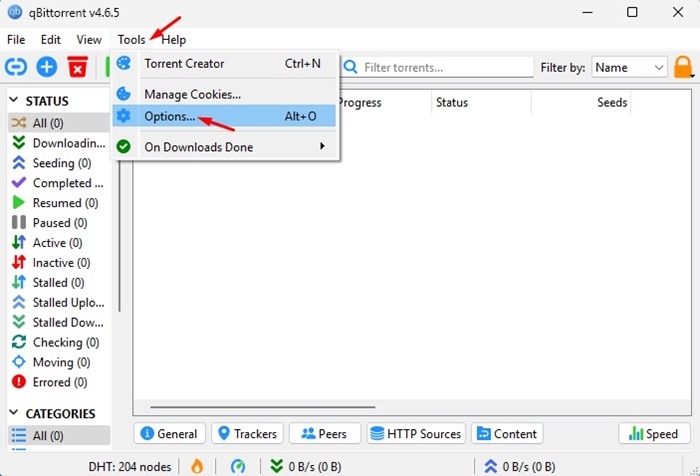
3. Wechseln Sie zu Downloads.

4. Scrollen Sie nach unten zu Standardspeicherpfad. Klicken Sie auf das Durchsuchen-Symbol und wählen Sie einen aktiven Speicherpfad aus.

4. Nehmen Sie Änderungen an den Dateizuordnungseinstellungen vor
Sie können außerdem beheben, dass qBittorrent die Torrent-Dateien oder den Magnet-Link nicht verarbeitet, indem Sie Änderungen an den Dateizuordnungseinstellungen vornehmen.
1. Starten Sie die qBittorrent Client auf Ihrem Computer.
2. Navigieren Sie zu Extras > Optionen.
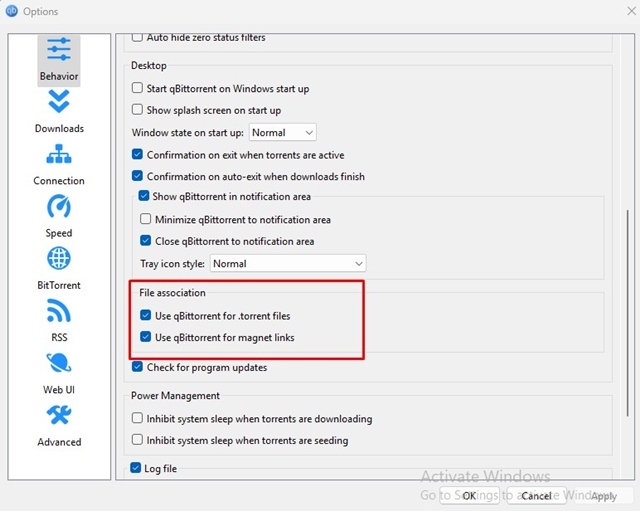
3. Wechseln Sie zu Verhalten.

4. Scrollen Sie nach unten zum Abschnitt „Dateizuordnung“ und aktivieren Sie diese beiden Optionen:
- Verwenden Sie qBittorrent für .torrent-Dateien
- Verwenden Sie qBittorrent für Magnet-Links
5. Fügen Sie qBittorrent zur Ausnahmeliste von Windows Defender hinzu
Wenn die Windows Defender-App den qBittorent-Client daran hindert, eine Verbindung zum Internet herzustellen, kann er die Datei nicht herunterladen. Sie müssen den qBittorrent-Client zur Ausnahmeliste der Windows-Firewall hinzufügen.
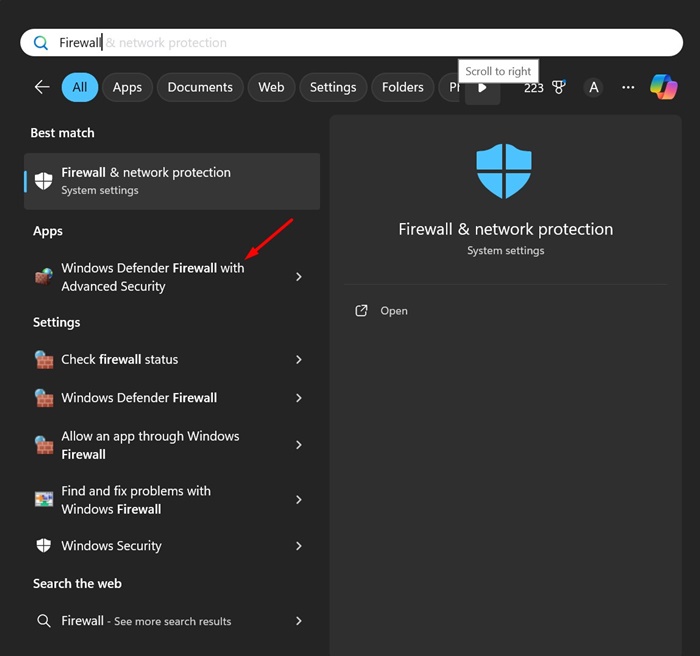
1. Öffnen Sie die Windows Defender-Firewall aus der Windows-Suche.
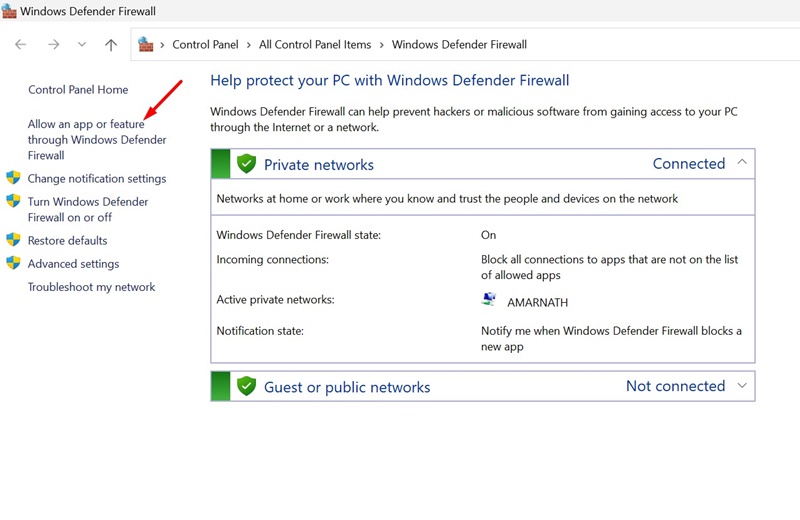
2. Klicken Sie auf Lassen Sie eine App oder Funktion über die Windows Defender-Firewall zu.
3. Klicken Sie auf Einstellungen ändern.
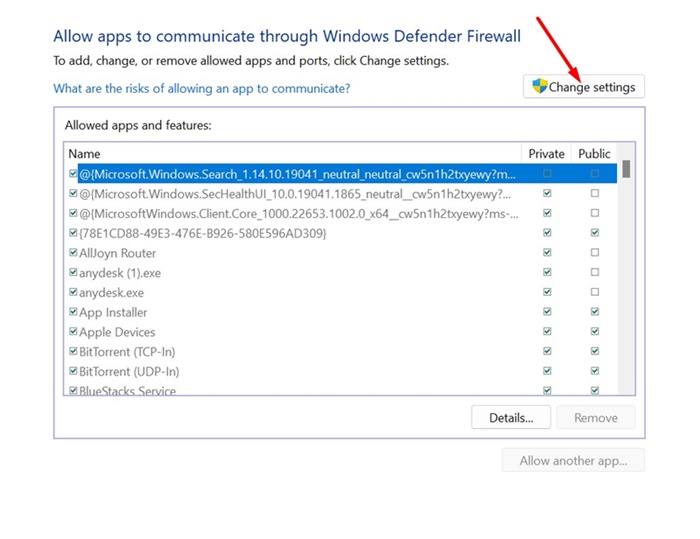
4. Überprüfen Sie die Privat Und Öffentlich Aktivieren Sie die Kontrollkästchen für qBittorrent und klicken Sie darauf OK.
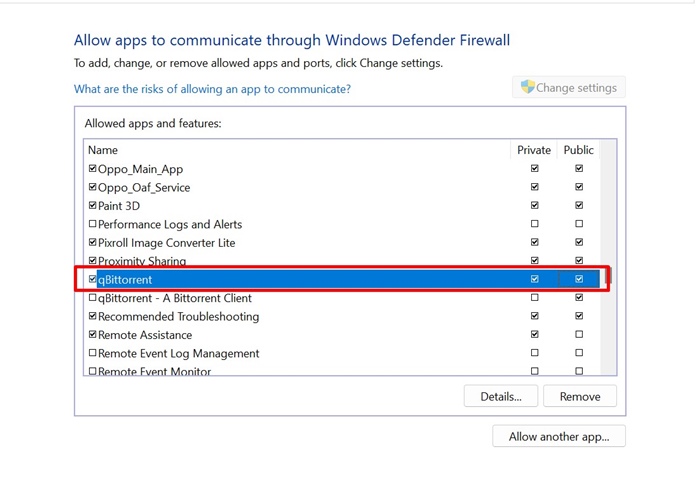
6. Installieren Sie den qBittorrent-Client erneut auf Ihrem Computer
Wenn die oben genannten Möglichkeiten Ihr Problem nicht beheben können, bleibt als einzige Lösung die Neuinstallation des Torrent-Clients selbst.
Um den qBittorrent-Client neu zu installieren, öffnen Sie die Systemsteuerung und deinstallieren Sie die qBittorent-App. Nach der Deinstallation laden Sie den Torrent-Client herunter und installieren ihn erneut.
Dies sind die besten Möglichkeiten, den Fehler „Torrent-Dateien können nicht zu qBittorrent hinzugefügt werden“ zu beheben. Lassen Sie uns wissen, wenn Sie weitere Hilfe zu diesem Problem benötigen.
