Der VLC Media Player kann Ihnen die Fehlermeldung „Ihre Eingabedatei kann nicht geöffnet werden“ anzeigen, wenn Sie ein Video abspielen möchten. Wenn dieser Fehler gerade bei VLC aufgetreten ist, müssen Sie wissen, warum die Fehlermeldung angezeigt wird. Das sind die Gründe:
- Ungültige/defekte Streaming-URL
- Beschädigte Videodatei
- Inkompatibles Dateiformat
- Das Streaming-Netzwerk ist verschlüsselt
- Falsche Präferenzen/Einstellungen des VLC Media Players.
Dies sind die häufigsten Fehlerursachen im VLC Media Player. Nachdem Sie nun alle möglichen Gründe für die Fehlermeldung kennen, befolgen Sie die folgenden Methoden, um den Fehler zu beheben.
1. Starten Sie den VLC Media Player neu
Störungen oder Bugs in der Media Player-Anwendung können die Videowiedergabe verhindern. Der beste Weg, Fehler und Störungen zu beseitigen, ist ein Neustart der VLC Media Player-App.
Schließen Sie einfach den VLC Media Player und öffnen Sie den Task-Manager. Schließen Sie im Task-Manager alle mit der VLC-Anwendung verknüpften Prozesse.
2. Ändern Sie den Dateipfad
Wenn die Videodatei in einem Ordner gespeichert ist, dessen Pfad zu lang ist, erhalten Sie die Fehlermeldung.
Wenn Sie das Video beispielsweise im Speicherort C:\Benutzer\Downloads\Medien\Neu\Dateien gespeichert haben, kann der Fehler möglicherweise durch Verschieben in einen kürzeren Pfad wie C:\Benutzer\Downloads behoben werden.
Kopieren Sie das Video und fügen Sie es an einem anderen Ort ein (stellen Sie sicher, dass der Pfad kurz ist) und versuchen Sie dann, es auf dem VLC Media Player abzuspielen.
3. Ändern Sie den Dateieigentümer
Eine andere Möglichkeit, diesen VLC-Fehler zu beheben, besteht darin, den Besitz der Mediendatei zu übernehmen.
1. Klicken Sie mit der rechten Maustaste auf die Videodatei und wählen Sie sie aus Eigenschaften.

2. Wechseln Sie zu Sicherheit Tab und wählen Sie aus Fortschrittlich.

3. Klicken Sie auf Ändern Schaltfläche für den Eigentümer.

4. Geben Sie in der Eingabeaufforderung „Benutzer oder Gruppe auswählen“ Ihren Benutzerkontonamen ein. Geben Sie den Objektnamen ein, um das Feld auszuwählen, und klicken Sie Überprüfen Sie die Namen.

5. Wenn das Benutzerkonto gefunden wird, klicken Sie auf OK. Dann klicken Sie Anwenden Und OK.

4. Verwenden Sie das YouTube.lua-Skript
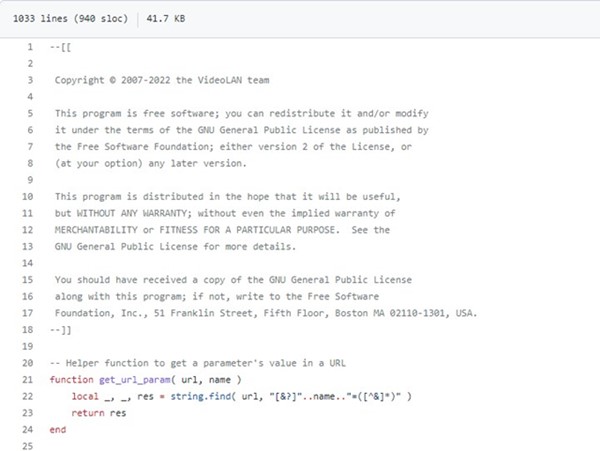
Wenn beim Abspielen eines YouTube-Videos auf VLC eine Fehlermeldung auftritt, müssen Sie diese Methode verwenden. Ein auf GitHub verfügbares Skript behauptet, die Fehlermeldung zu beheben.
1. Öffnen Sie die GitHub-Link und kopieren Sie das Skript.
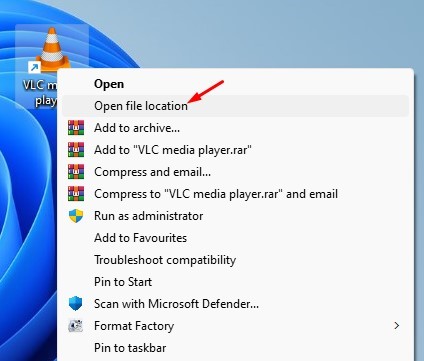
2. Klicken Sie mit der rechten Maustaste auf den VLC Media Player und wählen Sie Öffnen Sie den Dateispeicherort.
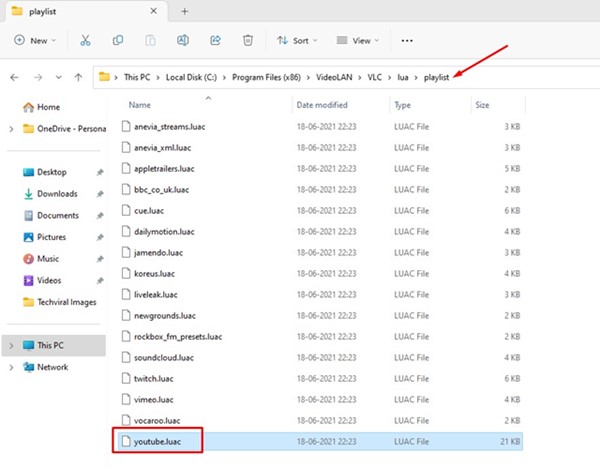
3. Suchen Sie die lua > Playlist Ordner. Suchen Sie im Playlist-Ordner und doppelklicken Sie darauf YouTube.luac Datei.
4. Wählen Sie alle Zeilen im Dokument aus und drücken Sie Löschen. Fügen Sie das Skript ein, das Sie im ersten Schritt kopiert haben.
5. Drücken Sie die Taste STRG + S Klicken Sie auf die Schaltfläche, um die Änderungen zu speichern.
Nachdem Sie die oben genannten Änderungen vorgenommen haben, starten Sie den VLC Media Player neu und spielen Sie das YouTube-Video erneut ab. Dieses Mal erhalten Sie keine Fehlermeldung.
5. Deaktivieren Sie die Firewall/Antivirensoftware
Wenn Sie beim Streamen von Video-Streaming-Sites die Fehlermeldung „Ihre Eingabedatei kann nicht geöffnet werden“ erhalten, blockiert Ihr Sicherheitsprogramm wahrscheinlich die eingehende Verbindung.
Wenn die Verbindung blockiert ist, kann VLC das Video nicht streamen und zeigt Ihnen den Fehler an. Schalten Sie die Firewall- und Antivirensoftware auf Ihrem PC aus und versuchen Sie dann, das Video zu streamen.
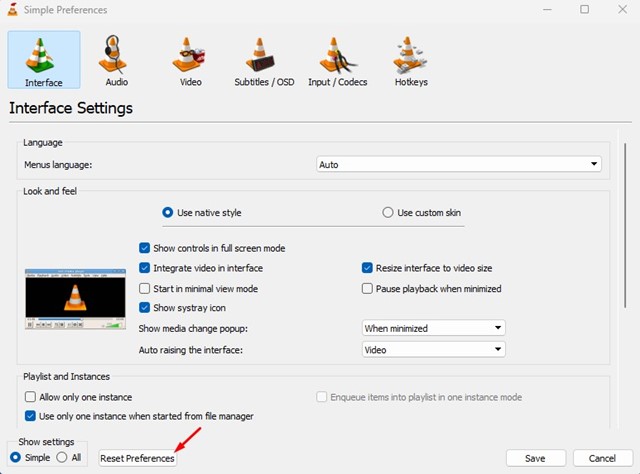
6. Setzen Sie die VLC-Einstellungen zurück
Eine falsche oder falsche Konfiguration in den VLC-Einstellungen kann verschiedene Arten von Problemen bei der Videowiedergabe auslösen. Sie sollten die VLC-Einstellungen zurücksetzen, um das Problem zu beheben.
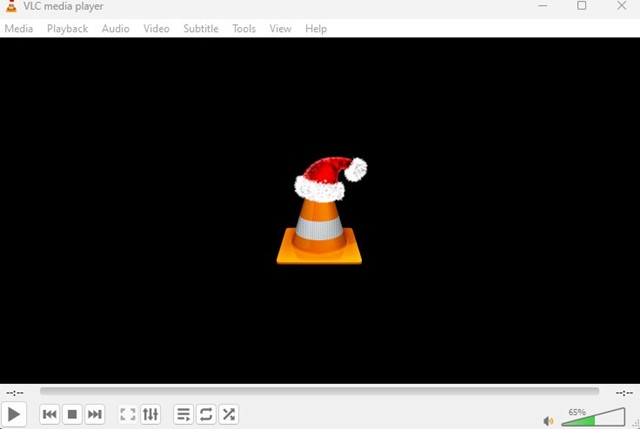
1. Öffnen Sie die VLC Media Player.
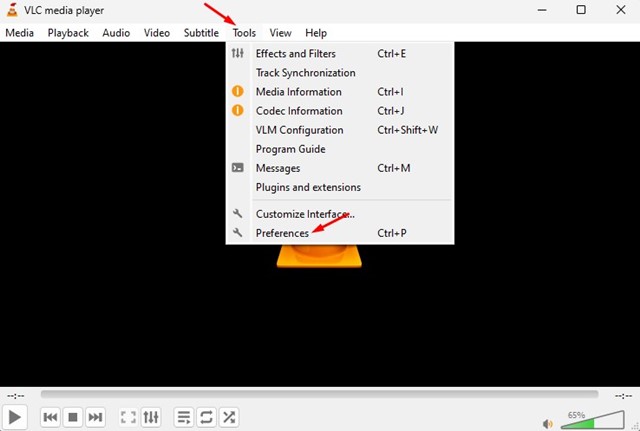
2. Gehen Sie zu Extras > Einstellungen.
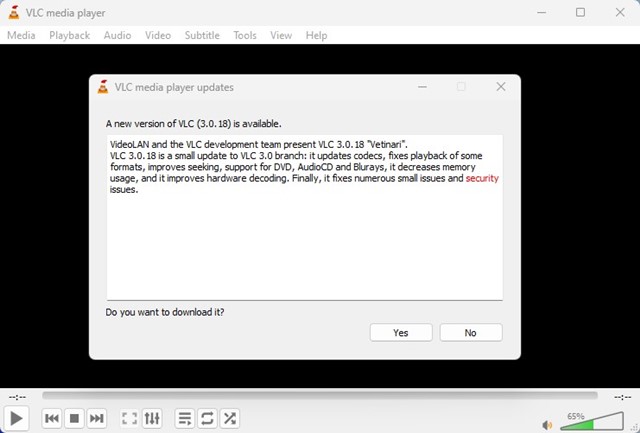
7. Suchen Sie nach VLC-Updates
VLC-Updates sind wichtig, insbesondere wenn Sie sie in den Beta- oder Release-Preview-Builds des Windows-Betriebssystems verwenden.
Viele Benutzer haben behauptet, die Fehlermeldung „Ihre Eingabe kann nicht geöffnet werden“ durch ein Update ihrer VLC Media Player-App beheben zu können.
1. Öffnen Sie die VLC Media Player App auf Ihrem PC.
2. Klicken Sie auf Helfen Menü aufrufen und auswählen Suchen Sie nach Updates.
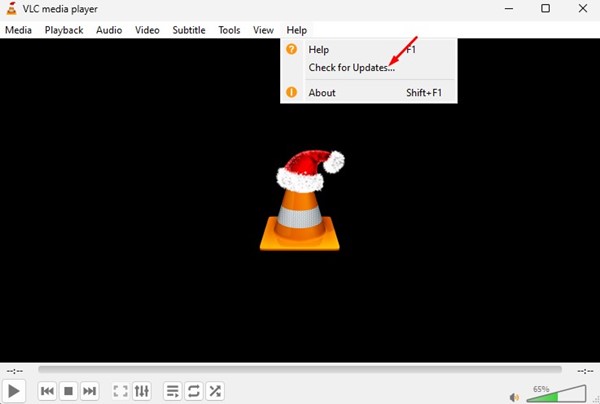
3. Der VLC Media Player sucht automatisch nach verfügbaren Updates und installiert diese.
8. Installieren Sie den VLC Media Player neu
Durch eine Neuinstallation werden möglicherweise alle beschädigten VLC-Dateien repariert und alle vom Benutzer vorgenommenen Einstellungen zurückgesetzt. Wenn das Problem also durch beschädigte VLC-Dateien oder falsche Einstellungen verursacht wird, ist eine Neuinstallation die ultimative Lösung.
Um den VLC Media Player neu zu installieren, gehen Sie zur Systemsteuerung und suchen Sie ihn. Klicken Sie mit der rechten Maustaste darauf und wählen Sie „Deinstallieren“. Installieren Sie nach der Deinstallation erneut die neueste Version des VLC Media Players.
9. Verwenden Sie andere Mediaplayer-Apps
Heutzutage sind viele VLC Media Player-Alternativen für PCs verfügbar. Obwohl keine App den Funktionen von VLC entspricht, bieten einige Apps eine bessere Stabilität und Codec-Unterstützung.
Wenn die Fehlermeldung weiterhin besteht, versuchen Sie, das Video mit anderen Mediaplayer-Apps wie KMPlayer, PowerDVD, Media Player Classic usw. abzuspielen.
Dies sind einige der besten Methoden, um die Fehlermeldung „Ihre Eingabedatei kann nicht geöffnet werden“ im VLC Media Player zu beheben. Wenn Sie weitere Hilfe bei der Behebung der VLC-Fehlermeldung benötigen, lassen Sie es uns wissen.
