Wenn Sie E-Mails in Outlook archivieren, werden sie aus Ihrem Hauptposteingang verschoben, um die Organisation zu erleichtern, sie befinden sich jedoch weiterhin im Speicher. Sie müssen den genauen Dateityp ermitteln, der für diesen Speicher verwendet wird, um ihn abzurufen. Hier erfahren Sie, wie Sie archivierte E-Mails in Outlook wiederherstellen und verhindern, dass sie dort überhaupt abgelegt werden.
Archivierte E-Mails in Outlook aus dem Archivordner wiederherstellen
Dies ist die einfachste Wiederherstellungsmethode und funktioniert, wenn Sie E-Mails manuell archiviert haben oder wenn die integrierte Archivierungsfunktion von Outlook sie in den dedizierten Archivordner verschoben hat.
Schritt 1. Öffnen Sie Outlook und sehen Sie sich den Ordnerbereich auf der linken Seite an.
Schritt 2. Scrollen Sie nach unten und suchen Sie den Ordner „Archiv“. Es sollte unter Ihren Hauptpostfachordnern (Posteingang, Gesendet, Entwürfe usw.) erscheinen.
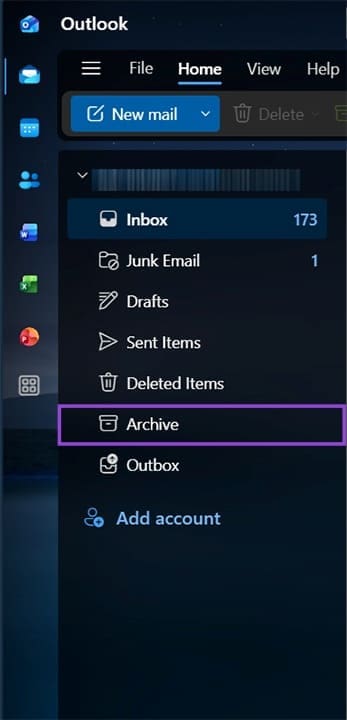
Schritt 3. Klicken Sie auf „Archiv“, um es zu öffnen. Ihre archivierten E-Mails werden hier aufgelistet, normalerweise nach Datum sortiert.
Schritt 4. Um eine E-Mail zurück in Ihren Posteingang zu verschieben, klicken Sie mit der rechten Maustaste darauf, wählen Sie „Verschieben“ und klicken Sie dann auf „Posteingang“. Sie können es auch aus dem Ordner in den Posteingang ziehen. Um mehrere E-Mails gleichzeitig wiederherzustellen, halten Sie „Strg“ gedrückt, klicken Sie durch die E-Mails und verschieben Sie sie dann.
Archivierte E-Mails aus Outlook 365 über eine lokale PST-Datei wiederherstellen (automatische Archivierung)
Die automatische Archivierungsfunktion von Outlook speichert E-Mails in einer lokalen PST-Datei auf Ihrem Computer und nicht auf dem Server. Wenn der Ordner im Bedienfeld nicht sichtbar ist, müssen Sie die PST-Datei manuell öffnen.
Schritt 1. Öffnen Sie Outlook und klicken Sie oben links auf die Registerkarte „Datei“.
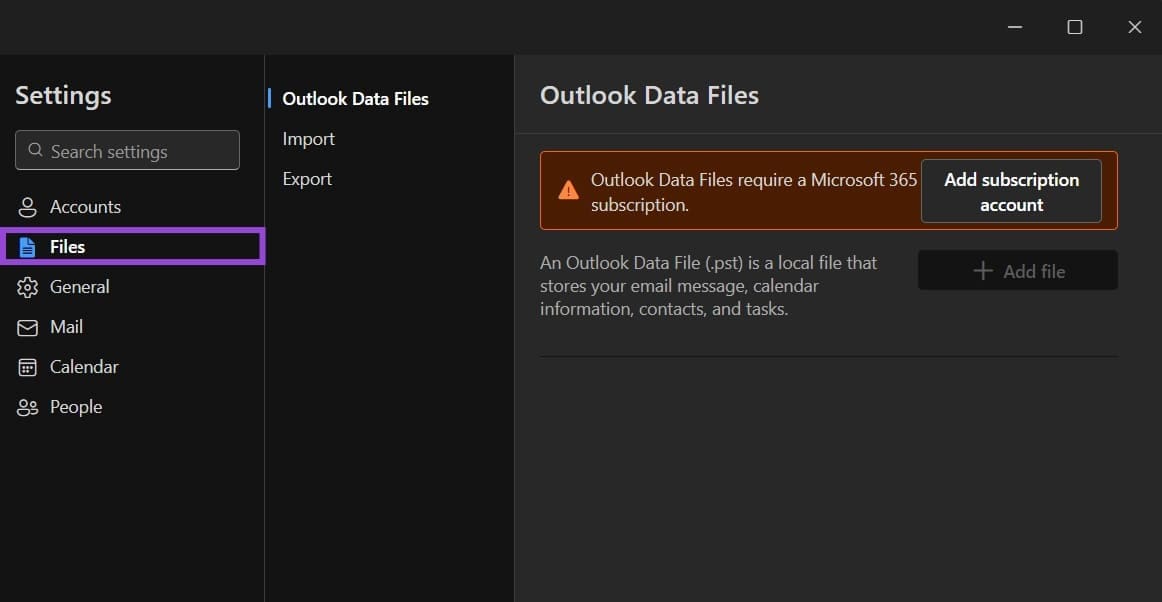
Schritt 2. Wählen Sie „Öffnen und exportieren“ und gehen Sie dann zu „Outlook-Datendatei öffnen“. Insbesondere ist diese Option grau, wenn das Konto nicht über eine aktive Microsoft 365-Lizenz verfügt, da diese für die Aufbewahrung der Dateien verantwortlich ist.
Schritt 3. Navigieren Sie zum Speicherort der Datei. Standardmäßig befindet sich dies normalerweise unter: C:\Benutzer\[YourName]\Dokumente\Outlook-Dateien\archive.pst.
Schritt 4. Wählen Sie die Datei aus und klicken Sie auf „OK“. Das Archiv wird nun als separates Postfach im linken Bereich angezeigt. Sie können die Ordner im Archiv durchsuchen, die benötigten E-Mails finden und sie zurück in Ihr primäres Postfach ziehen.
Stellen Sie archivierte E-Mails in Outlook im Web wieder her
Wenn Ihre Organisation Microsoft 365 oder Exchange verwendet, wurde möglicherweise von Ihrem IT-Administrator ein In-Place-Archiv (auch Online-Archiv genannt) aktiviert. Diese E-Mails werden standardmäßig nicht in der Desktop-App angezeigt, sind aber über das Web zugänglich.
Schritt 1. Gehen Sie zu https://outlook.office.com und melden Sie sich mit Ihrem Microsoft-Konto an.
Schritt 2. Scrollen Sie im linken Bereich nach unten über Ihre Postfachordner hinaus, bis Sie „In-Place-Archiv“ oder „Online-Archiv“ sehen. Klicken Sie darauf, um es zu erweitern.
Schritt 3. Durchsuchen Sie die Unterordner oder verwenden Sie die Suchleiste oben, um bestimmte archivierte E-Mails zu finden.
Schritt 4. Sie können eine E-Mail verschieben, indem Sie sie ziehen.
Stellen Sie archivierte E-Mails mithilfe der Outlook-Suche wieder her
Die Suchfunktion von Outlook kann auch E-Mails im Archiv finden.
Schritt 1. Klicken Sie oben in Outlook auf die Suchleiste (oder drücken Sie „Strg + E“).
Schritt 2. Geben Sie ein Schlüsselwort, einen Absendernamen oder eine Betreffzeile aus der gesuchten E-Mail ein. Aktivieren Sie „Alle Postfächer“ oder „Alle Outlook-Elemente“, um sicherzustellen, dass die Suche das Archiv und nicht nur den Posteingang abdeckt.
Schritt 3. In der Spalte „Ordner“ in den E-Mail-Ergebnissen wird aufgeführt, ob sich die E-Mail im Archiv befindet. Sie können mit der rechten Maustaste darauf klicken, um es aus dem Archiv zu verschieben.
Verhindern Sie, dass Outlook E-Mails auf Mobilgeräten archiviert
Über die automatische Archivierung hinaus kann Outlook E-Mails archivieren, wenn Sie die mobile App verwenden und eine E-Mail zur Seite wischen. Sie können diese Option in den Einstellungen entfernen.
Schritt 1. Öffnen Sie die Outlook-App und gehen Sie zu „Einstellungen“.
Schritt 2. Tippen Sie auf Ihren Kontonamen und wählen Sie dann „Swipe-Optionen“.
Schritt 3. Wenn eine Option auf „Archivieren“ eingestellt ist, tippen Sie darauf und ändern Sie dann die Funktion. Sie können E-Mails weiterhin manuell archivieren, indem Sie sie öffnen und auf die Option „Archivieren“ tippen. Dies verhindert jedoch die meisten Unfälle.
