Seien wir ehrlich: Das Navigieren in Windows auf einem Controller ist mühsam. Wenn Sie jemals versucht haben, mit einem Gamepad die Xbox-App zu durchsuchen, ein Spiel über Steam zu starten oder irgendetwas in der Desktop-Benutzeroberfläche zu tun, während Sie auf der Couch sitzen, wissen Sie, wie mühsam das ist. Der Xbox-PC-Modus soll dieses Problem ein für alle Mal lösen, indem er eine Gaming-Shell im Konsolenstil rund um Windows 11 erstellt. Hier erfahren Sie, was Sie darüber wissen müssen und wie Sie ihn aktivieren.
Was ist der Xbox-PC-Modus und was bewirkt er?

Der Xbox-Modus ist ein spezielles Gaming-Overlay für Windows 11, das den herkömmlichen Desktop durch ein Vollbild-Dashboard ersetzt, das der Benutzeroberfläche der Xbox Series X|S ähnlicher ist. Der Bildschirm selbst ist wie bei einer Konsole über einen Controller steuerbar und bietet viel mehr spielspezifische Optionen als ein herkömmlicher Windows-Desktop.
Eine der praktischsten Ergänzungen des Xbox PC-Modus ist eine einzige aggregierte Spielebibliothek. Es vereint Ihre installierten Titel von Steam, Epic Games Store, GOG und Ihrer Xbox/Game Pass in einer durchsuchbaren Oberfläche.
Wenn der Xbox-Modus aktiv ist, unterbricht Windows auch nicht unbedingt erforderliche Hintergrund-Apps und -Dienste (Taskleiste, Benachrichtigungen, Desktop-Komponenten und mehr). Dadurch können im Vergleich zum Standard-Desktop-Modus etwa 1 bis 2 GB Systemspeicher frei werden. Bei älterer Hardware kann dies den Unterschied zwischen der Ausführung eines Spiels und dem unbespielten Verbleib in der Bibliothek ausmachen.
Die Funktion wird mit Auto SR geliefert, einem KI-gesteuerten Upscaling-Tool (gilt nur für KI-fähige PCs). Im Gegensatz zu DLSS, FSR oder XeSS läuft Auto SR auf der NPU des Geräts und nicht auf der GPU, wodurch die GPU für das Rendern frei bleibt, während die NPU die Hochskalierung übernimmt.
Eine weitere Adaption der Xbox Series X|S ist Quick Resume, die Möglichkeit, zwischen Spielen zu wechseln, ohne sie vollständig zu laden. Das bedeutet, dass der PC Spieldaten speichert und diese erst löscht, wenn Sie den Xbox-Modus verlassen.
Mit einem aktiven Game Pass Ultimate-Abonnement erhalten Sie im Xbox-Modus auch direkten Zugriff auf Cloud-Streaming über xCloud, wobei Hunderte von Titeln verfügbar sind, ohne dass diese lokal installiert werden müssen. Microsoft hat außerdem Play Anywhere Cloud Sync hinzugefügt, das Ihre Spielstände und Einstellungen automatisch zwischen Ihrer Xbox-Konsole und Ihrem PC synchronisiert.
Xbox-PC-Modus vs. Steam-Big-Picture-Modus
Der Vergleich, der am häufigsten auftaucht, ist der Steam Big Picture-Modus von Valve und allgemeiner SteamOS. Der Ansatz von Valve hat aufgrund seines geringen Overhead-Designs, bei dem der Controller an erster Stelle steht, eine treue Anhängerschaft unter Wohnzimmer- und Handheld-PC-Spielern gefunden. Die Abgrenzung von SteamOS zu Windows trägt dazu bei, dass es auf dem Steam Deck gut funktioniert.
Der Vorteil des Xbox-Modus ist die Größe der Bibliothek. Steam Big Picture zeigt nur Ihre Steam-Bibliothek. Im Xbox-Modus werden Steam, Epic, GOG und Ihre Xbox-Titel gleichzeitig aufgerufen.
Die Einschränkung besteht darin, dass der Xbox-Modus immer noch auf Windows aufbaut, was unabhängig von Hintergrund-Apps eine höhere Vorabspeichernutzung bedeutet.
So aktivieren Sie den Xbox-Modus unter Windows 11
Der Xbox-Modus erfordert Windows 11 Build 26200.8328 oder höher und die neueste Version der Xbox-App. Die Funktion wird schrittweise eingeführt, sodass sie möglicherweise bereits in den Einstellungen auf Sie wartet.
Schritt 1. Öffnen Sie „Einstellungen“, gehen Sie zu „Windows Update“ und klicken Sie auf „Nach Updates suchen“. Installieren Sie das Sicherheitsupdate vom Mai 2026 (KB5089549), sofern verfügbar. Alternativ können Sie den Schalter „Die neuesten Updates erhalten, sobald sie verfügbar sind“ aktivieren.
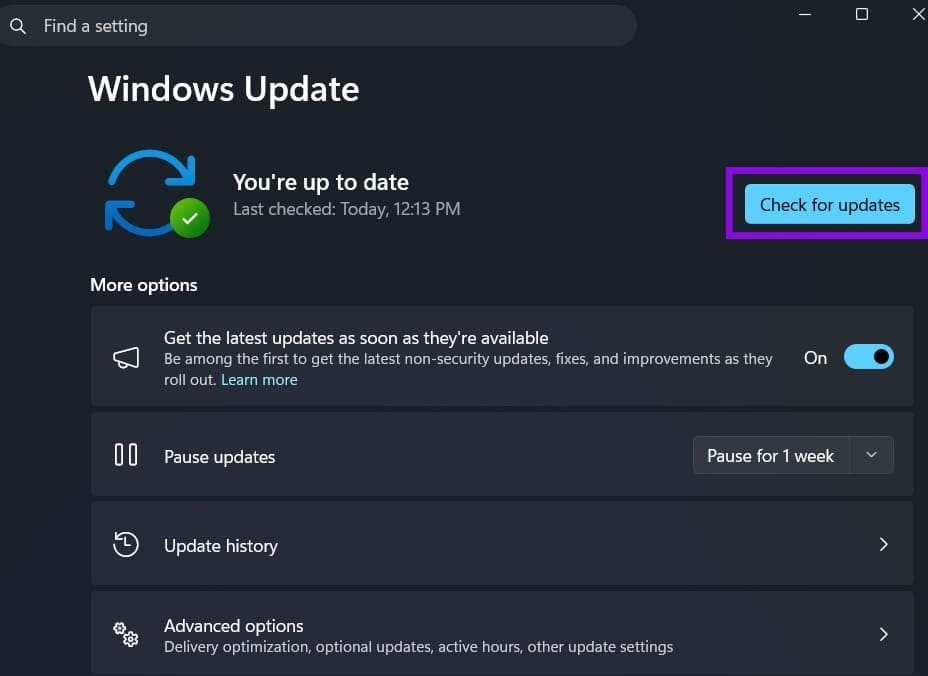
Schritt 2. Öffnen Sie den Microsoft Store, klicken Sie oben rechts auf Ihr Profilsymbol und wählen Sie „Downloads“. Suchen Sie die Xbox-App in der Liste und aktualisieren Sie sie.
Schritt 3. Öffnen Sie unter „Einstellungen“ den Abschnitt „Gaming“ in der linken Seitenleiste. „Xbox-Modus“ sollte oben in der Liste über „Spielleiste“ erscheinen.
Schritt 4. Aktivieren Sie den Schalter „Xbox-Modus beim Start aktivieren“. Legen Sie die Xbox-App als Home-App fest, wenn Sie dazu aufgefordert werden.
Schritt 5. Starten Sie die Xbox-App. Klicken Sie in der Benutzeroberfläche auf „Xbox-Modus“ und wählen Sie „Beim Start eingeben (Leistung optimieren)“, um die beste Spieleleistung zu erzielen. Dadurch wird sichergestellt, dass der Xbox-Modus Hintergrundprozesse anhält, sobald Sie sich anmelden.
Schritt 6. Starten Sie den PC neu. Wenn Sie zum ursprünglichen Desktop zurückkehren möchten, klicken Sie auf „Win + Tab“.
