SharePoint ist ein nützliches Dateifreigabe- und Speichertool, das mühelos mit anderen Microsoft 365-Apps zusammenarbeitet. Das heißt, wenn es funktioniert. Wenn Sie mit Synchronisierungs-, Berechtigungs- oder anderen Fehlern zu kämpfen haben, hilft Ihnen dieser Artikel bei einigen häufigen SharePoint-Fehlern und möglichen Korrekturen.
Häufige SharePoint-Fehler und ihre Lösungen
Werfen wir einen Blick auf die übergreifenden Probleme, auf die Sie in SharePoint stoßen könnten, und wie Sie sie möglicherweise lösen können.
Langsame Leistung
Wenn die Upload- und Download-Geschwindigkeit zu lange dauert, ganz zu schweigen von der Navigation, sollte Ihre erste Anlaufstelle Ihre Internetverbindung sein. Stellen Sie sicher, dass Sie nahe genug am WLAN-Router sind und dass das Routersignal stabil ist. Starten Sie zur Sicherheit Ihren Router neu. Es könnte auch sein, dass Ihr SharePoint zu viele Dateien hat, was seine Leistung beeinträchtigt. Es könnte Zeit für eine Aufräumaktion sein.
Zugriff verweigert
Wenn Ihnen der Zugriff auf eine bestimmte Datei oder einen bestimmten Ordner verweigert wird (eine der häufigsten SharePoint-Fehlermeldungen), stehen die Chancen gut, dass Sie mit Berechtigungsproblemen zu kämpfen haben. Wenn Sie Dinge auf der Admin-Seite von SharePoint ausführen, können Sie überprüfen, wer die Berechtigung zum Zugriff auf Dateien hat:
Schritt 1. Gehen Sie auf der SharePoint-Site zu „Einstellungen“.
Schritt 2. Klicken Sie auf „Site-Berechtigungen“.
Schritt 3. Wählen Sie im oberen Menüband „Berechtigungen prüfen“ aus.
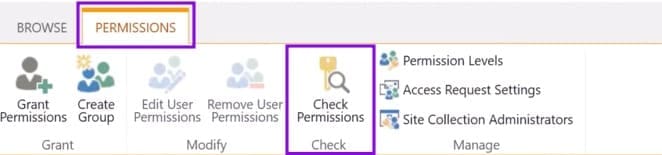
Schritt 4. Geben Sie den Namen des Benutzers ein, den Sie überprüfen möchten, und klicken Sie auf die Schaltfläche „Jetzt prüfen“.
Schritt 5. Wenn für eine Datei oder einen Ordner keine Berechtigung erteilt wurde, klicken Sie im oberen Menüband auf „Berechtigungen erteilen“ und geben Sie den Namen des Benutzers ein, um das Problem zu beheben.
Kontoprobleme
Wenn Sie SharePoint Online oder sein Arbeitspferd OneDrive verwenden, wird beim Versuch, eine Datei zu öffnen, möglicherweise die Meldung „Es liegt ein Problem mit Ihrem Konto vor, bitte versuchen Sie es später noch einmal“ angezeigt. In diesem Fall müssen Sie Ihre zwischengespeicherten Microsoft-Anmeldeinformationen löschen, um eine neue, sichere Verbindung zu erzwingen. So geht’s:
Schritt 1. Drücken Sie die Windows-Taste, geben Sie „Credential Manager“ in die Suchleiste ein und klicken Sie auf die App, um sie zu öffnen.
Schritt 2. Wählen Sie „Windows-Anmeldeinformationen“.
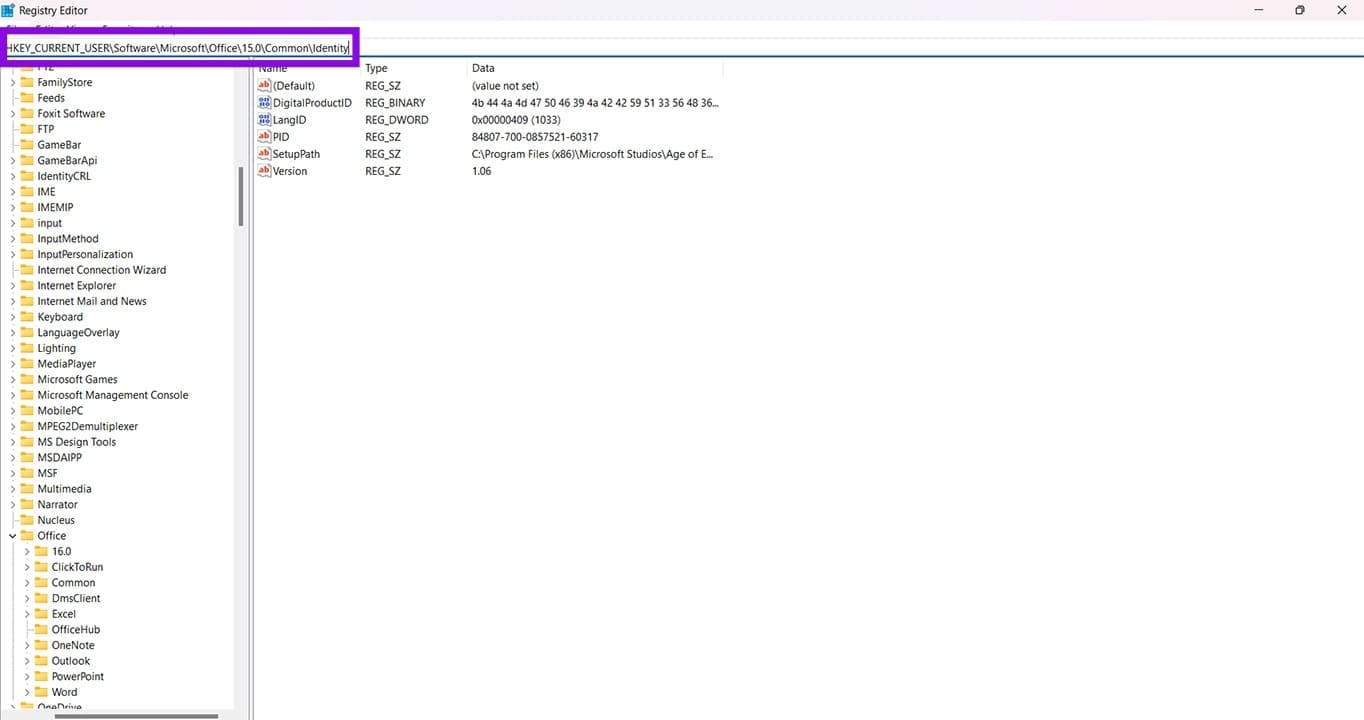
Schritt 3. Scrollen Sie nach unten zum Abschnitt „Allgemeine Anmeldeinformationen“, klicken Sie auf alle Einträge, die „MicrosoftOffice16“ oder „OneDrive“ enthalten, und klicken Sie dann auf „Entfernen“.
Schritt 4. Schließen Sie das Fenster, starten Sie Ihren Computer neu und melden Sie sich erneut bei Ihrem Microsoft 365-Konto an, wenn Sie dazu aufgefordert werden.
Zu viele Elemente in der Bibliothek
Wenn Sie eine Warnung zu Bibliotheksbeschränkungen erhalten, denken Sie daran, dass SharePoint die Elementansicht auf 5000 begrenzt. Wenn Sie diese Grenze überschreiten, können Sie Ihre Dateien in separaten Ordnern organisieren, alte Dateien löschen und nicht mehr benötigte Versionen entfernen.
Synchronisierungsprobleme
Da SharePoint für die Synchronisierung und Speicherung so stark auf OneDrive angewiesen ist, ist es nur sinnvoll, dass es auch an die Dateiregeln von OneDrive gebunden ist. Wenn einige Ihrer Dateien nicht synchronisiert werden, überprüfen Sie Folgendes:
- Die Dateigröße überschreitet nicht die Grenze von 250 GB.
- Der Name enthält nicht die folgenden Zeichen: < >: ” / \ |? *
- Die Synchronisierungsbeziehungen sollten weniger als 300.000 Elemente umfassen.
- Der Dateiname darf 260 Zeichen nicht überschreiten.
