Einige Benutzer haben sich darüber beschwert, dass sie E-Mails in Microsoft Outlook nicht weiterleiten können. Dieses Problem tritt sowohl beim Absender als auch beim Empfänger in MS Outlook und der neuen Outlook-App auf. Bei Absendern funktioniert die E-Mail-Weiterleitung für die ausgewählte Adresse nicht und bei Empfängern können sie empfangene E-Mails nicht weiterleiten, da die Option „Weiterleiten“ ausgegraut oder deaktiviert ist. Hier sind einige Möglichkeiten, diesen Fehler zu beheben.
Warum erlaubt mir Outlook nicht, E-Mails weiterzuleiten?
Outlook erlaubt Ihnen nicht, E-Mails weiterzuleiten, wenn der Absender Sie mit der Berechtigung „Nicht weiterleiten“ daran gehindert hat, E-Mails weiterzuleiten. In anderen Fällen können Sie keine E-Mails in Outlook weiterleiten, wenn die automatische E-Mail-Weiterleitung nicht aktiviert ist, eine Posteingangsregel falsch eingestellt ist oder der Administrator Ihr Benutzerkonto eingeschränkt hat.
Möglichkeiten zur Behebung des Problems, dass E-Mails in Outlook nicht weitergeleitet werden können
Wenn Sie E-Mails in Outlook nicht weiterleiten können, führen Sie eine dieser Lösungen aus:
- Überprüfen Sie, ob die E-Mail verschlüsselt ist und die Weiterleitung deaktiviert ist
- Deaktivieren Sie die Berechtigung „Nicht weiterleiten“.
- Aktivieren Sie die automatische Weiterleitung in Outlook
- Überprüfen Sie Ihre Outlook-Posteingangsregeln
- Verwalten Sie die E-Mail-Weiterleitung im Microsoft 365 Administration Center.
1. Überprüfen Sie, ob die E-Mail verschlüsselt ist und die Weiterleitung deaktiviert ist
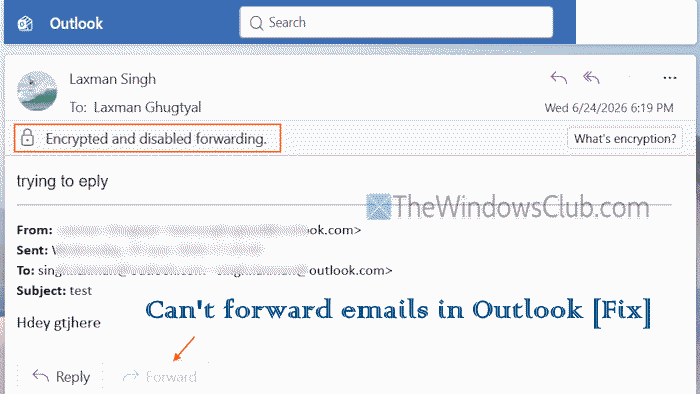
Wenn eine E-Mail vom Absender auf „Nicht weiterleiten“ eingestellt ist, verhindert diese Aktion die E-Mail-Weiterleitung in Outlook. In der E-Mail wird ein Schlosssymbol mit der Aufschrift „Verschlüsselte und deaktivierte Weiterleitung“ angezeigt, wie im Bild oben hervorgehoben. Das bedeutet, dass E-Mails nicht weitergeleitet, gedruckt oder gemeldet werden können. Sie werden auch sehen, dass die Schaltfläche „Weiterleiten“ ausgegraut ist und das Weiterleitungssymbol ebenfalls deaktiviert ist. In diesem Fall können Sie den Absender bitten, die E-Mail erneut ohne Erlaubnis zu senden (falls zutreffend).
2. Deaktivieren Sie die Berechtigung „Nicht weiterleiten“.
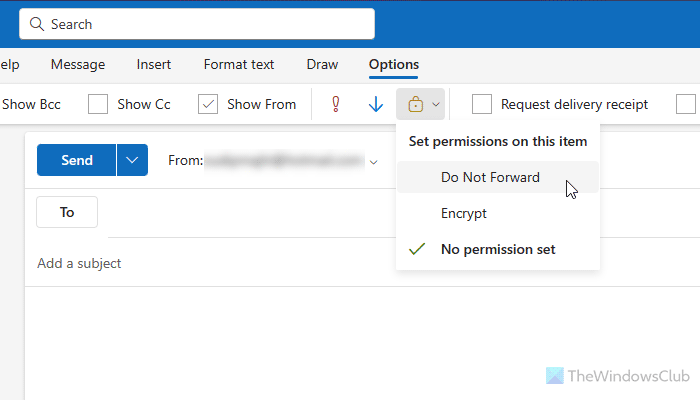
Wenn Sie versehentlich die Berechtigung „Nicht weiterleiten“ festgelegt haben oder diese Berechtigung entfernen möchten, deaktivieren Sie diese Berechtigung beim Senden von E-Mails. Führen Sie dazu die folgenden Schritte aus:
- Öffnen Sie die Outlook-App oder Outlook.com
- Erstellen Sie eine neue E-Mail-Nachricht
- Greifen Sie auf das Nachrichtenmenü zu
- Klicken Sie in der Kategorie „Tags“ auf das Symbol „Verschlüsseln“.
- Deaktivieren Sie die Option „Nicht weiterleiten“. Es wird automatisch auf „Keine Berechtigung festgelegt“ umgestellt
- Senden Sie Ihre E-Mail und der Empfänger kann sie weiterleiten.
Diese Option funktioniert nur, wenn Sie in Ihrem Outlook-Konto bereits die E-Mail-Weiterleitung konfiguriert haben. Andernfalls wird die Berechtigung „Nicht weiterleiten“ nicht angezeigt und Sie müssen sie zunächst konfigurieren.
3. Aktivieren Sie die automatische E-Mail-Weiterleitung in Outlook
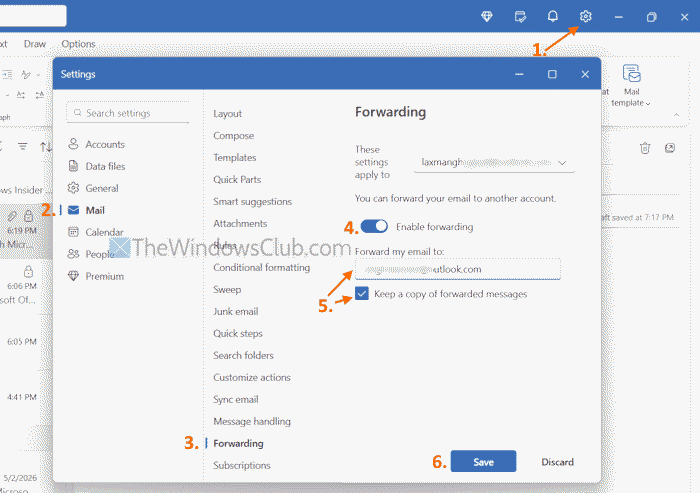
Wenn die automatische E-Mail-Weiterleitung in Outlook nicht konfiguriert oder deaktiviert ist, kann dies der Grund dafür sein, dass Sie E-Mails in Outlook nicht weiterleiten können. In diesem Fall müssen Sie die automatische E-Mail-Weiterleitung in Outlook aktivieren. Hier sind die Schritte:
- Öffnen Sie die Outlook-App oder Outlook.com
- Klicken Sie oben rechts auf das Zahnradsymbol oder das Einstellungssymbol
- Wählen Sie E-Mail > Weiterleitung
- Wählen Sie im Dropdown-Menü eine E-Mail-Adresse oder ein Konto aus, für die Sie diese Einstellung aktivieren möchten
- Aktivieren Sie die Schaltfläche „Weiterleitung aktivieren“.
- Geben Sie eine andere E-Mail-Adresse ein, an die Sie E-Mails weiterleiten möchten
- Wählen Sie die Option „Kopie weitergeleiteter Nachrichten behalten“
- Drücken Sie die Schaltfläche Speichern
- Schließen Sie das Einstellungsfenster.
Ebenso können Sie die automatische Weiterleitung in MS Outlook aktivieren (indem Sie mit dem Regelassistenten eine Regel erstellen).
4. Überprüfen Sie Ihre Outlook-Posteingangsregeln
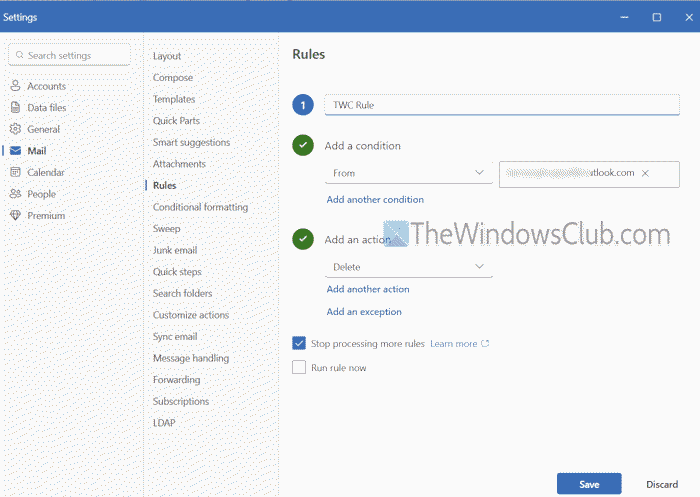
Sie sollten Ihre Outlook-Regeln für eingehende E-Mail-Nachrichten sorgfältig überprüfen. Wenn eine Regel falsch konfiguriert oder auf eine Aktion festgelegt ist, beispielsweise „E-Mails von einem Absender in gelöschte Elemente verschieben“, archivieren, als Junk markieren usw., kann diese Aktion zu einem E-Mail-Weiterleitungsproblem in Outlook führen. Überprüfen Sie daher Ihre Outlook-Posteingangsregeln und korrigieren Sie sie. Sie können Regeln auch löschen oder deaktivieren (falls erforderlich). Hier sind die Schritte zum Ausführen dieser Aktion in der Outlook-App:
- Klicken Sie in der Outlook-App auf das Symbol „Einstellungen“.
- Gehen Sie zu Mail > Regeln
- Klicken Sie für eine Regel auf das Symbol „Weitere Aktionen (…)“.
- Wählen Sie die Option „Regel bearbeiten“.
- Überprüfen Sie die Bedingungen, Aktionen und Ausnahmen für diese Regel sorgfältig und ergreifen Sie die erforderlichen Maßnahmen
- Wiederholen Sie diesen Vorgang für andere Posteingangsregeln.
Gehen Sie in MS Outlook zu Datei > Regeln und Warnungen verwalten. Wählen Sie eine Regel > Regel ändern > Regeleinstellungen bearbeiten.
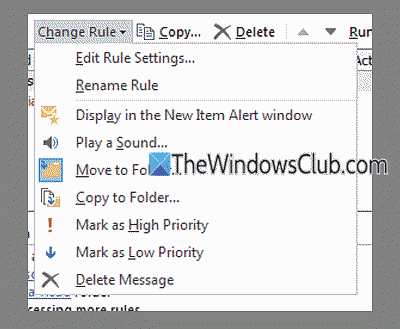
Überprüfen Sie alle Einstellungen und speichern Sie diese.
5. Verwalten Sie die E-Mail-Weiterleitung im Microsoft 365 Administration Center
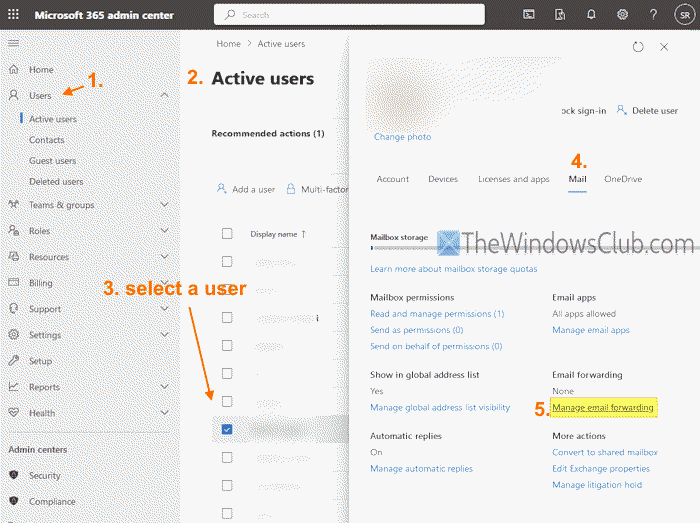
Wenn Sie ein Outlook-Konto Ihrer Organisation verwenden, können Sie den Administrator bitten, die E-Mail-Weiterleitung zu konfigurieren oder zu verwalten. Ein Administrator kann auch die E-Mail-Weiterleitung innerhalb oder außerhalb einer Organisation einrichten. Führen Sie dazu die folgenden Schritte aus:
- Melden Sie sich beim Microsoft 365 Administration Center an (login.microsoftonline.com).
- Gehen Sie zu Benutzer > Aktive Benutzer
- Wählen Sie einen Benutzer aus der Liste aus
- Klicken Sie auf die Kategorie „Mail“.
- Wählen Sie die Option „E-Mail-Weiterleitung verwalten“.
- Wählen Sie die Option „Alle an dieses Postfach gesendeten E-Mails weiterleiten“
- Geben Sie die Weiterleitungs-E-Mail-Adresse ein
- Wählen Sie die Option „Eine Kopie der weitergeleiteten E-Mail in diesem Postfach behalten“
- Klicken Sie auf die Schaltfläche Änderungen speichern.
Beachten Sie, dass die Benutzerlizenz nicht entfernt oder das Benutzerkonto, dessen E-Mails weitergeleitet werden, nicht gelöscht werden sollte. Andernfalls funktioniert die E-Mail-Weiterleitung nicht oder wird gestoppt.
