Wenn Sie eine Datei aus dem Internet herunterladen, speichert Ihr Webbrowser sie im Ordner „Downloads“ und zeichnet sie in Ihrem Download-Verlauf auf Ihrem Windows 11-Computer auf. Es werden jedoch nicht unbedingt die Quellinformationen für jedes Bild, jedes Dokument oder jede ausführbare Softwaredatei gespeichert. Wenn Sie später die Quelle einer Datei finden oder sie erneut herunterladen müssen, sich aber nicht erinnern können, wo Sie sie haben, hilft Ihnen diese Anleitung (für Windows 11-Computer). In dieser Anleitung zeigen wir Ihnen, wie Sie sehen können, woher eine Datei heruntergeladen wurde.

So finden Sie heraus, woher eine Datei heruntergeladen wurde
Quellinformationen für heruntergeladene Dateien sind im Datei-Explorer-Programm oder auf der Registerkarte „Eigenschaften“ der Datei nicht verfügbar. Möglicherweise können Sie es jedoch für bestimmte Dateien immer noch finden. Befolgen Sie diese Methoden.
- Überprüfen Sie den Download-Verlauf Ihres Webbrowsers
- Überprüfen Sie die Zone.Identifier-Daten der Datei
1. Überprüfen Sie den Download-Verlauf Ihres Webbrowsers
Die meisten modernen Webbrowser protokollieren heruntergeladene Dateien, einschließlich der Quell-URL. Sie können den Download-Verlauf des Webbrowsers überprüfen, um die Quelle oder den Download-Link der Datei zu finden.
Drücken Sie die Tasten Strg + J, um die Download-Seite in Google Chrome oder Firefox zu öffnen. Die angezeigten Informationen variieren je nach Webbrowser. Wie im Bild unten gezeigt, bietet Chrome beispielsweise Zugriff auf den Download-Link, während Firefox für einige Dateien die Quellwebsite anzeigt.
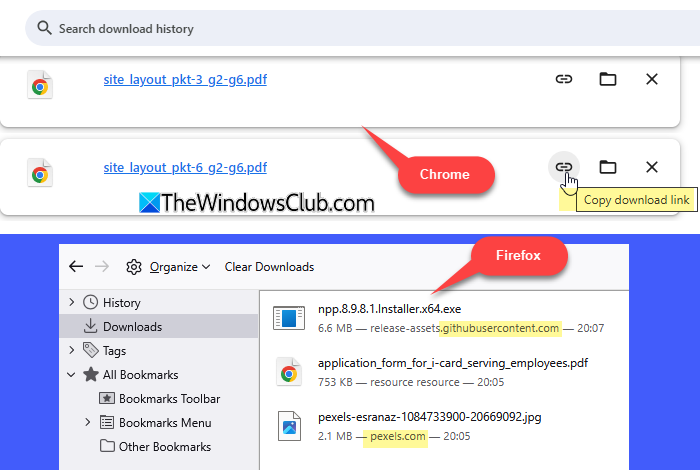
Hinweis: Wenn Sie den Webbrowser so konfiguriert haben, dass sein Verlauf automatisch gelöscht wird, oder wenn Sie Website-Daten manuell löschen, finden Sie diese Informationen möglicherweise nicht.
Microsoft Edge zeigt die Quell-URL nicht immer direkt auf seiner Download-Seite an. Sie können jedoch die Webbrowser-Verlaufsdatenbank überprüfen, die als SQLite-Datenbank am folgenden Speicherort gespeichert ist:
C:\Users\<UserName>\AppData\Local\Microsoft\Edge\User Data\Default\History
Ersetzen Sie
2. Überprüfen Sie die Zone.Identifier-Daten der Datei
Wenn Sie eine Datei aus dem Internet herunterladen, fügt Windows möglicherweise Informationen hinzu, um ihren Ursprung zu identifizieren und die Durchführung von Sicherheitsprüfungen zu erleichtern. Diese Funktion ist als Mark of the Web (MotW) bekannt. Auf einem NTFS-formatierten Laufwerk kann Windows diese Informationen in einem alternativen Datenstrom (ADS) namens Zone.Identifier speichern (Alternate Data Streams ermöglichen die Existenz mehrerer Datenströme in einer einzigen Datei; diese Streams ermöglichen es einer Datei, über ihren primären sichtbaren Inhalt hinaus zusätzliche Daten zu enthalten).
Abhängig von den verfügbaren Metadaten kann Zone.Identifier die ursprüngliche Download-URL und die Webseite enthalten, die Sie auf die Download-Seite verwiesen hat. Sie können diese Informationen mit PowerShell oder einem Eingabeaufforderungsprogramm lesen oder ein Drittanbieter-Tool verwenden, um die alternativen Datenströme der Datei zu überprüfen.
Hinweis: Alternative Datenströme sind eine NTFS-Funktion, daher funktioniert diese Methode möglicherweise nicht, wenn die Datei in einem Dateisystem gespeichert ist, das sie nicht unterstützt, oder wenn ihre Metadaten entfernt wurden.
Überprüfen Sie, ob eine Datei über die Funktion „Mark of the Web“ verfügt
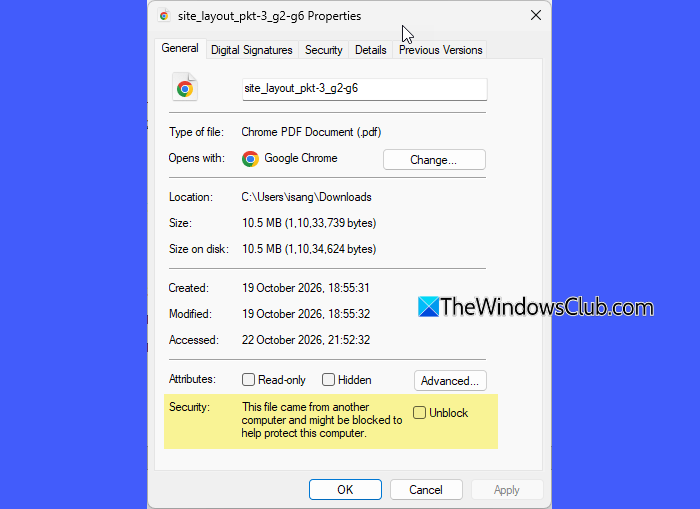
Bevor Sie fortfahren, prüfen Sie, ob eine Datei über die Funktion „Mark of the Web“ verfügt. Klicken Sie mit der rechten Maustaste auf die Datei und wählen Sie die Registerkarte Eigenschaften. Suchen Sie auf der Registerkarte „Allgemein“ unten nach einer Sicherheitswarnung, die besagt, dass die Datei von einem anderen Computer stammt und möglicherweise blockiert ist, um Ihren PC zu schützen. Diese Warnung bestätigt das Vorhandensein der Funktion „Mark of the Web“.
Möglicherweise wird neben der Warnung auch das Kontrollkästchen „Blockierung aufheben“ angezeigt. Wenn Sie es auswählen und auf „Übernehmen“ klicken, werden die „Mark of the Web“-Informationen und die auf die Datei angewendeten Einschränkungen entfernt. Entsperren Sie nur Dateien von Quellen, denen Sie vertrauen.
a) Überprüfen Sie Zone.Identifier mit PowerShell
Öffnen Sie das Datei-Explorer-Programm und gehen Sie zu dem Ordner, der die heruntergeladene Datei enthält. Klicken Sie mit der rechten Maustaste auf die Datei und wählen Sie „Als Pfad kopieren“.
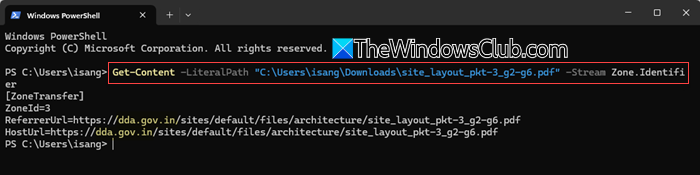
Öffnen Sie das Windows-Terminalprogramm oder PowerShell. Führen Sie den folgenden Befehl aus und ersetzen Sie dabei den Beispielpfad durch den von Ihnen kopierten Pfad:
Get-Content -LiteralPath "C:\Users\User\Downloads\example.zip" -Stream Zone.Identifier
Drücken Sie die Eingabetaste. Wenn der Datenstrom vorhanden ist, werden möglicherweise die folgenden Ausgabeinformationen angezeigt:
- HostUrl: Die URL, von der die Datei heruntergeladen wurde.
- ReferrerUrl: Die Webseite, die Sie auf die Download-Seite verwiesen hat.
- ZoneId=3: Diese Informationen weisen darauf hin, dass Windows die Datei der Internet-Sicherheitszone zuordnet.
b) Überprüfen Sie Zone.Identifier mit dem Eingabeaufforderungsprogramm
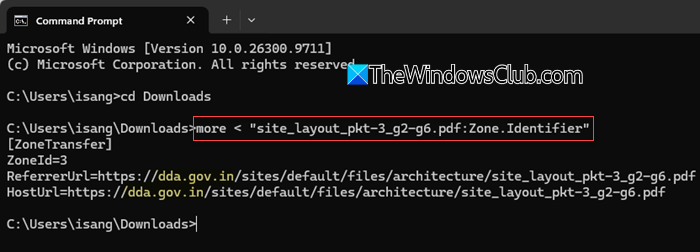
Öffnen Sie das Eingabeaufforderungsprogramm und gehen Sie zu dem Ordner, der diese Datei enthält. Führen Sie den folgenden Befehl aus und ersetzen Sie „example.zip“ durch den tatsächlichen Dateinamen:
more < "example.zip:Zone.Identifier"
Drücken Sie die Eingabetaste, um die verfügbaren Metadaten anzuzeigen.
c) Überprüfen Sie Zone.Identifier mit einem Drittanbieter-Tool
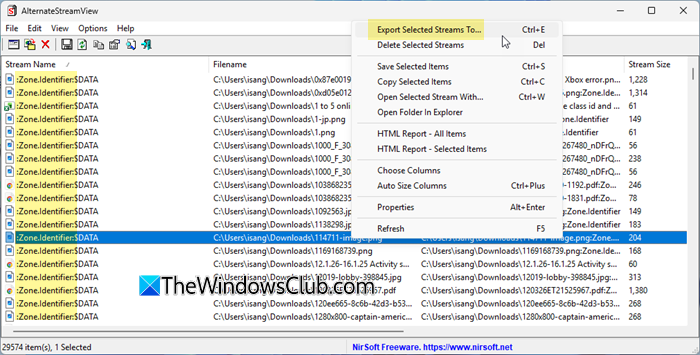
Sie können auch ein kostenloses Hilfsprogramm wie AlternateStreamView verwenden, um alternative Datenströme zu überprüfen. Es scannt Dateien und Ordner auf einem NTFS-Laufwerk und listet die damit verbundenen alternativen Datenströme auf. Diese Methode ist besonders nützlich, wenn Sie mehrere Dateien überprüfen oder Dateien mit alternativen Datenströmen identifizieren möchten, ohne Befehle einzeln auszuführen. Allerdings kann dieses Tool keine Download-Informationen wiederherstellen, die nie gespeichert wurden oder bereits entfernt wurden.
Laden Sie AlternateStreamView von der offiziellen NirSoft-Website herunter und extrahieren Sie die heruntergeladene ZIP-Datei. Führen Sie die Datei AlternateStreamView.exe aus. Dieses Dienstprogramm erfordert keine Installation. Offizielle NirSoft-Website
Wählen Sie den Ordner aus, der Ihre heruntergeladene Datei enthält, oder wählen Sie das entsprechende NTFS-Laufwerk aus und klicken Sie auf OK, um es zu scannen.
Sobald der Scan abgeschlossen ist, suchen Sie in den Ergebnissen nach der Datei und prüfen Sie, ob sie über einen Datenstrom mit dem Namen Zone.Identifier verfügt.
Klicken Sie mit der rechten Maustaste auf den entsprechenden Datenstrom und wählen Sie die Option „Ausgewählte Streams exportieren nach…“. Wählen Sie im Dialog „Streams exportieren nach…“ den Zielordner aus, in dem Sie den exportierten Datenstream speichern möchten.
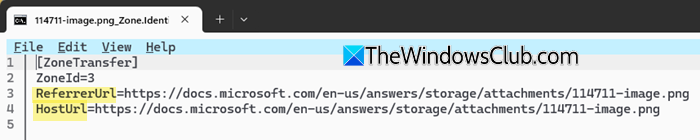
Wählen Sie als Nächstes die Option „Folgende Erweiterung zu exportierten Dateinamen hinzufügen“ und geben Sie „.txt“ ein. Klicken Sie auf OK, um den Datenstrom zu exportieren. Öffnen Sie die exportierte Datenstromdatei im Notepad-Programm, um die verfügbaren Metadaten zu überprüfen. Mithilfe der Felder „HostUrl“ und „ReferrerUrl“ können Sie die Download-URL und die verweisende Webseite identifizieren.
Ich hoffe, dass Sie diesen Leitfaden nützlich finden.
Wie finde ich den Speicherort einer heruntergeladenen Datei?
Sie können den Speicherort einer heruntergeladenen Datei anhand des Download-Verlaufs Ihres Webbrowsers ermitteln. Drücken Sie die Tasten Strg + J, um die Seite „Downloads“ zu öffnen und suchen Sie in der Liste nach dieser Datei. Klicken Sie auf das Ordnersymbol neben dieser Datei, um den Ordner zu öffnen, in dem sie gespeichert ist. Je nach Webbrowser kann diese Option mit „Im Ordner anzeigen“ oder „Enthaltenden Ordner öffnen“ gekennzeichnet sein.
Wo befinden sich meine heruntergeladenen Dateien auf dem Windows 11-Computer?
Standardmäßig speichert Windows 11 Dateien, die von einem Webbrowser, einer E-Mail-App oder anderen Programmen heruntergeladen wurden, im Ordner „Downloads“. Sie können schnell darauf zugreifen, indem Sie das Datei-Explorer-Programm öffnen und im linken Bereich „Downloads“ auswählen oder indem Sie die Tasten Win+R drücken, %USERPROFILE%\Downloads eingeben und die Eingabetaste drücken.
Wo befindet sich der Ordner „Downloads“ auf dem Windows-Computer?
Standardmäßig speichert Windows 11 heruntergeladene Dateien im Ordner „Downloads“ unter: C:\Benutzer\
