Wenn Sie im Internet surfen, kann die Fehlermeldung „Chrome den Zugriff auf das Netzwerk erlauben“ sehr ärgerlich sein. Wenn Sie diese Fehlermeldung erhalten und Hilfe suchen, können Sie Folgendes tun.
Bevor Sie Chrome Zugriff auf das Netzwerk gewähren
Bevor Sie Google Chrome den Zugriff auf das Netzwerk erlauben, müssen Sie untersuchen, warum Ihre Firewall die Verbindung blockiert hat. Auch wenn Sie nicht vorhaben, verdächtige Websites zu besuchen, ist Ihr Chrome-Browser wahrscheinlich mit Malware infiziert.
Wenn Sie nicht herausfinden können, ob Ihr Browser gehackt wurde, erinnern Sie sich an die kürzlich installierten Erweiterungen. Wenn Sie den Verdacht haben, dass Ihr Chrome-Browser infiziert ist, reinigen Sie ihn mit einem geeigneten Antiviren- oder Anti-Malware-Tool.
1. Konfigurieren Sie die Windows-Firewall
Diese Methode fügt der Windows-Firewall eine Ausnahme hinzu, sodass Chrome auf das Netzwerk zugreifen kann.
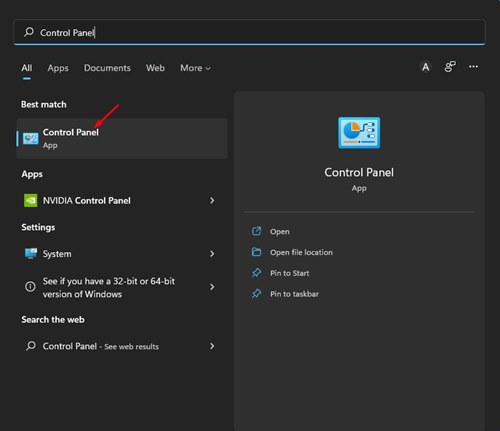
1. Öffnen Bedienfeld aus der Windows-Suche.
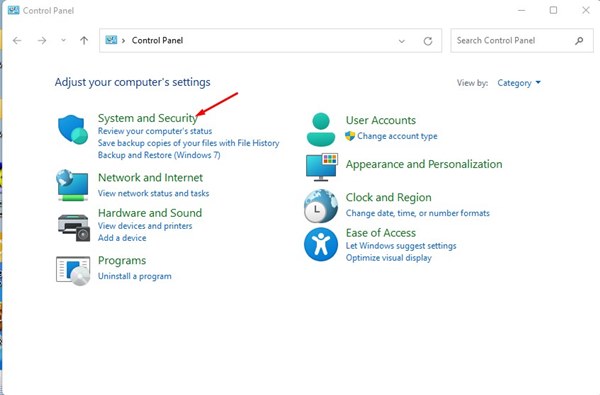
2. Klicken Sie System und Sicherheit.
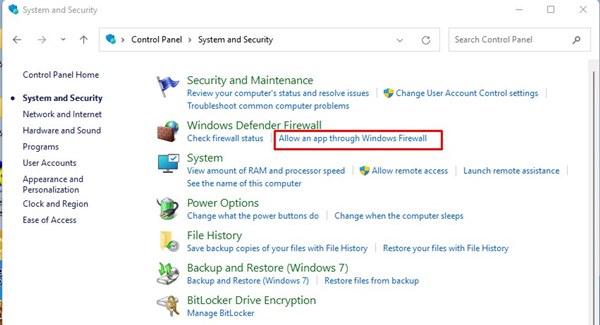
3. Klicken Sie auf Windows Defender-Firewall.
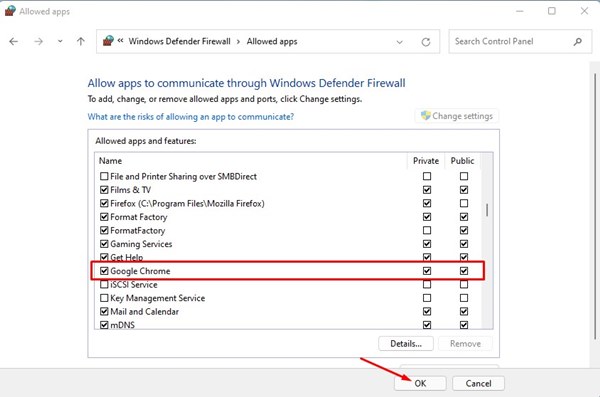
4. Klicken Sie auf die Schaltfläche Lassen Sie eine App oder Funktion durch die Windows-Firewall zu.
5. Klicken Sie Einstellungen ändern.
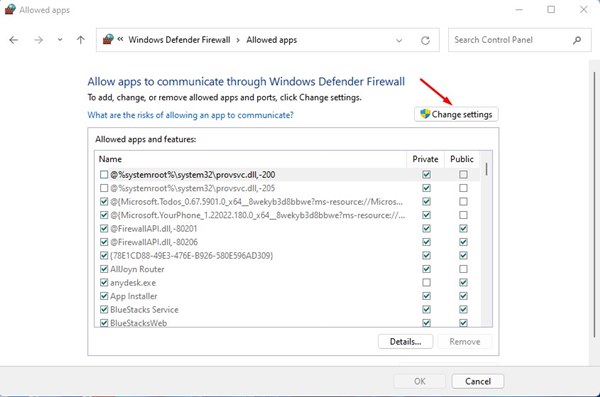
6. Aktivieren Sie das Kontrollkästchen für Google Chrome (öffentlich und privat) und klicken Sie auf OK.
2. Schließen Sie Google Chrome für Windows-Sicherheit aus
Nachdem Sie die Windows-Firewall konfiguriert haben, müssen Sie einige Änderungen an der Windows-Sicherheits-App vornehmen, um Chrome den Zugriff auf das Internet zu ermöglichen.
1. Öffnen Sie die Windows-Sicherheit App aus der Windows-Suche.
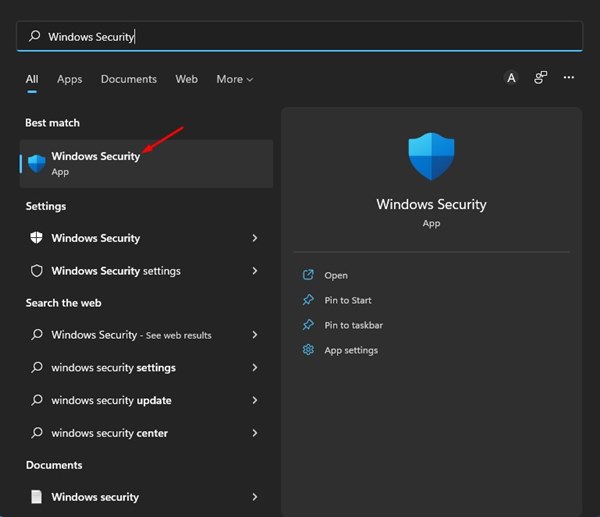
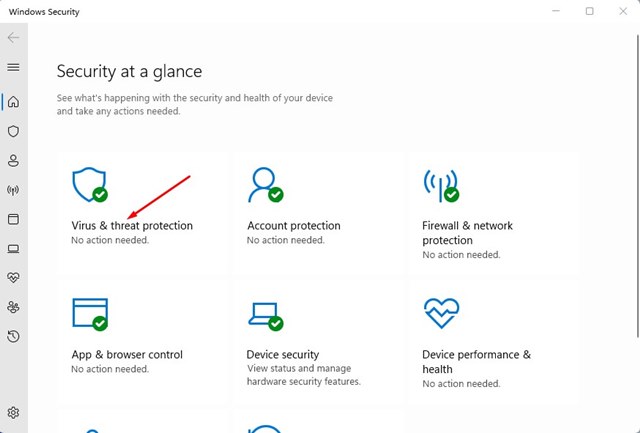
2. Klicken Sie auf Viren- und Bedrohungsschutz.
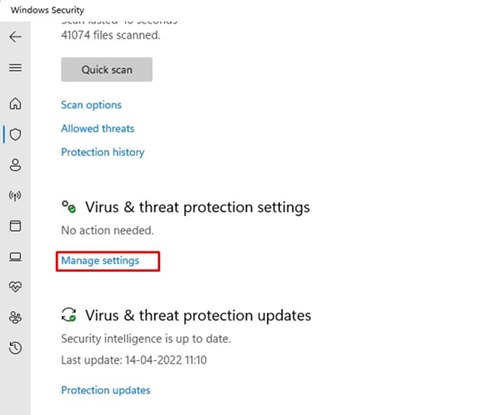
3. Klicken Sie auf Einstellungen verwalten Option unter den Einstellungen für den Viren- und Bedrohungsschutz.
4. Scrollen Sie nach unten zur Registerkarte „Ausschluss“ und klicken Sie auf Ausschluss hinzufügen oder entfernen.
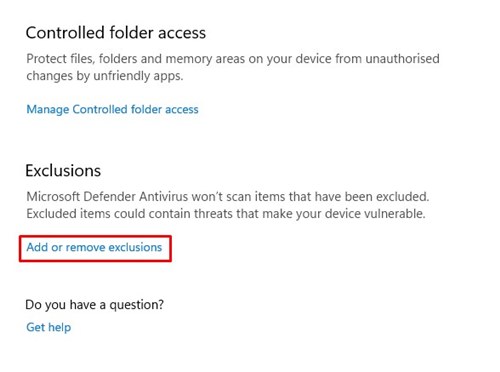
5. Klicken Sie auf Fügen Sie einen Ausschluss hinzu drücken und auswählen Ordner.
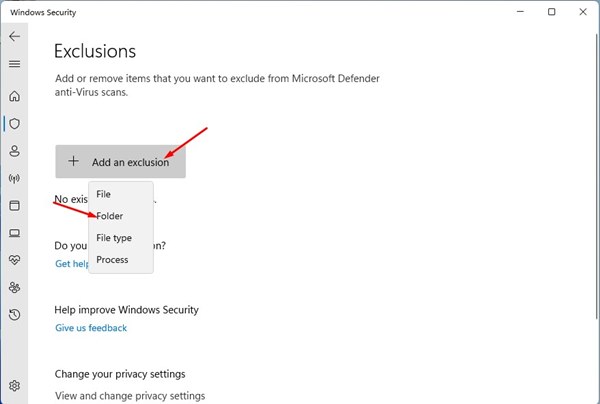
6. In der Dateiauswahl müssen Sie zu navigieren C:\Programme (x86) und wählen Sie die aus Google Chrome-Ordner.
3. Fügen Sie Chrome als Ausnahme in den anderen Antivirenprogrammen hinzu
Wenn Sie andere Antivirenprogramme wie Avast, Avira, Kaspersky usw. verwenden, müssen Sie Chrome als Ausnahme zu diesen Sicherheitstools hinzufügen. Ich habe die Schritte zum Hinzufügen von Chrome als Ausnahme zu Avast Antivirus geteilt.
1. Öffnen Sie Avast Antivirus und klicken Sie auf Speisekarte Symbol oben rechts.
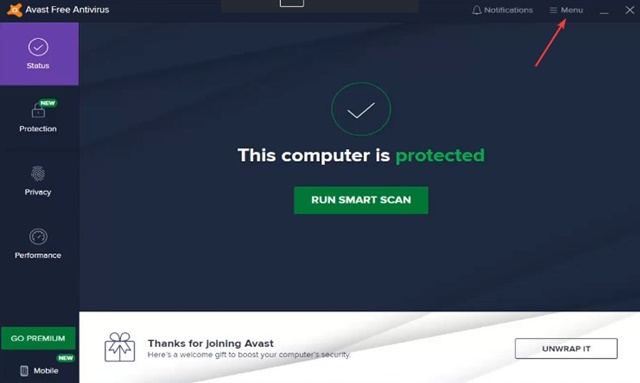
2. Wählen Sie Einstellungen.
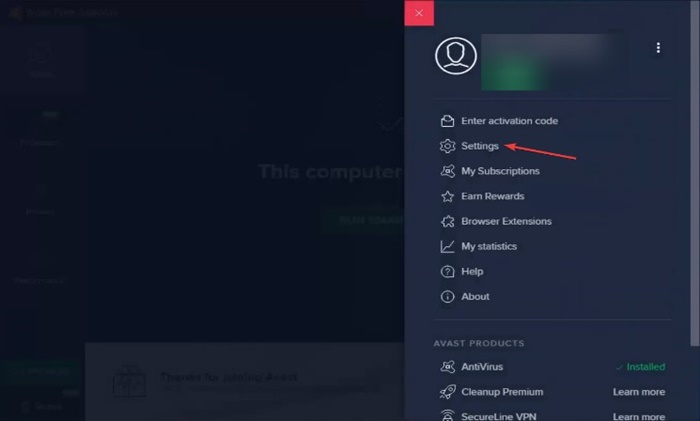
3. Wechseln Sie zu Allgemein > Ausnahmen.
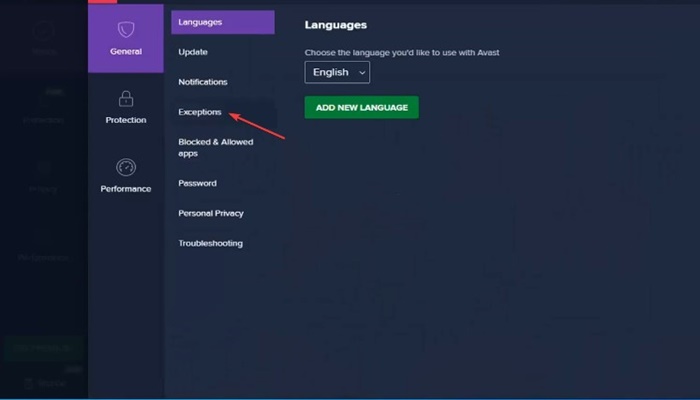
4. Klicken Sie Ausnahme hinzufügen.
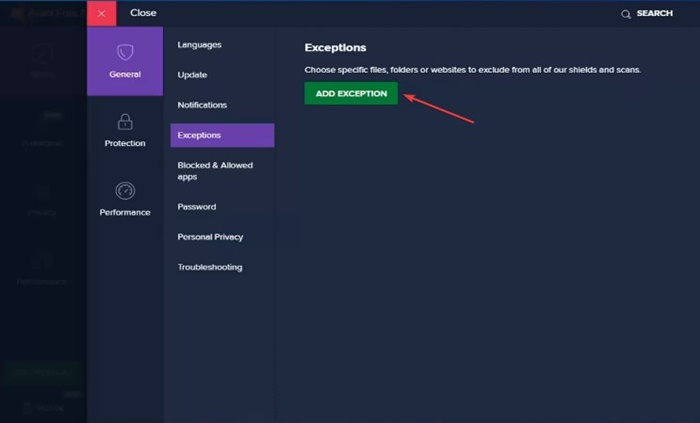
6. Klicken Sie auf die Schaltfläche „Durchsuchen“ und wählen Sie den Pfad für den Chrome-Ordner aus. Klicken Sie anschließend auf Ausnahme hinzufügen.
Dies sind die besten Möglichkeiten, Chrome den Zugriff auf das Netzwerk zu ermöglichen. Wenn Sie Fragen haben, lassen Sie es uns wissen.
